
Configurar tus comprobantes de gastos en Siigo Nube te permite tener un control más organizado y preciso de tus registros contables. Esto te ayuda a identificar cada tipo de gasto, asignar impuestos correctamente y asegurarte de que toda la información se vea clara al momento de elaborar, revisar o imprimir tus documentos.
Al configurar tus comprobantes, decides cómo se numeran, qué datos se muestran y qué impuestos se aplican, de manera que todo el proceso sea más ágil y confiable.
Para realizar la configuración, sigue estos pasos:
1. Dirígete al ícono de Configuración  , luego selecciona Compras y gastos – Documentos – Compras y gastos.

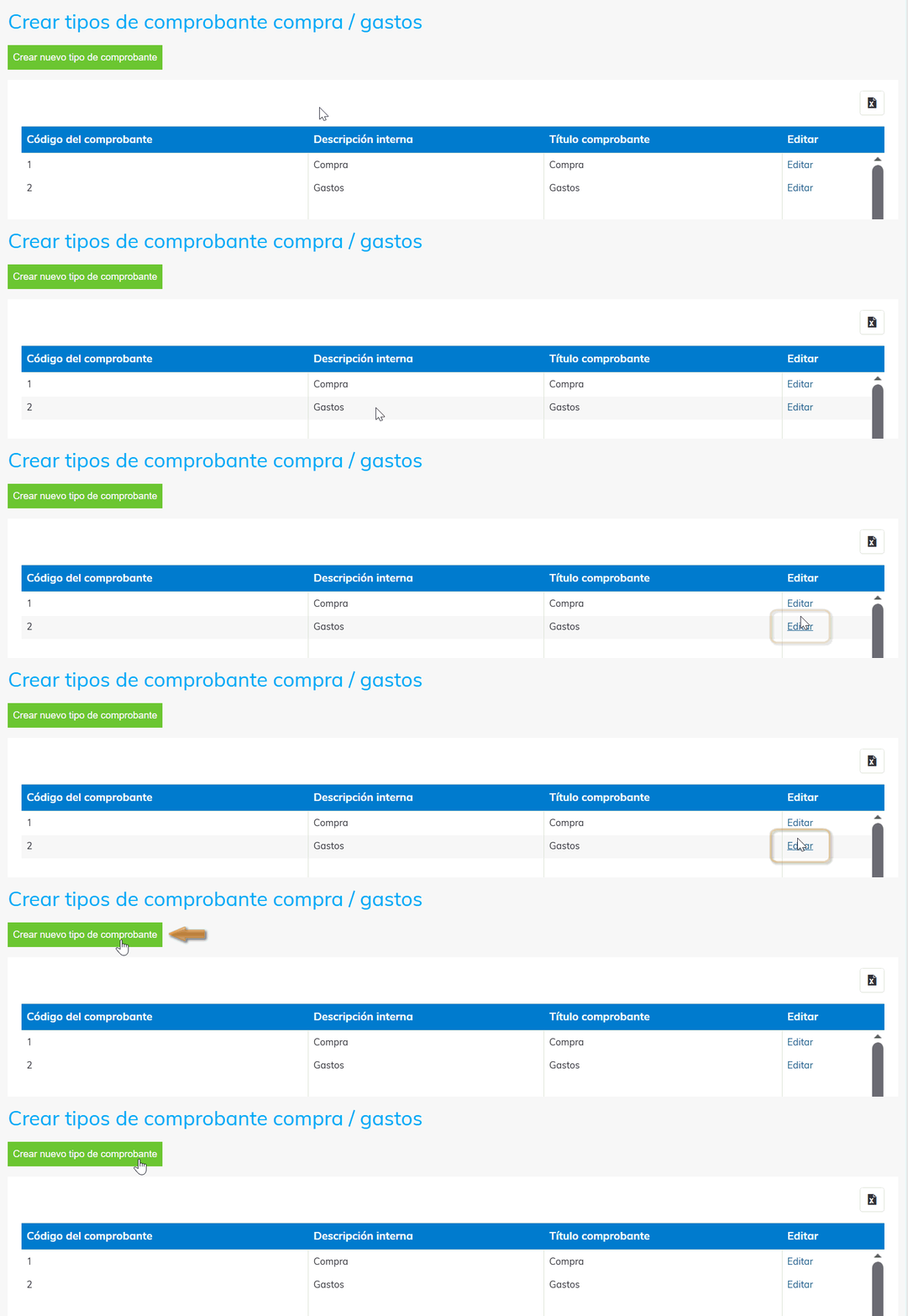
2. Busca el comprobante que deseas configurar y haz clic en Editar. Para crear un nuevo comprobante, selecciona Crear nuevo tipo de comprobante  .
3. Configura los datos principales del gasto:
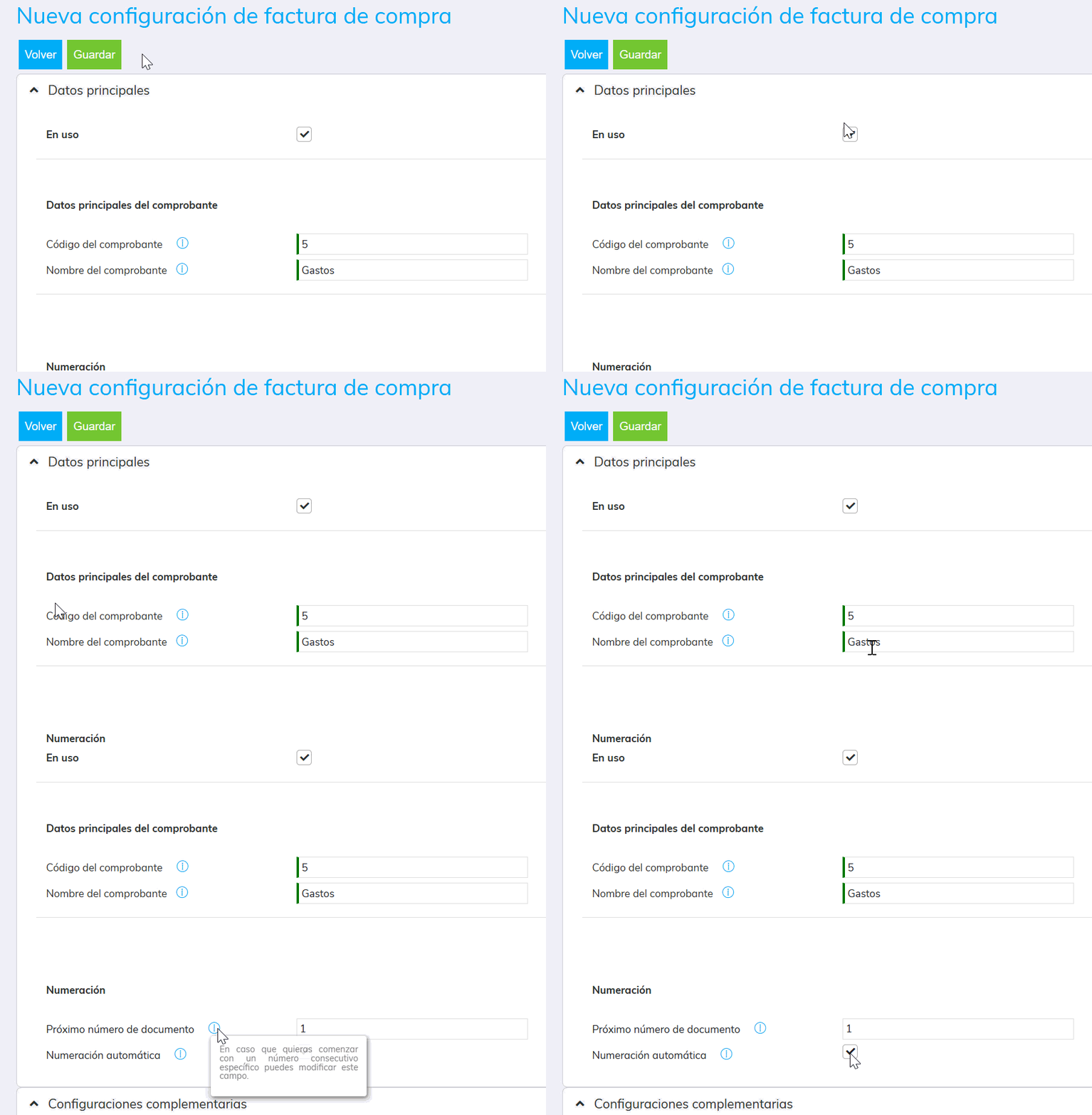
- En uso: marca esta casilla para poder elegir el tipo de comprobante al momento de elaborar el gasto.
- Código del comprobante: ingresa un código que permita identificar el tipo de comprobante.
- Nombre del comprobante: digita un nombre para identificar el tipo de comprobante.
- Próximo número de documento: ingresa el consecutivo desde el cual vas a iniciar el registro de tus gastos.
- Numeración automática: marcar esta opción le permite al sistema llevar el consecutivo de forma automática. Si la desmarcas, será necesario ingresar el consecutivo de forma manual al momento de registrar el gasto.
4. Define las configuraciones complementarias:

- Habilitar centros de costo: define si el documento manejará centros de costo.
- Incluir decimales: selecciona esta opción si deseas manejar decimales en tu documento.
- Habilitar manejo de AIU: marca esta casilla para elaborar el gasto con AIU.
- Habilitar manejo de otros impuestos cargo: si en el perfil de la organización tienes marcada la opción «Utilizo dos impuestos cargos en la factura de venta, doc. de ingreso y factura de compra», podrás activar este parámetro para asignar, al elaborar el gasto, impuestos como Impoconsumo, Bebidas azucaradas y Comestibles ultraprocesados.
- Cuenta contable para descuentos por ítem: busca la cuenta contable que deseas que se contabilice cuando se realice un descuento.
Retenciones: puedes habilitar los impuestos de retención de IVA e ICA, los cuales se visualizarán y tendrán efecto tanto en la elaboración como en la vista preliminar e impresión del documento.
5. Revisa los parámetros de visualización e impresión del documento:
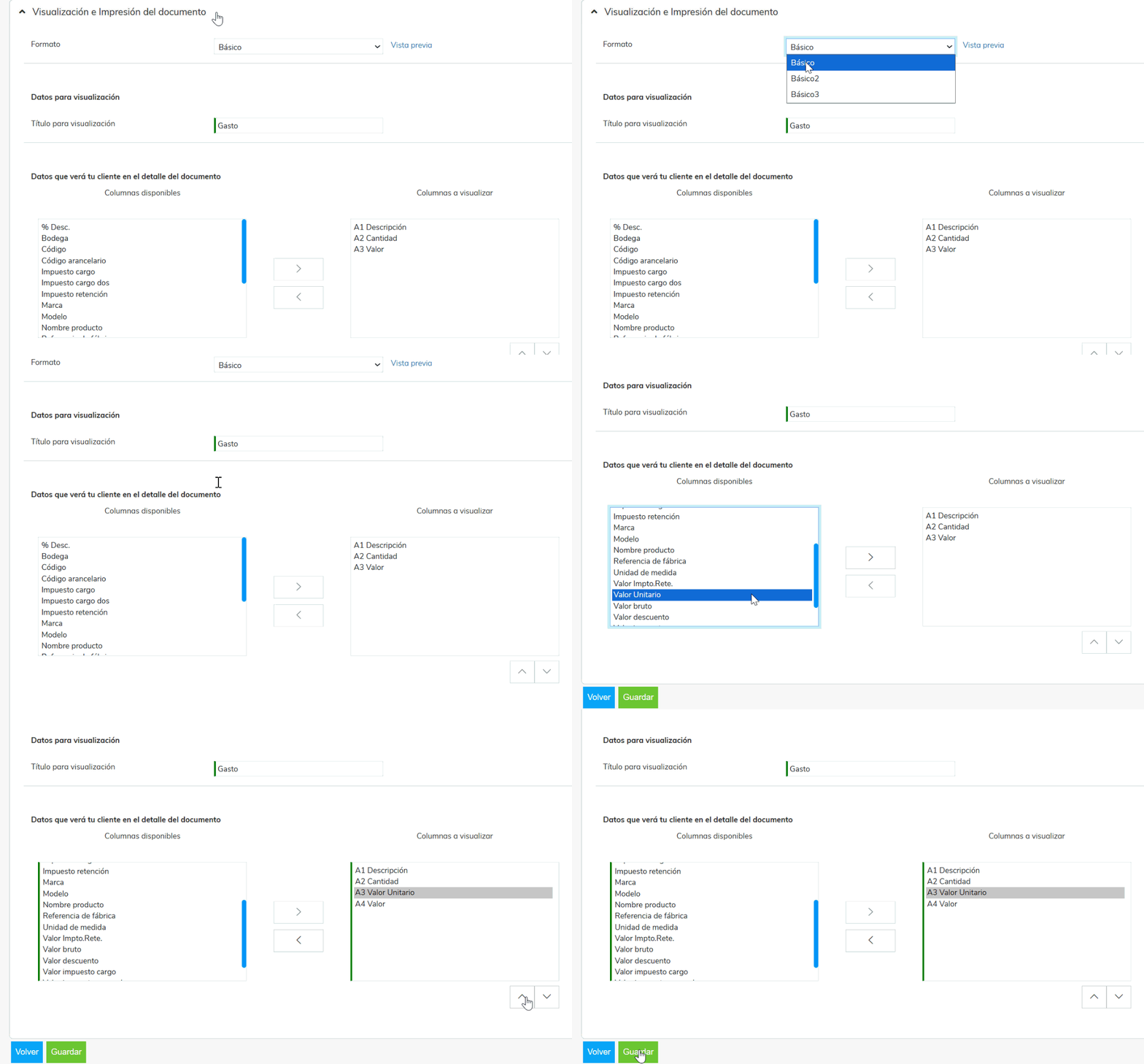
- Formato: define el formato para la visualización e impresión del documento.
- Título para visualización: ingresa el título que deseas que se visualice al elaborar el documento.
- Datos que verá tu cliente en el detalle del documento: define las columnas que se mostrarán en el detalle del documento al generar la vista preliminar o al realizar la impresión del gasto.
6. Una vez definas todos los datos, haz clic en el botón Guardar  .
Importante: es posible definir varios tipos de comprobantes, cada uno con sus propios parámetros independientes.
Ahora ya tienes todo lo necesario para configurar tu comprobante de gastos en Siigo Nube.