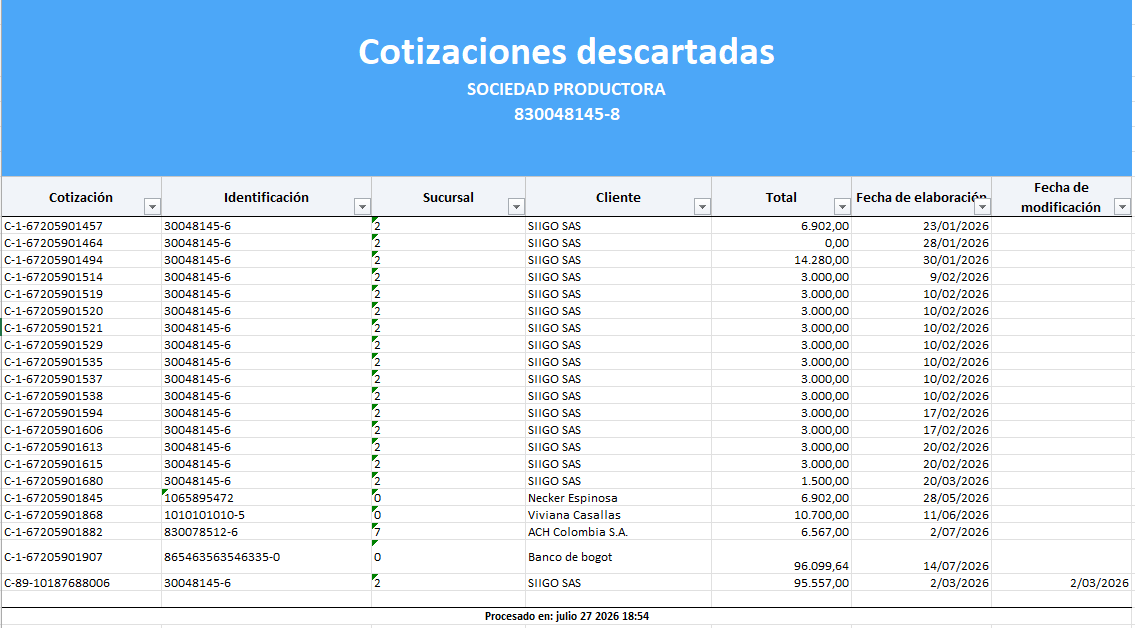
Generar el reporte de cotizaciones descartadas es un proceso que te permite consultar y analizar el listado de propuestas comerciales que no se concretaron o fueron anuladas, discriminando la información por vendedor, cliente y monto ofertado. Esta funcionalidad es útil ya que puedes mantener un control real sobre las oportunidades de negocio no concretadas y la gestión comercial, garantizando que la evaluación de tus ventas se realice con claridad y protegiendo la consistencia de tus reportes contables.
Para generar este reporte, sigue estos pasos:
1. Dirígete por la ruta Reportes – Ventas – Cotizaciones – Cotizaciones por vendedor.
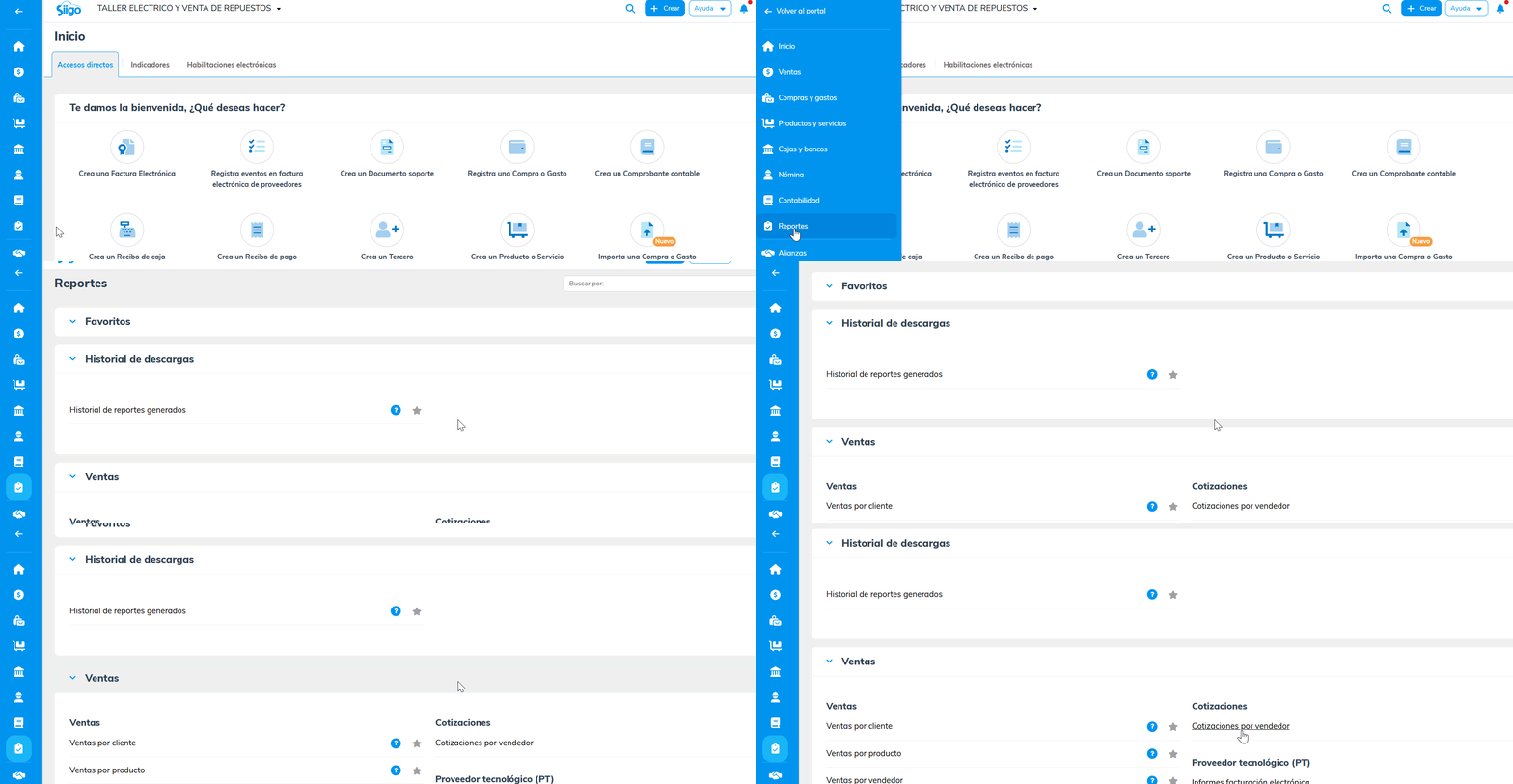
2. El sistema lista las cotizaciones relacionadas con cada responsable o vendedor, mostrando los valores discriminados por el estado de cada cotización:
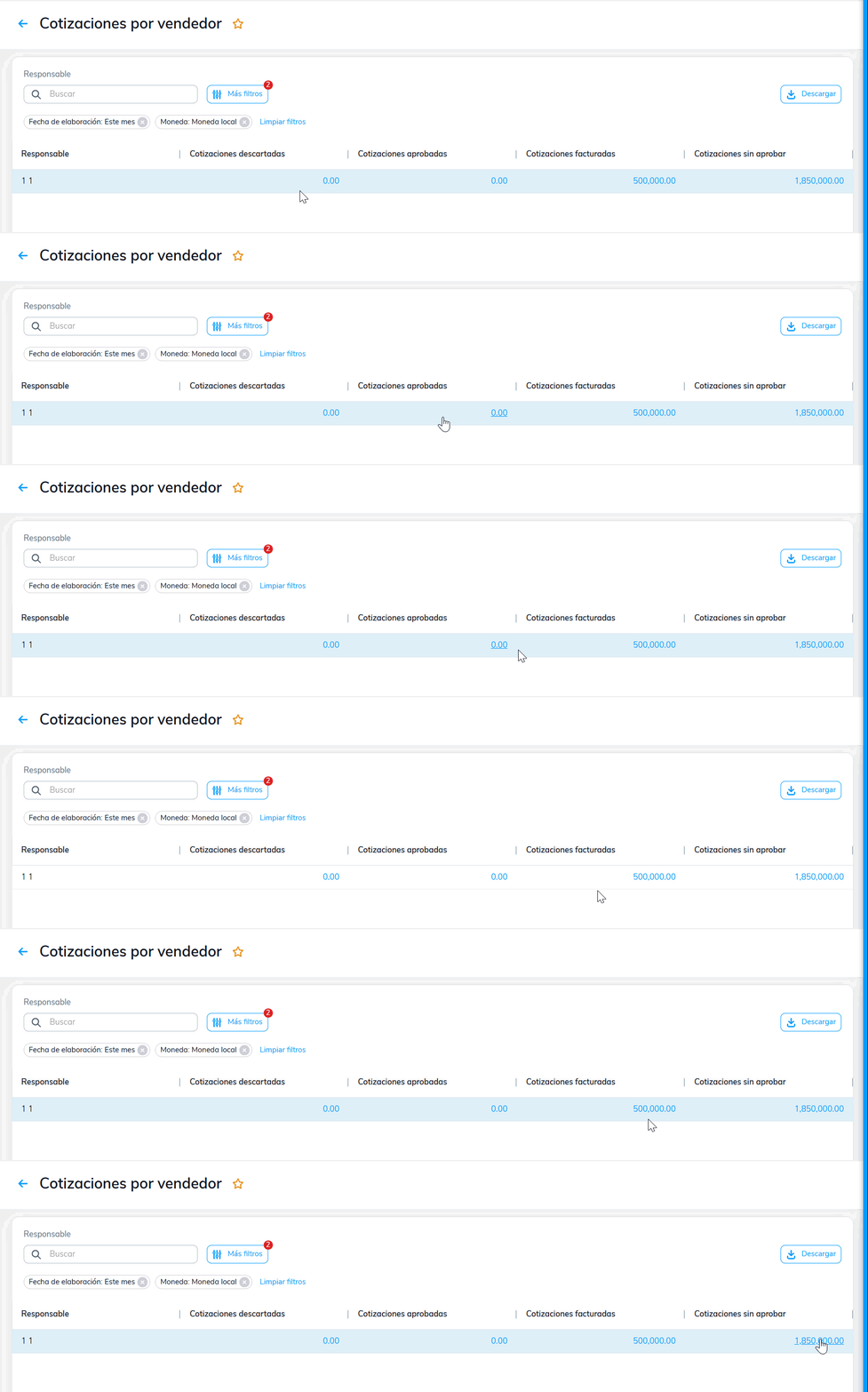
3. Haz clic en la casilla que se encuentra ubicada en Cotizaciones descartadas.
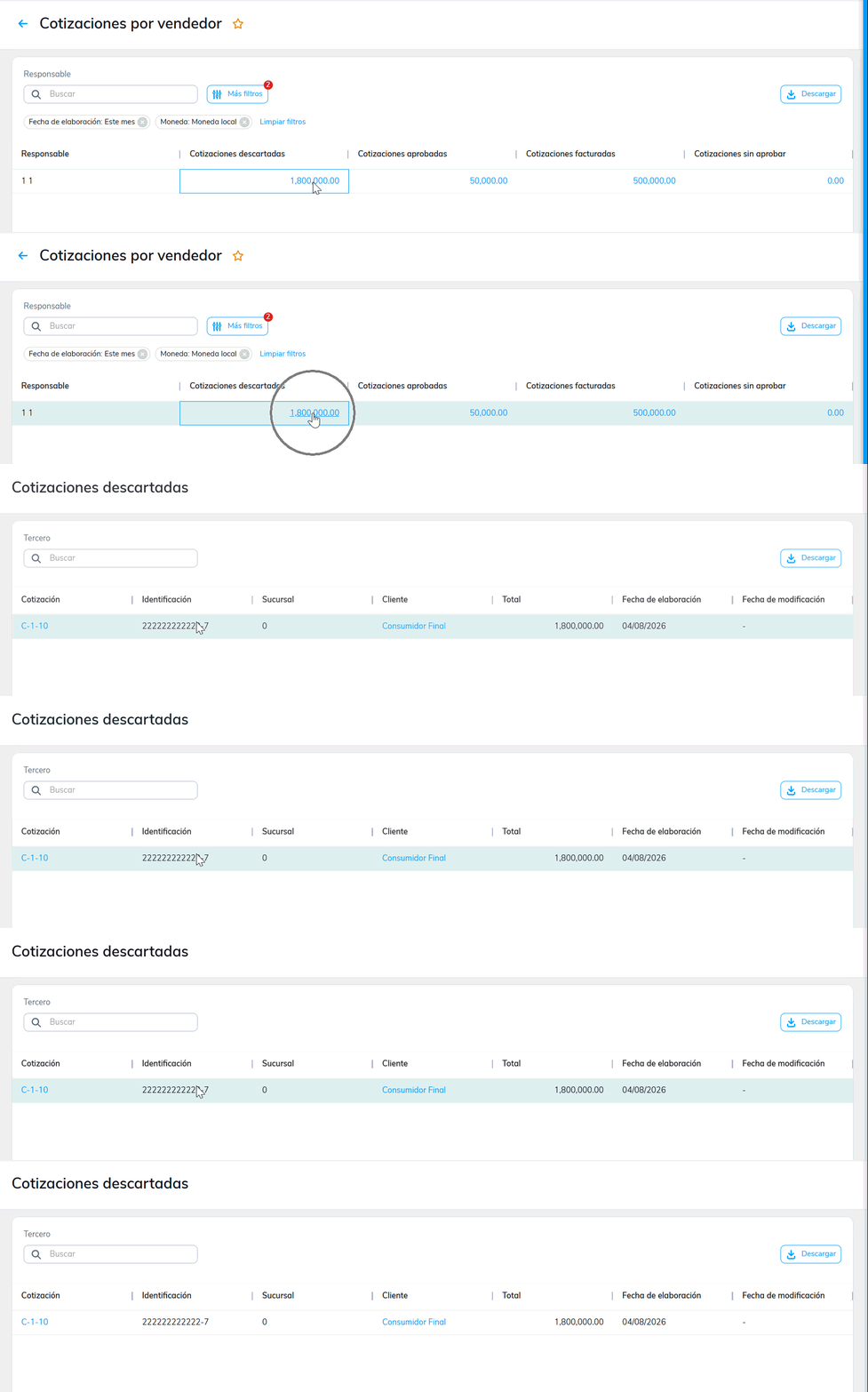
4. El sistema habilita una ventana en la que puedes definir el Tercero en específico y en la parte inferior saldrá el resultado de la búsqueda.
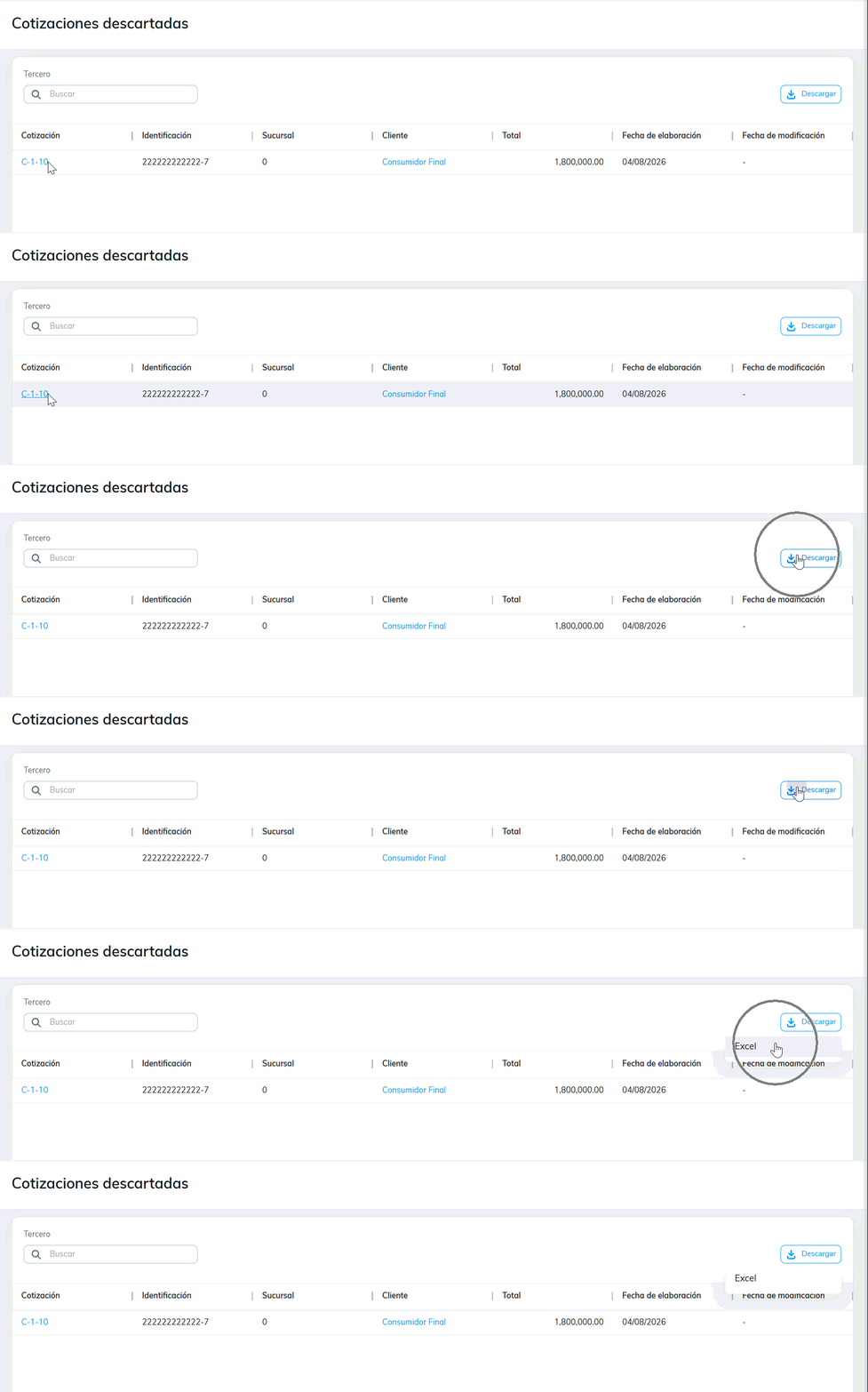
- Cotización: verás el número consecutivo de la cotización que facturaste. Si haces clic en él, se abrirá una nueva pestaña con el detalle del documento.
- Identificación: encontrarás el número de documento de tu cliente o del tercero a quien le hiciste la cotización.
- Sucursal: muestra la sucursal específica asociada a ese cliente.
- Cliente: verás el nombre completo o la razón social de tu cliente. Si haces clic sobre su nombre, abrirás una pestaña nueva para revisar su perfil.
- Total: consulta el valor total de la cotización que emitiste.
- Fecha de elaboración: indica el día exacto en el que creaste la cotización.
- Fecha de modificación: muestra la última fecha en la que realizaste algún cambio en la cotización.
- Factura No: encontrarás el número de la factura que generaste a partir de esa cotización.
5. Adicional podrás descargar la información en un archivo Excel, seleccionando el botón Descargar  .