
Utilizar el liquidador de renta en Siigo Auditor te permite calcular el impuesto de renta de la empresa, revisar la información con la que se genera el cálculo y descargar los formularios y reportes asociados, manteniendo un historial de versiones para su consulta posterior.
Para utilizar esta funcionalidad, realizas los siguientes pasos:
1. Ingresas al módulo de Siigo Auditor, luego seleccionas Liquidador renta.
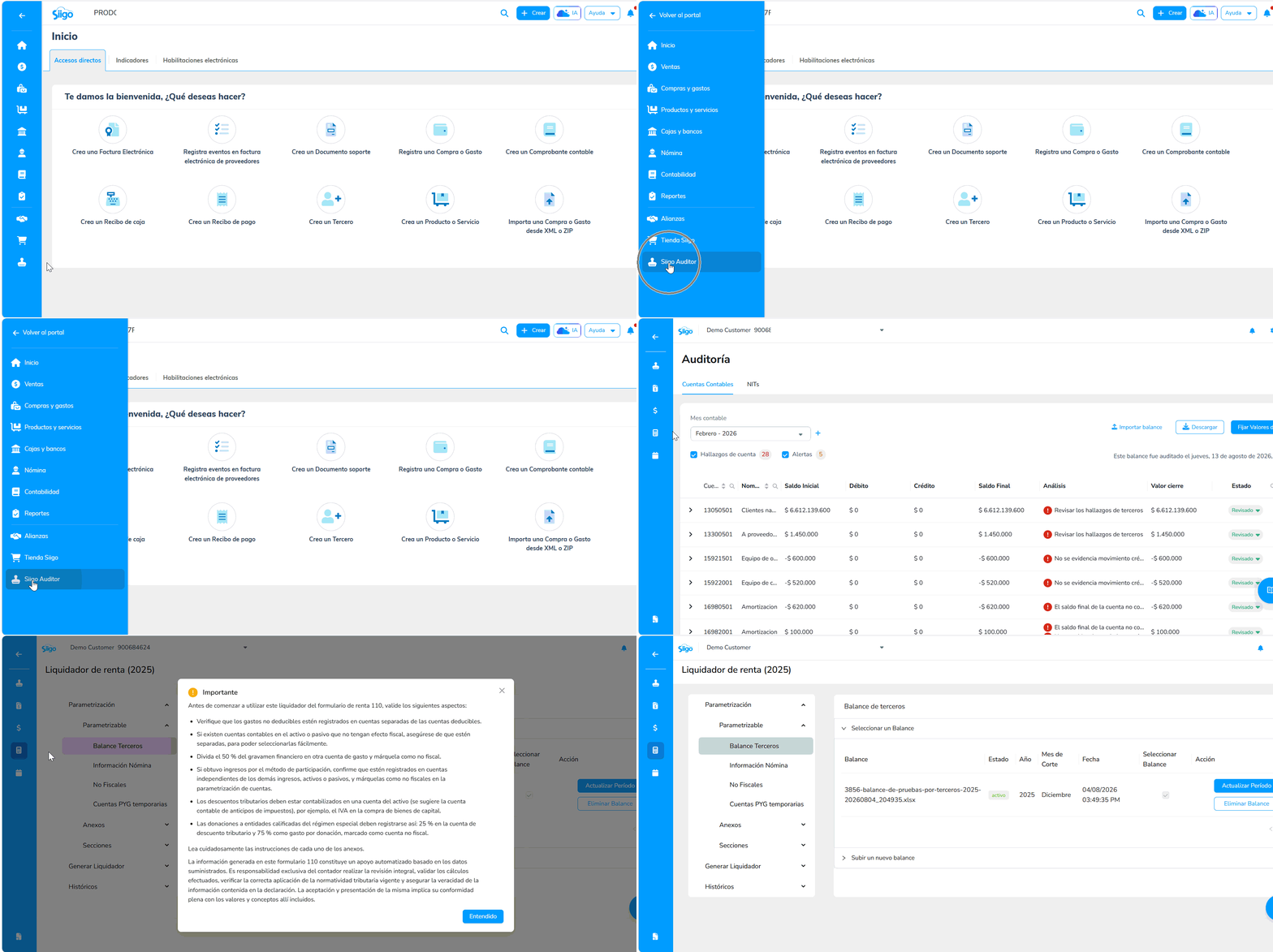
En la ventana emergente con la información relevante sobre la liquidación, lees detenidamente el contenido y haces clic en el botón Entendido.
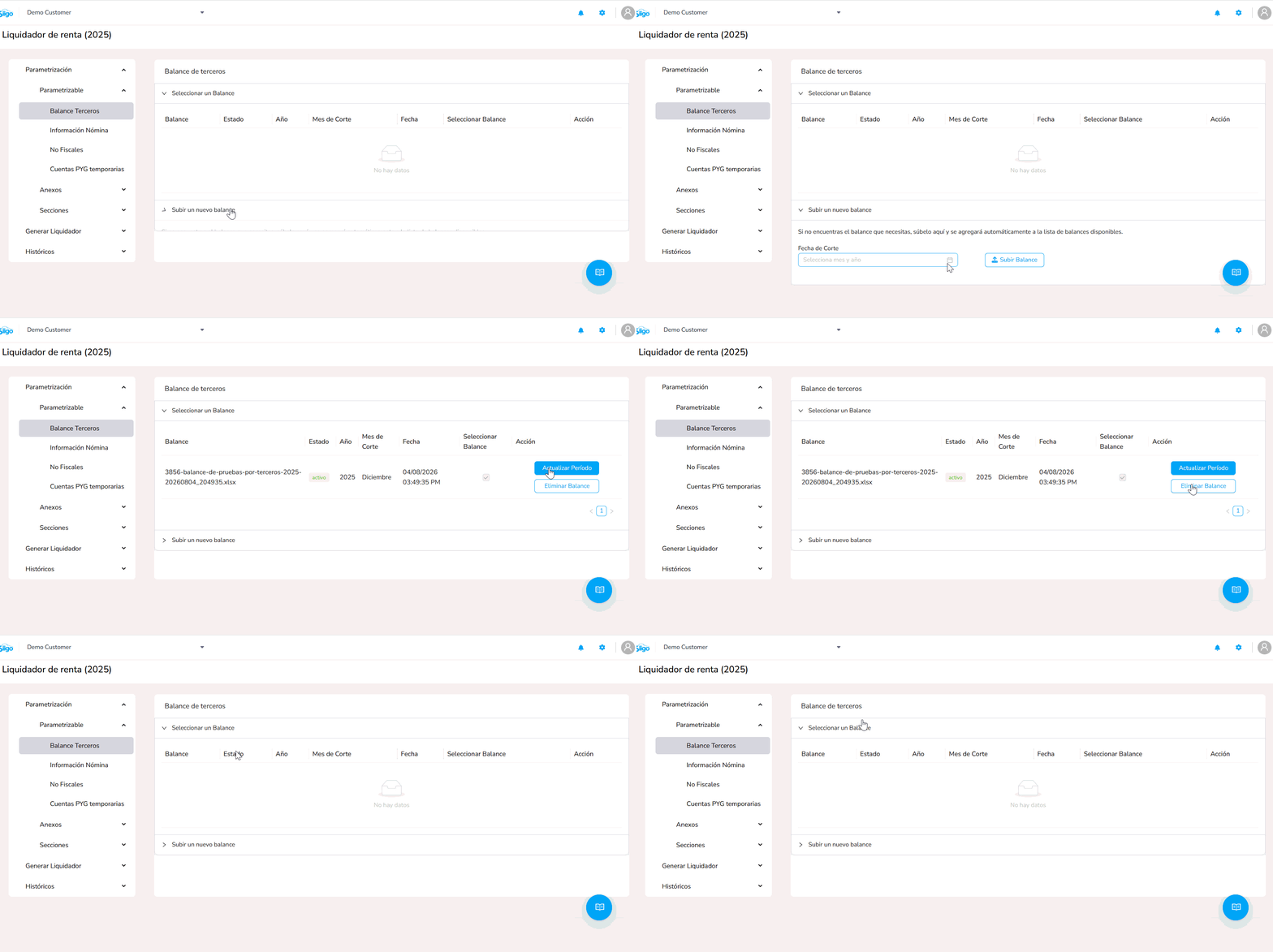
2. Visualizas en pantalla el balance previamente cargado con la fecha de su última modificación y seleccionas la acción requerida: Actualizar, Eliminar o Subir un nuevo balance.
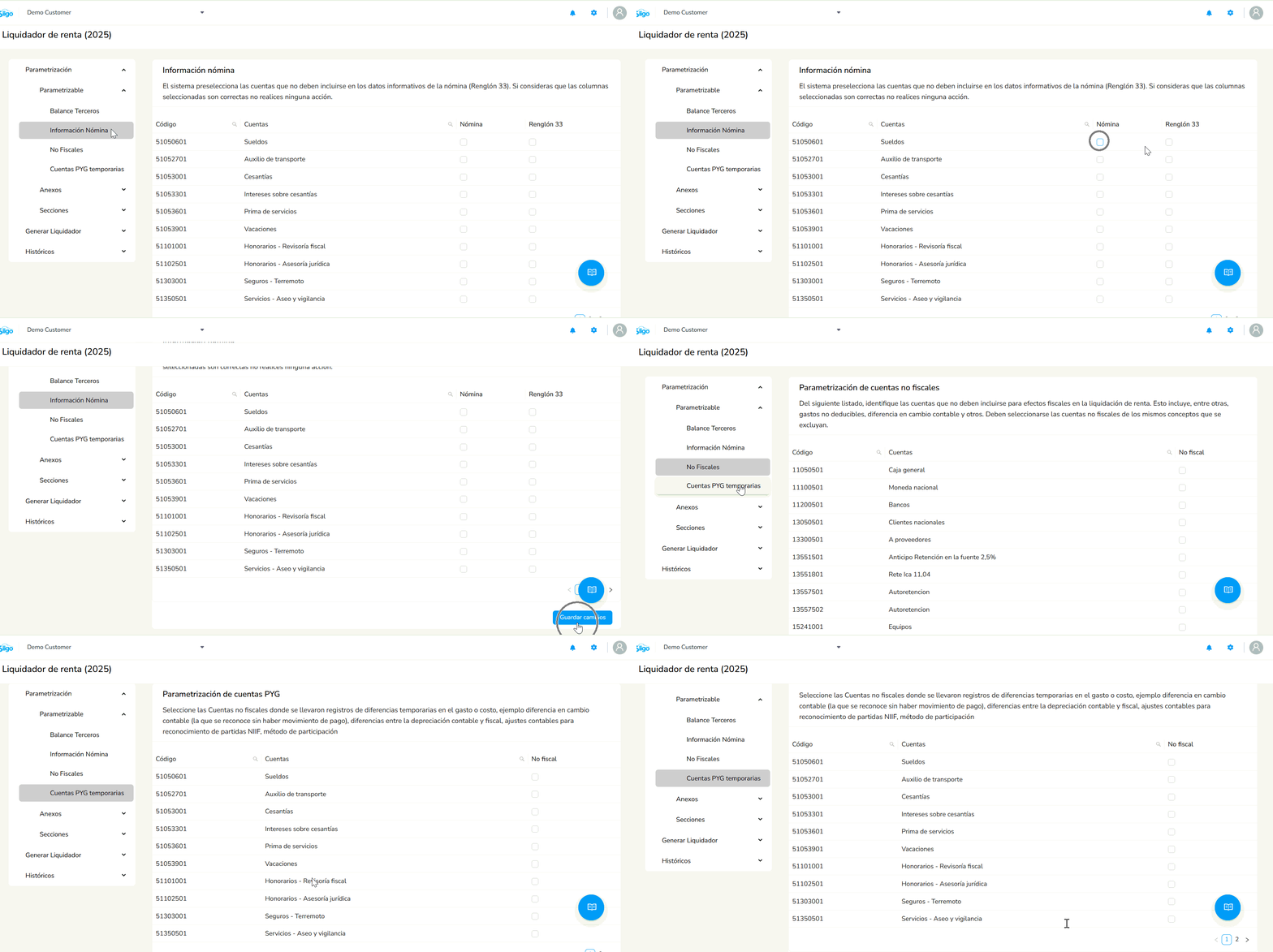
3. Revisas con detalle los datos en las secciones de Nómina, Conceptos o partidas no fiscales y Cuentas PYG temporarias para asegurar que los valores y cuentas asociadas estén correctamente definidos.
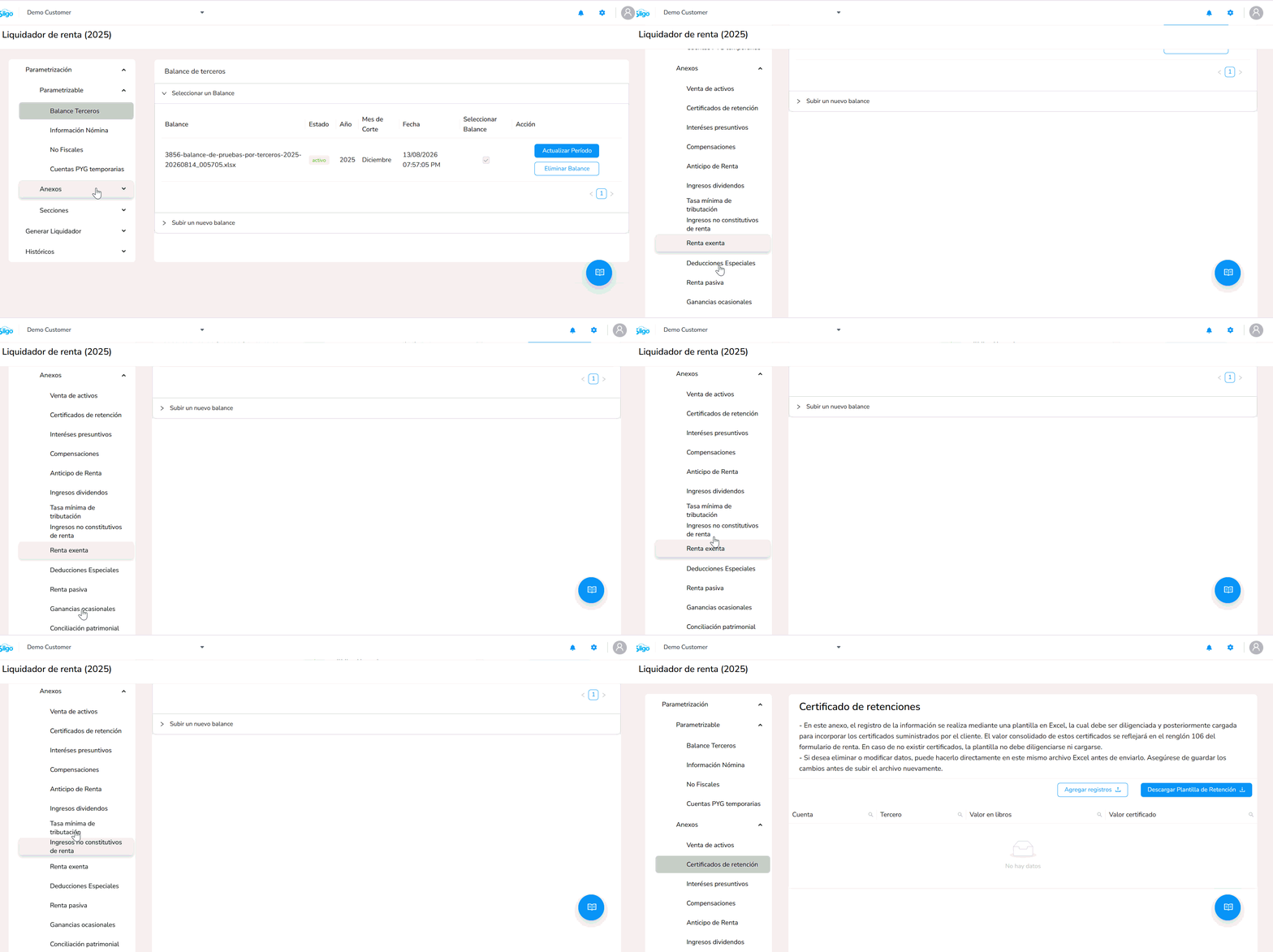
4. Ingresas al apartado Anexos, identificas cuáles aplican a la empresa y diligencias la información correspondiente en cada uno.
5. Te diriges a la sección Secciones y registras los valores, conceptos y períodos que apliquen para garantizar un cálculo completo.
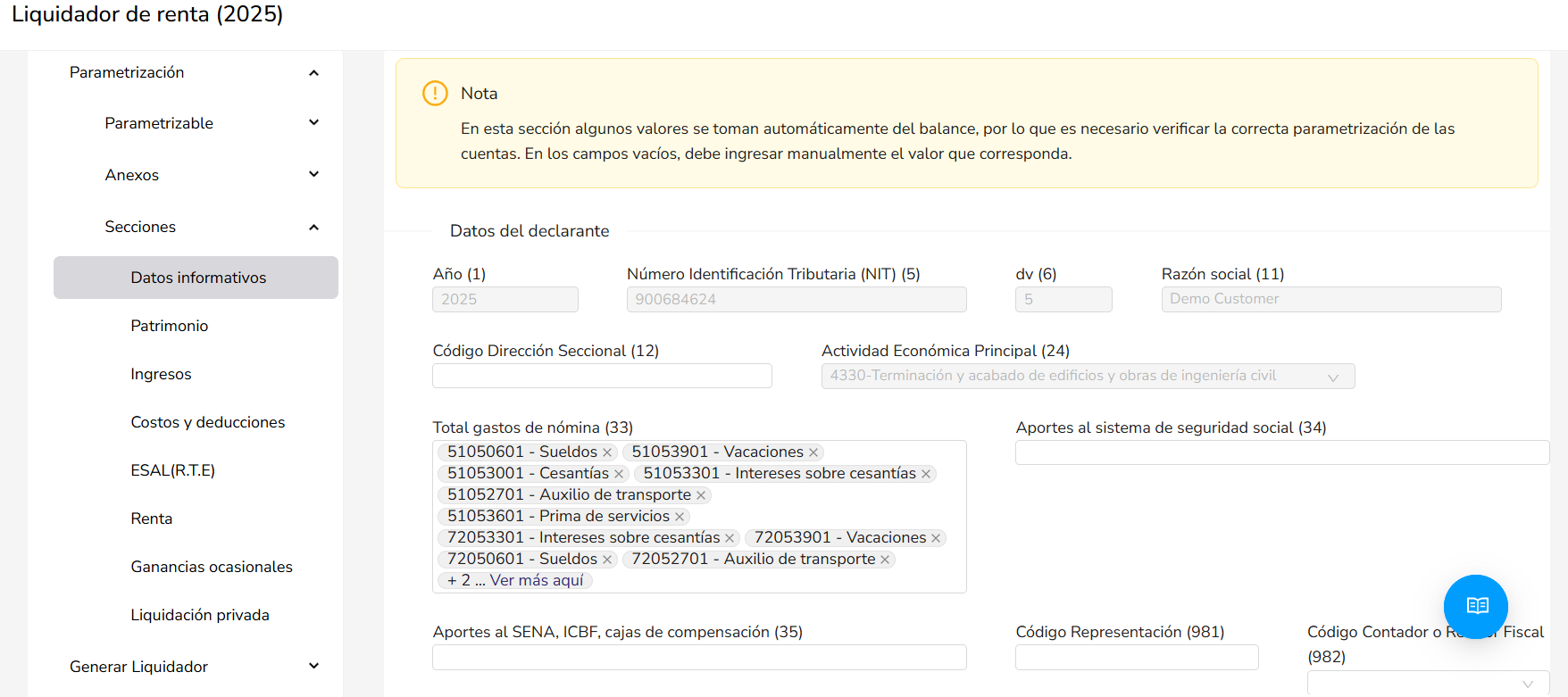
6. Vas al apartado Generar liquidador y seleccionas Formulario 110 para proceder con su generación automática.
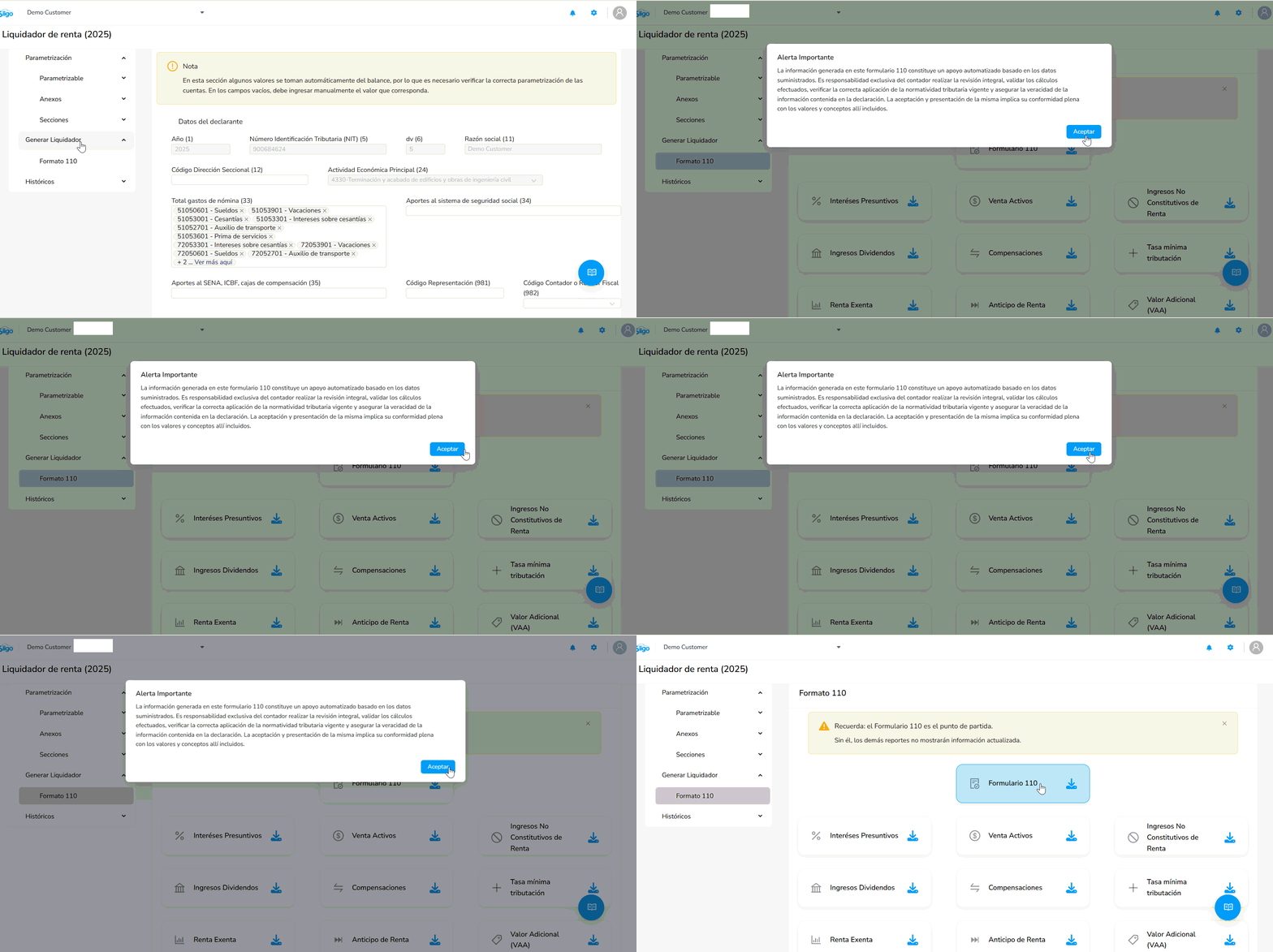
- En la parte inferior de la pantalla, haces clic en la opción de descarga para obtener el archivo de Excel con el Formulario 110 diligenciado y verificar sus valores.
- Puedes acceder a la sección Históricos para consultar los formularios y reportes descargados previamente, revisar versiones anteriores o comparar cambios en los cálculos.