
Elaborar un comprobante contable de reclasificación de cuentas te permite trasladar de forma manual los saldos o movimientos de un código contable a otro dentro del sistema. Este proceso se realiza para corregir registros asignados a la cuenta equivocada y sirve para reubicar los valores en la cuenta correcta, garantizando que tus estados financieros presenten información clara y precisa.
Para elaborarlo, sigue estos pasos:
1. Accede mediante una de las siguientes rutas:
- Te diriges al módulo de Inicio – Accesos directos – Crea un comprobante contable.
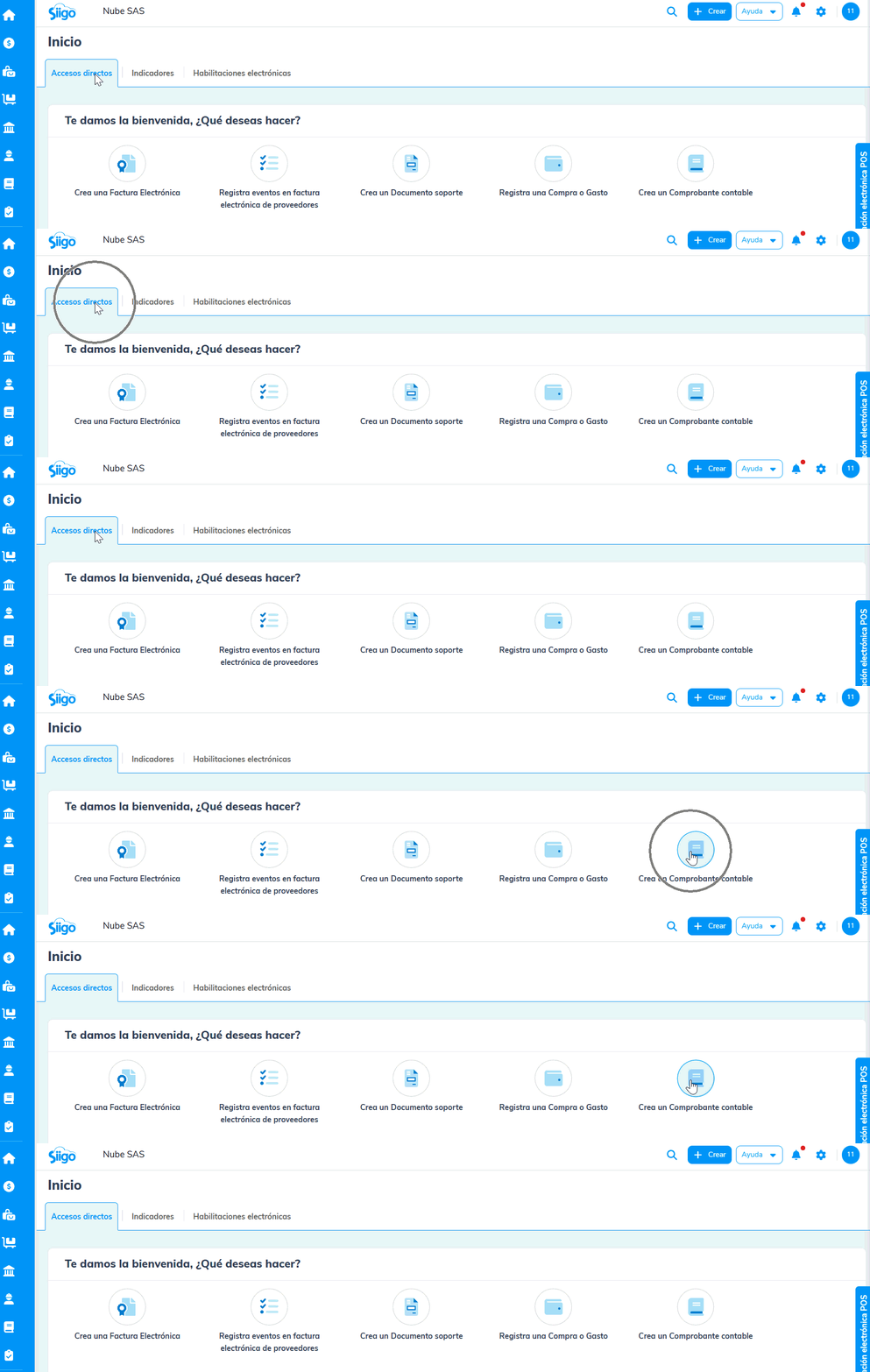
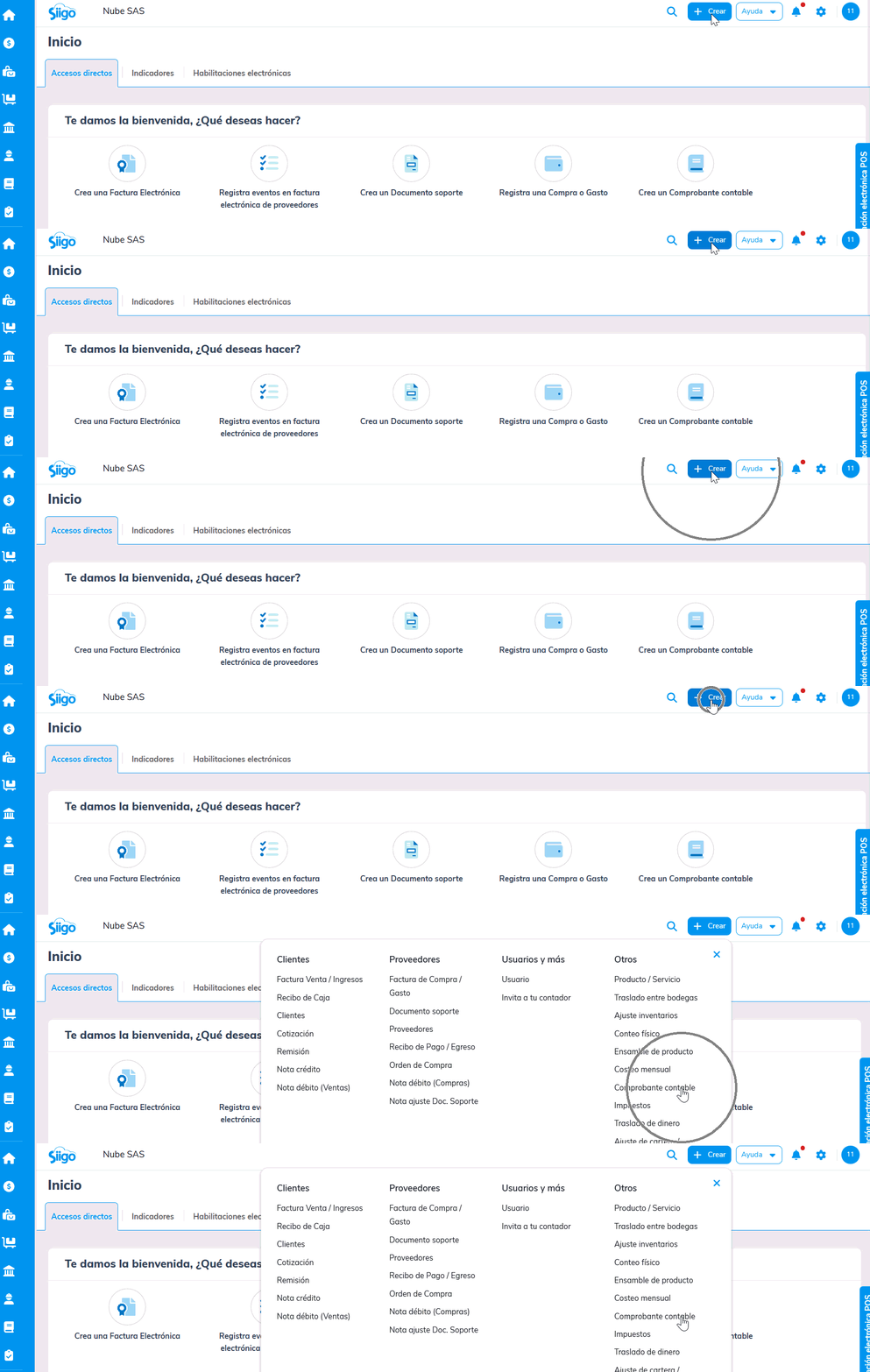
- Desde el botón + Crear
 – Otros – Comprobante contable.
2. Diligencias los siguientes datos:
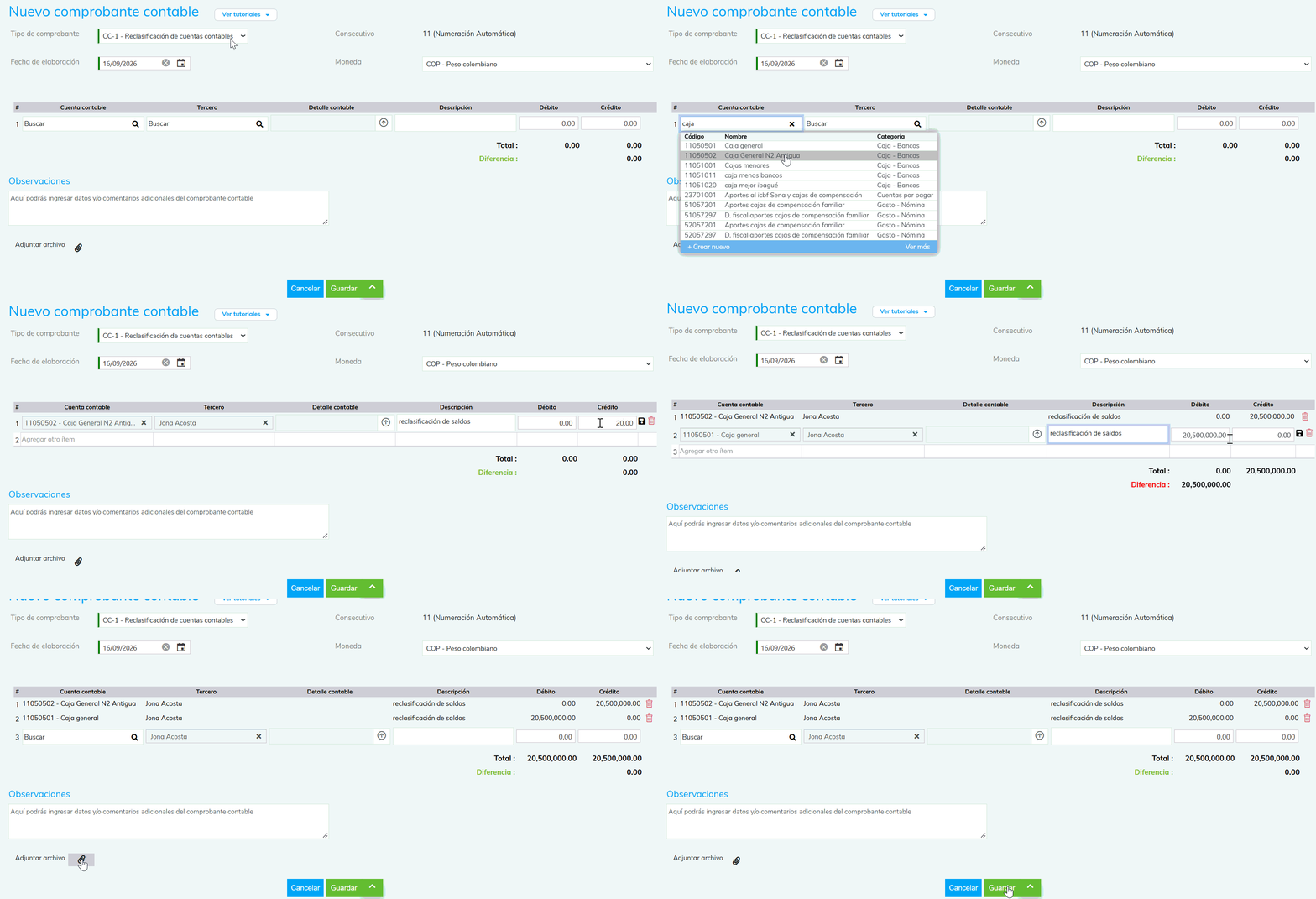
- Tipo de comprobante: seleccionas el tipo de comprobante donde quedará la contabilización.
- Fecha de elaboración: eliges la fecha en la cual quedará contabilizado el comprobante contable.
- Consecutivo: en este campo, el sistema asigna el consecutivo con el cual quedará registrado si en la configuración del comprobante contable fue seleccionado el manejo de numeración automática; caso contrario, es necesario que al momento de elaborar el documento digites el número con el cual será contabilizado.
- Moneda: esta casilla te permite asignar la sigla de la moneda sobre la cual se registrará el documento.
- Cuenta contable: es necesario digitar o hacer la búsqueda de las cuentas contables correspondientes a la reclasificación.
- Tercero: realizas la búsqueda del tercero al cual le vas a registrar el movimiento.
- Detalle contable: el sistema habilitará esta opción siempre y cuando la cuenta contable tenga detalle.
- Débito / Crédito: es necesario digitar el valor de la transacción en la correspondiente columna dependiendo del tipo de registro que se está incorporando.
- Observaciones: en este campo es posible incluir comentarios adicionales que se requieran visualizar en la impresión del documento.
- Adjuntar Archivo: el sistema permite anexar un documento o comprobante del documento.
3. Por último, es necesario utilizar las opciones que se encuentran en la parte inferior de la ventana:

Donde es posible:
- Guardar el documento y descargarlo para realizar la impresión del mismo.
- Guardar el documento e inmediatamente realizar otro comprobante.
- Solamente guardar el documento en el programa.
4. Una vez contabilizado el comprobante, visualizas el documento en pantalla:
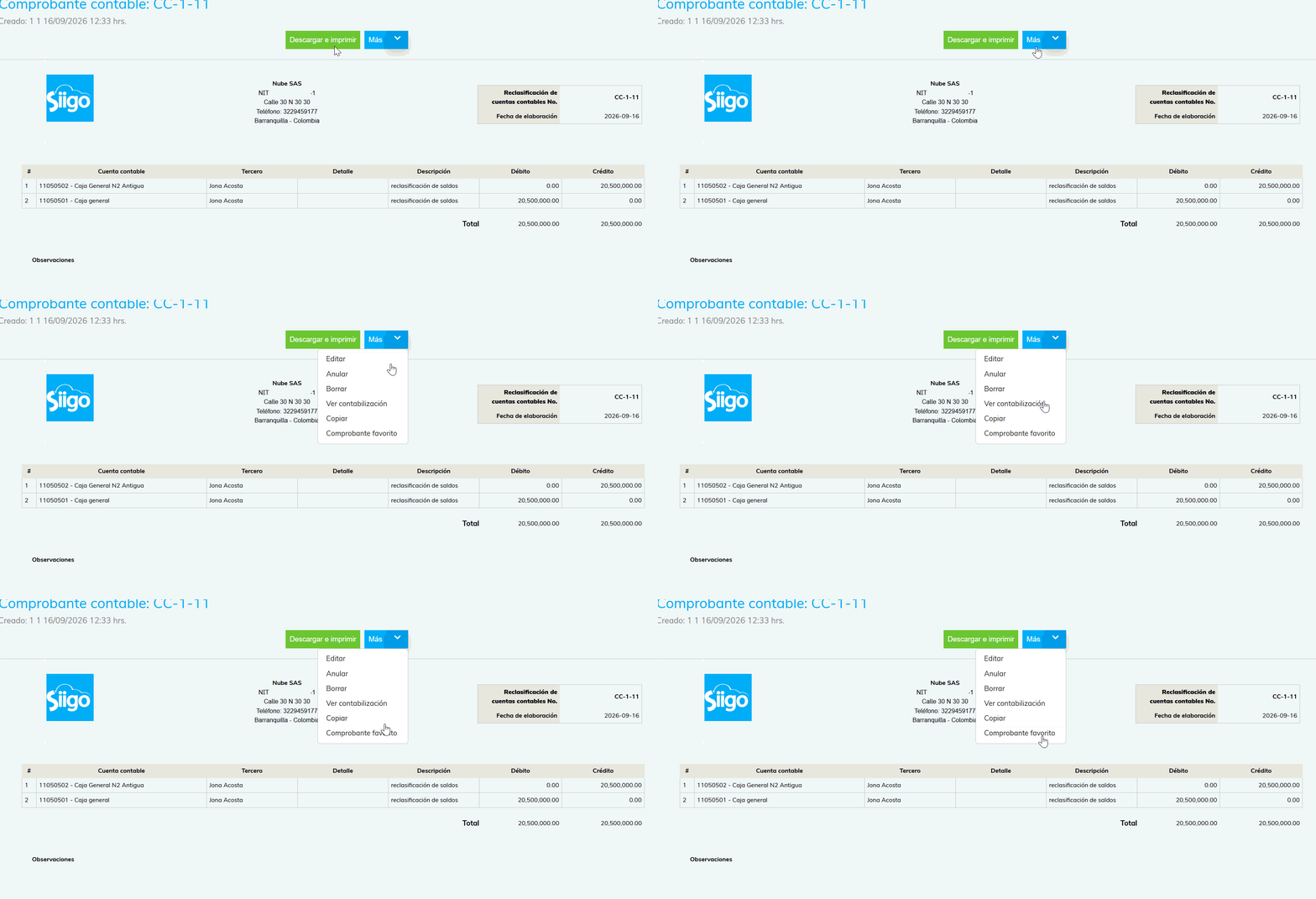
5. En la parte superior encontrarás unas opciones, las cuales permiten realizar algunas acciones o actividades específicas:
Descargar e imprimir  : visualizas el documento en pantalla y descargas el PDF en el computador para enviarlo a impresión.
Más  : en esta opción realizas algunos procesos adicionales al comprobante contable; estos son:
- Editar para modificar algún dato previamente registrado.
- Anular o Borrar el documento.
- Ver la contabilización.
- Copiar el comprobante, en caso de ser el mismo de un mes a otro.
- Definirlo como comprobante favorito, para que al momento de elaborar el mismo comprobante lo puedas generar de forma rápida.
Ahora tienes todo lo necesario para elaborar comprobantes contables de reclasificación de cuentas contables.
