
El nuevo proceso de bloqueo de transacciones por período permite proteger la información contable de los meses que ya han sido revisados, evitando que se registren o modifiquen transacciones por error una vez validadas. Esto ayuda a mantener la consistencia de los datos utilizados en los informes financieros y en las obligaciones tributarias, brindando un mayor control sobre la información.
Además, permite gestionar de forma sencilla la apertura y el bloqueo de períodos cuando sea necesario, así como realizar el cierre anual de manera organizada, siempre que todos los meses del año se encuentren previamente bloqueados.
A continuación, te indicamos los pasos a realizar:
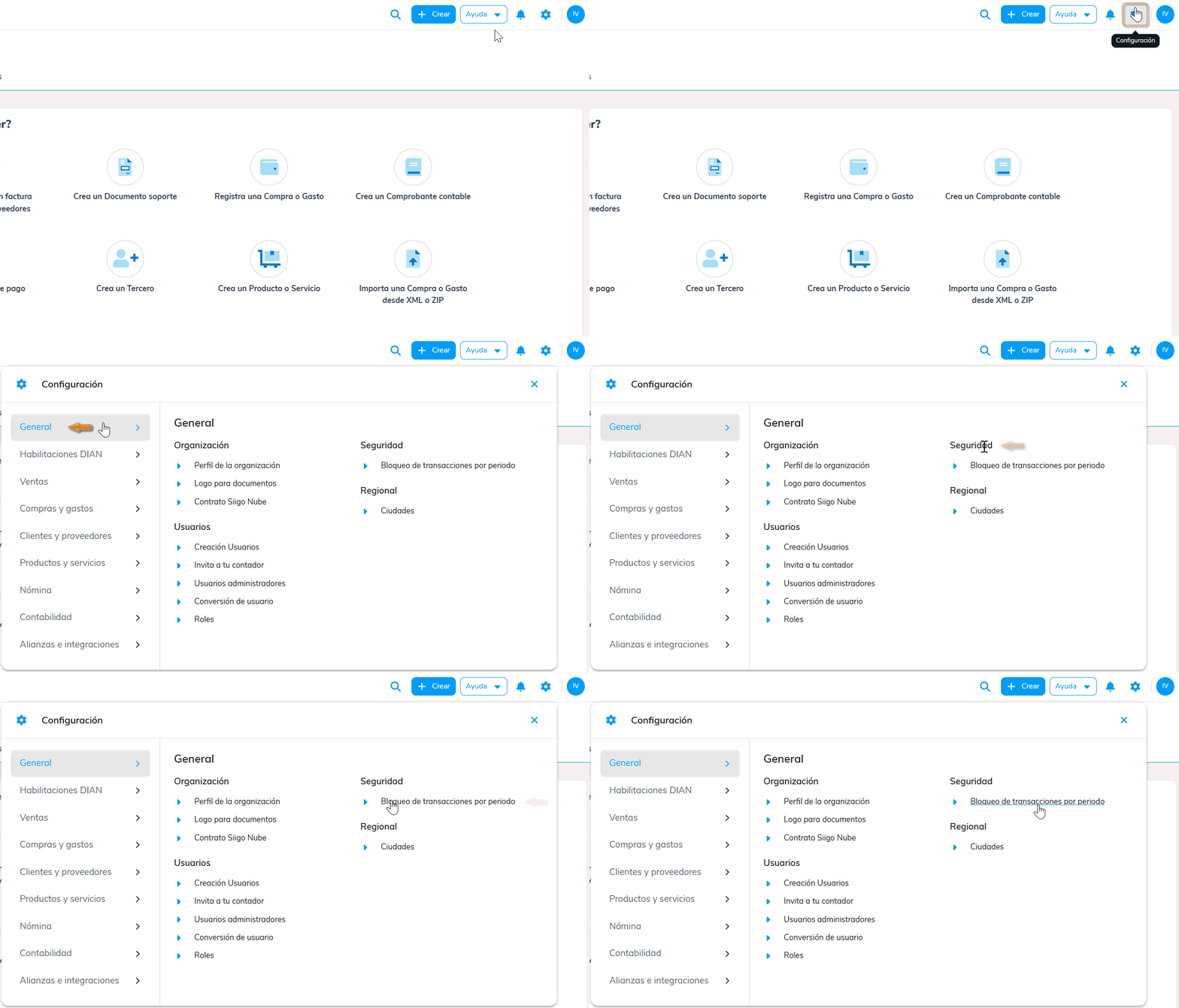
1. Dirígete por el ícono de Configuración  , selecciona la opción General y en Seguridad, haz clic en Bloqueo de transacciones por período.
2. Al ingresar, visualizarás los doce meses del año que estés consultando. Selecciona el año que deseas gestionar y, una vez ubicado el mes correspondiente, haz clic en el botón Bloquear  .
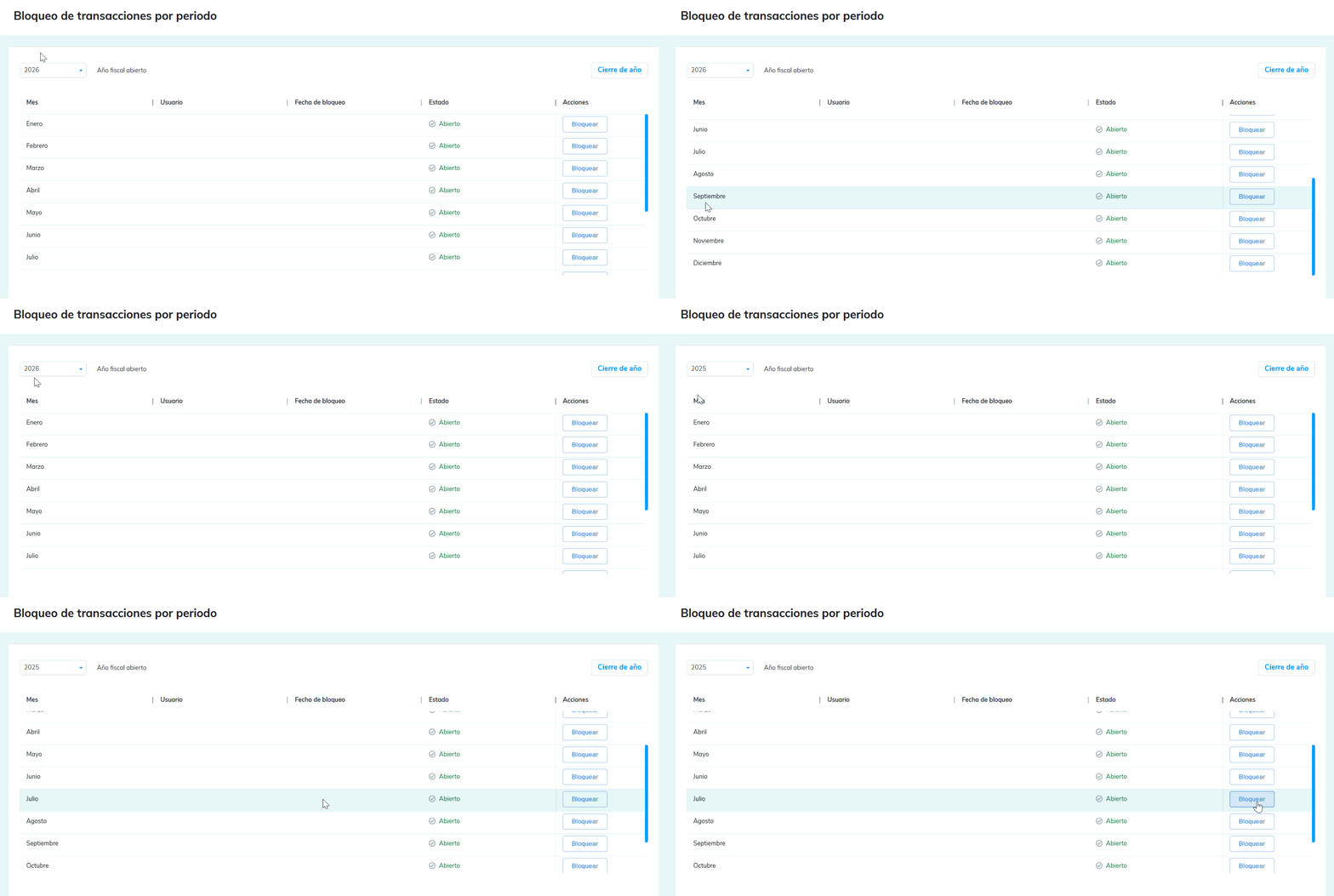
El año fiscal presenta tres estados derivados: Año fiscal abierto, cuando al menos un mes está abierto; Año fiscal bloqueado, cuando los doce meses están bloqueados; y Año fiscal cerrado, cuando se ha contabilizado el cierre anual.
3. El sistema revisará que la contabilidad de ese mes esté en orden y mostrará una ventana informativa. Haz clic en Aceptar  para confirmar el proceso.
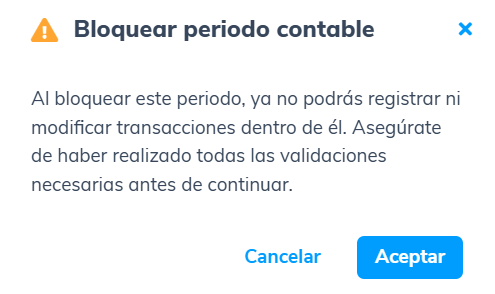
Importante: bloquear un mes no significa que la contabilidad sea correcta. Siigo solo verifica la consistencia técnica de la información, que los documentos estén contabilizados y que los saldos cuadren. La revisión contable y tributaria del período es tu responsabilidad. Por eso, bloquea el mes solo después de haberlo revisado.
4. Se mostrará una notificación indicando que el período fue bloqueado. Además, el mes cambiará al estado Bloqueado, junto con el usuario que realizó la acción y la fecha del bloqueo.
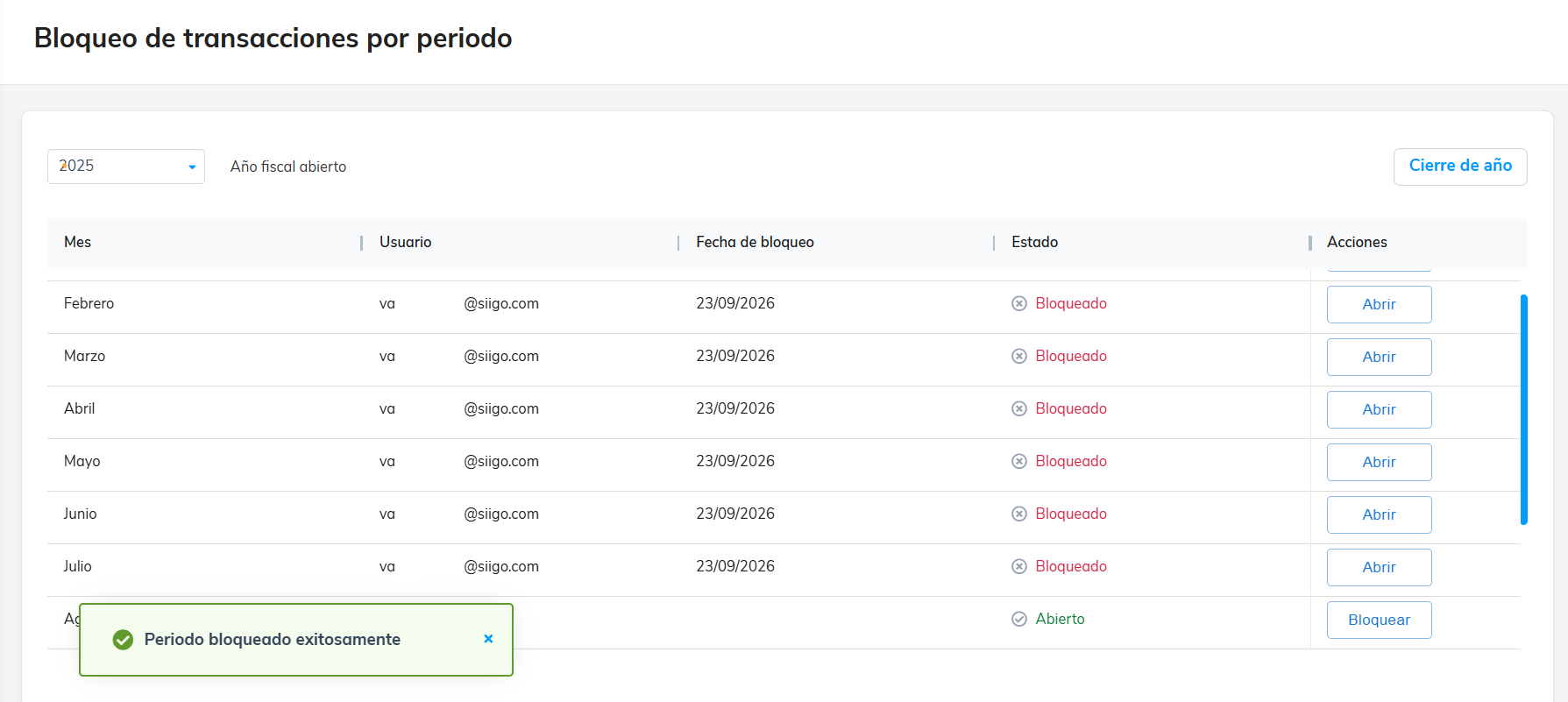
Importante: los meses se bloquean en orden. Al bloquear un mes, también se bloquearán todos los meses anteriores que aún estén abiertos.
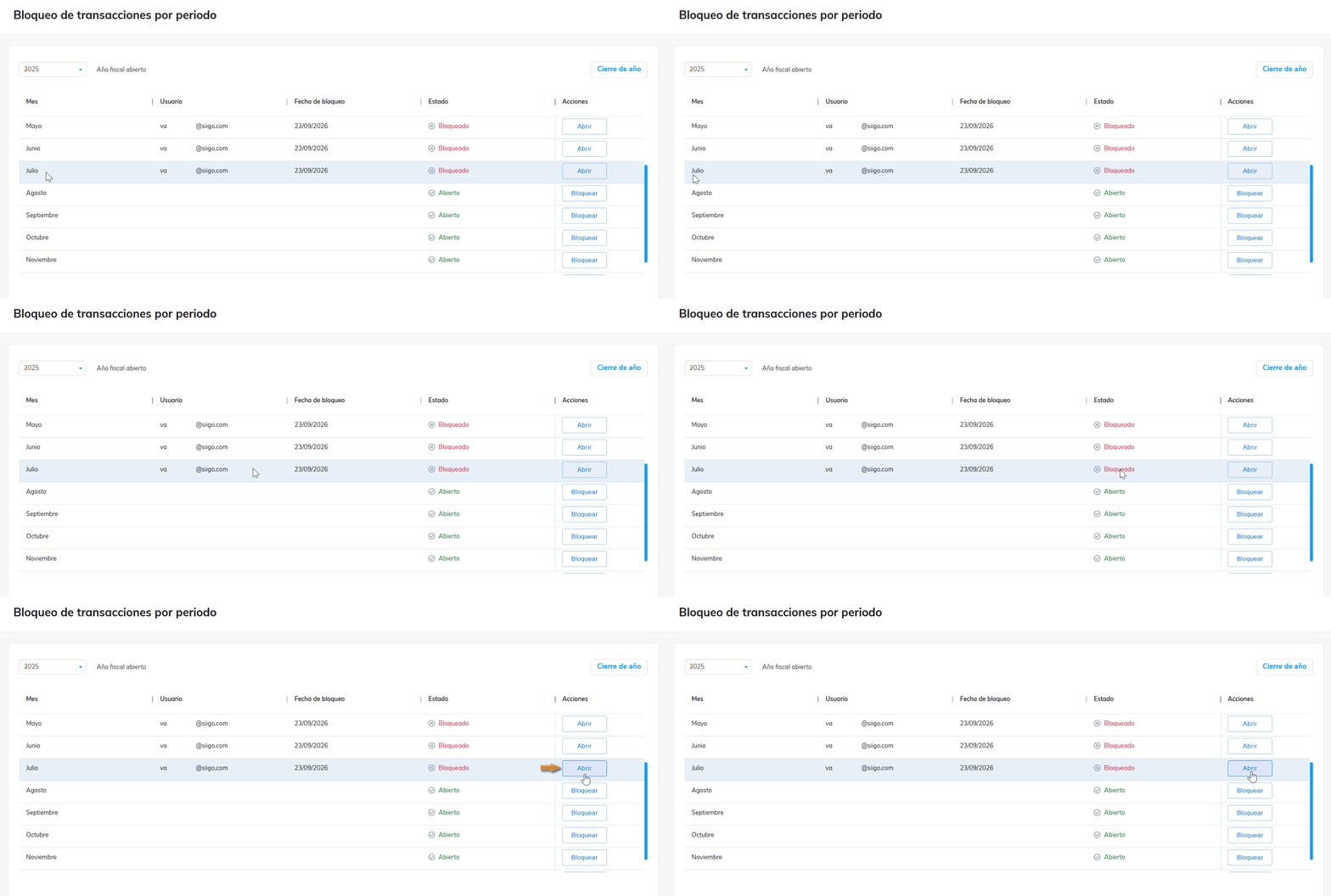
5. Si necesitas realizar alguna corrección en un mes bloqueado, ubica el mes correspondiente y haz clic en el botón Abrir  .
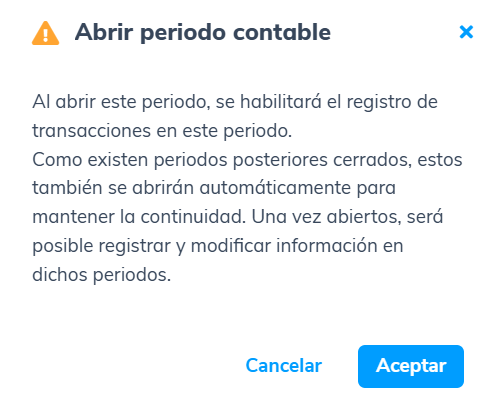
6. Se mostrará un mensaje informativo, según corresponda. Haz clic en Aceptar para continuar.
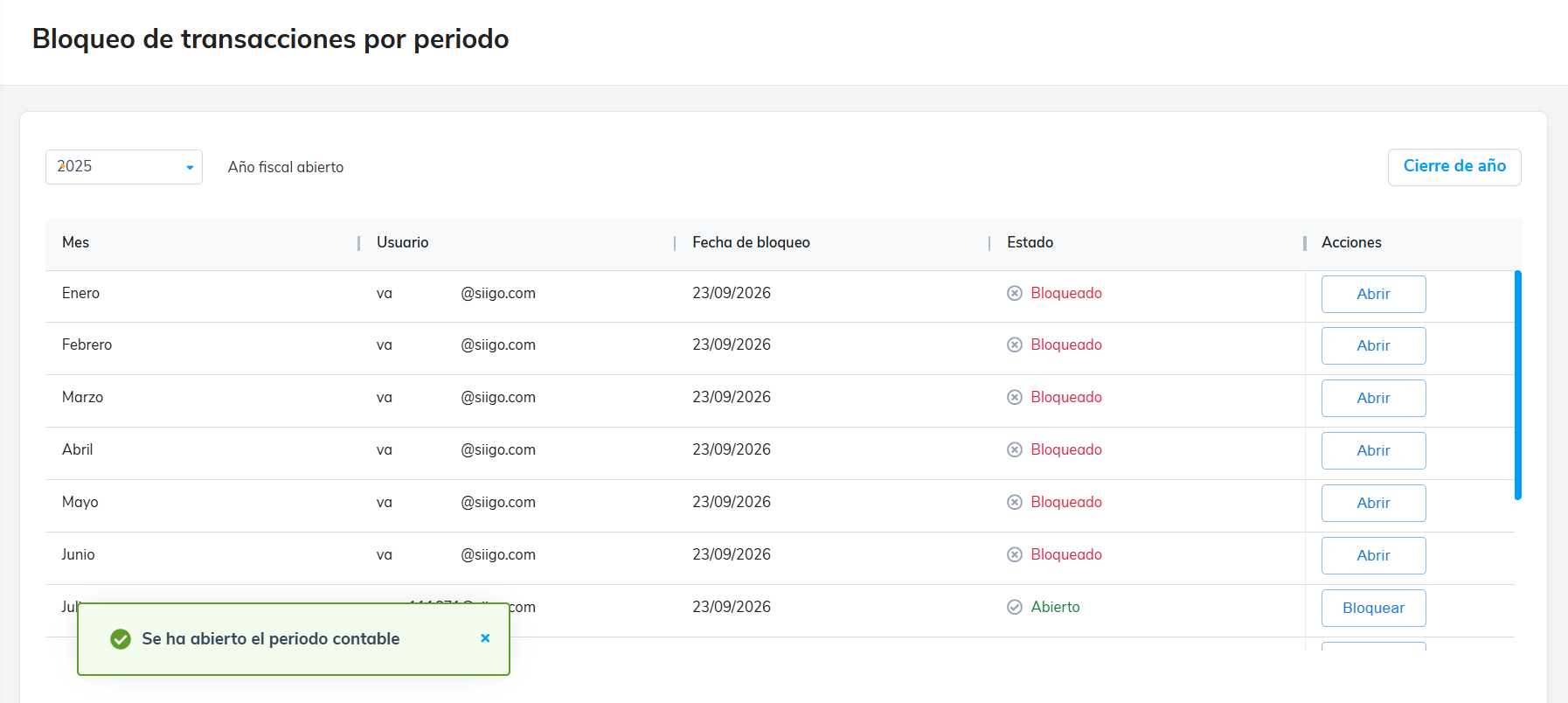
7. El sistema mostrará una notificación indicando que el período fue abierto. El mes quedará disponible para registrar y modificar información.
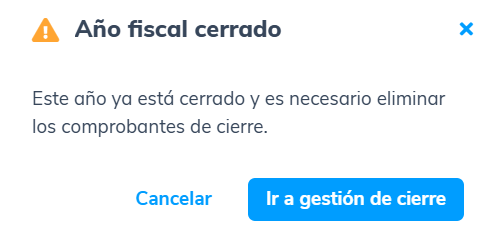
Si el año ya está cerrado y necesitas abrir un mes, se mostrará un mensaje indicando que debes eliminar los comprobantes de cierre para poder continuar.
Importante: la apertura de períodos no es selectiva. Si abres un mes intermedio, Siigo abrirá también todos los meses posteriores que estén bloqueados. Por ejemplo, si tienes bloqueados los meses de enero a mayo y abres marzo, también se abrirán abril y mayo.
8. En la parte superior derecha encontrarás la opción para realizar el cierre de año. Este proceso solo puede iniciarse cuando todos los meses del año que deseas cerrar se encuentran bloqueados.
¡Esperamos que esta información te haya sido de utilidad!
