
Personalizar los comprobantes con el logo de tu empresa te permite reforzar tu identidad corporativa y proyectar una imagen más profesional en cada documento que generas, como facturas, recibos y notas contables. Al incorporar tu imagen institucional, aseguras coherencia visual, mayor confianza para clientes y proveedores y una presentación más clara de la información en los documentos emitidos desde Siigo Nube.
A continuación, te explicamos cómo cargar o actualizar el logo paso a paso:
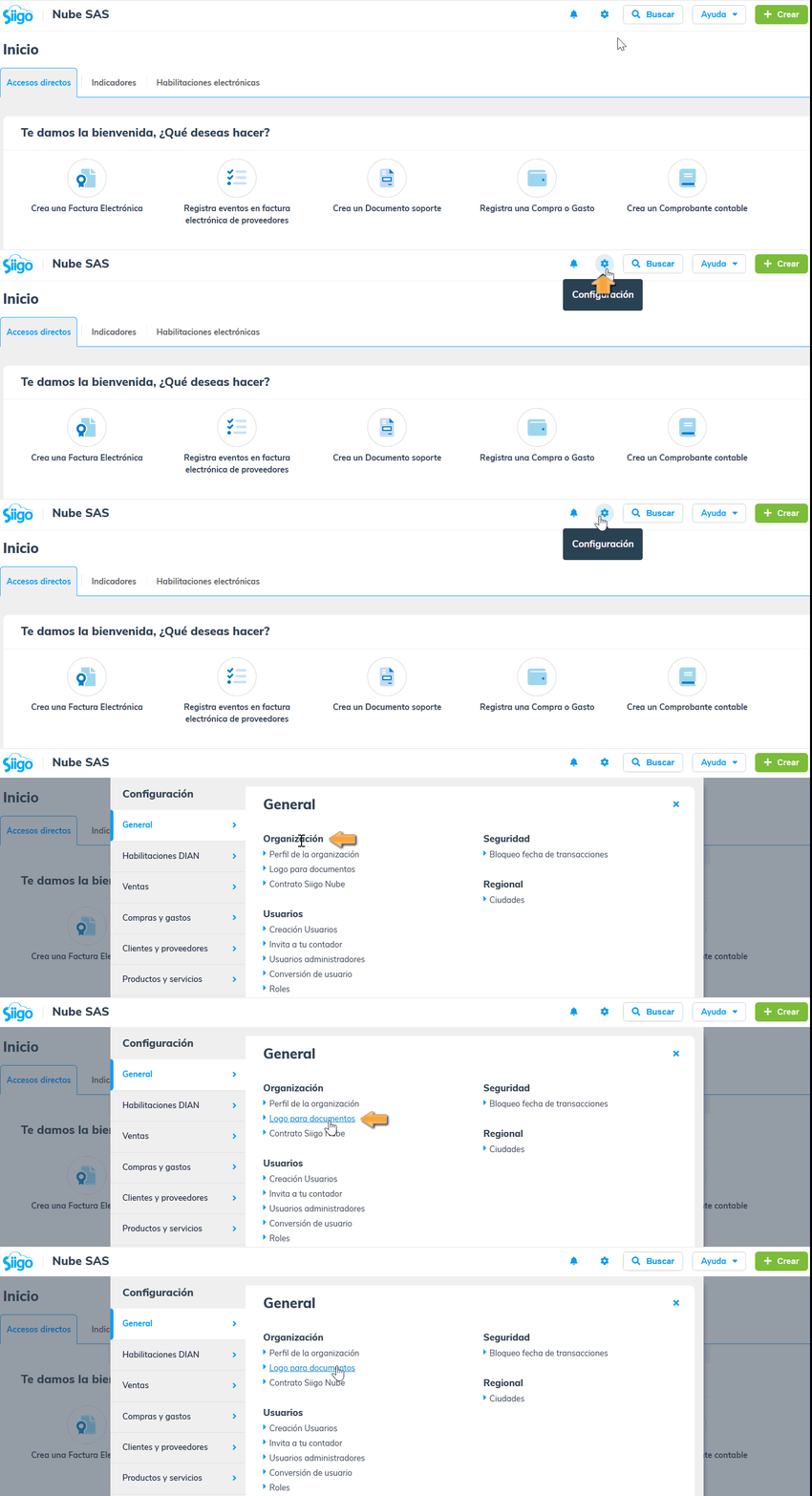
1. Ingresa al ícono de engranaje  que corresponde a Configuración – General – Organización – Logo para documentos.
2. Una vez dentro, haz clic en el botón Selecciona una imagen  , lo que te permitirá buscar el archivo desde tu computador.
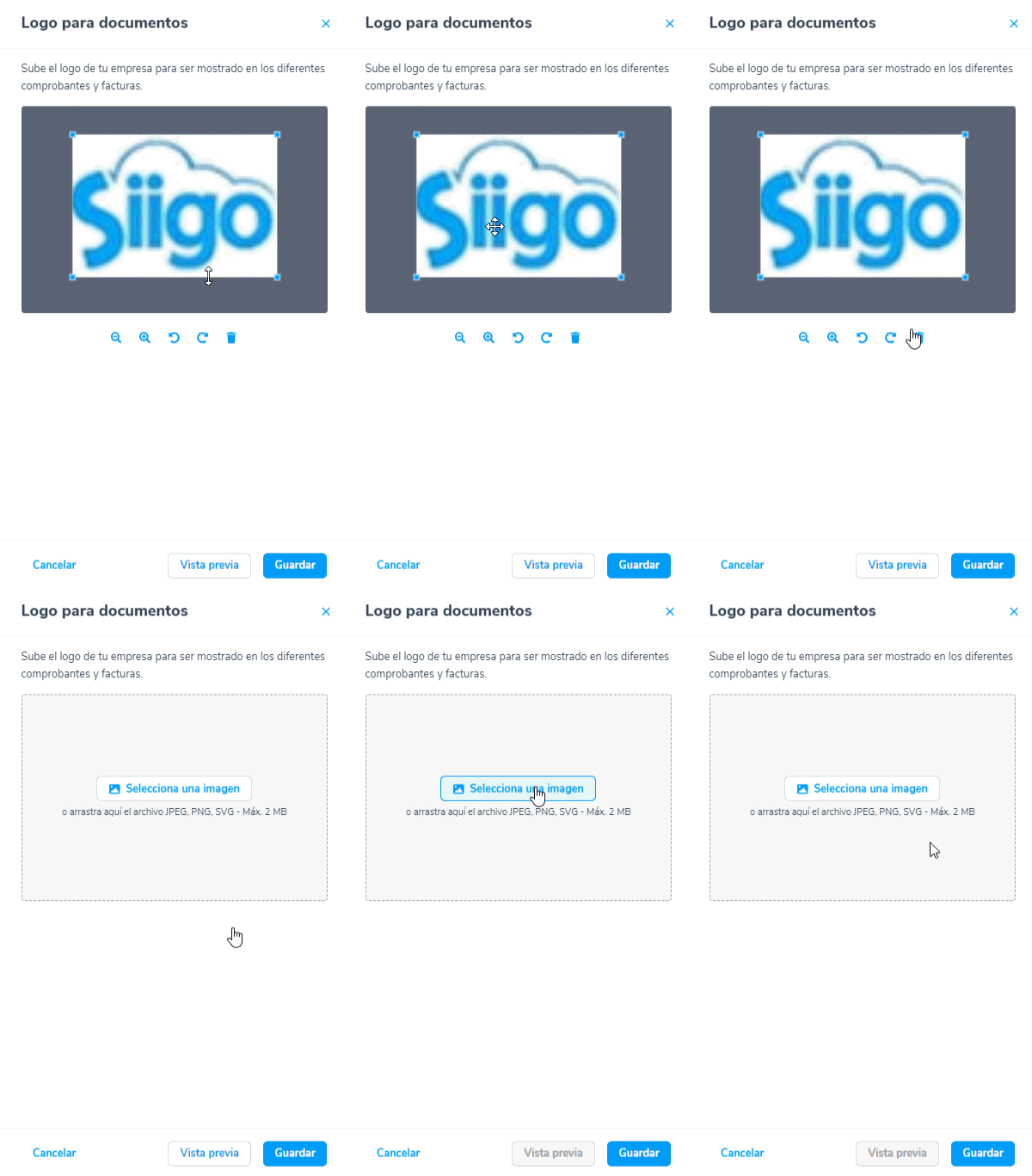
3. Después de cargar la imagen, utiliza los botones ubicados debajo del logo para:
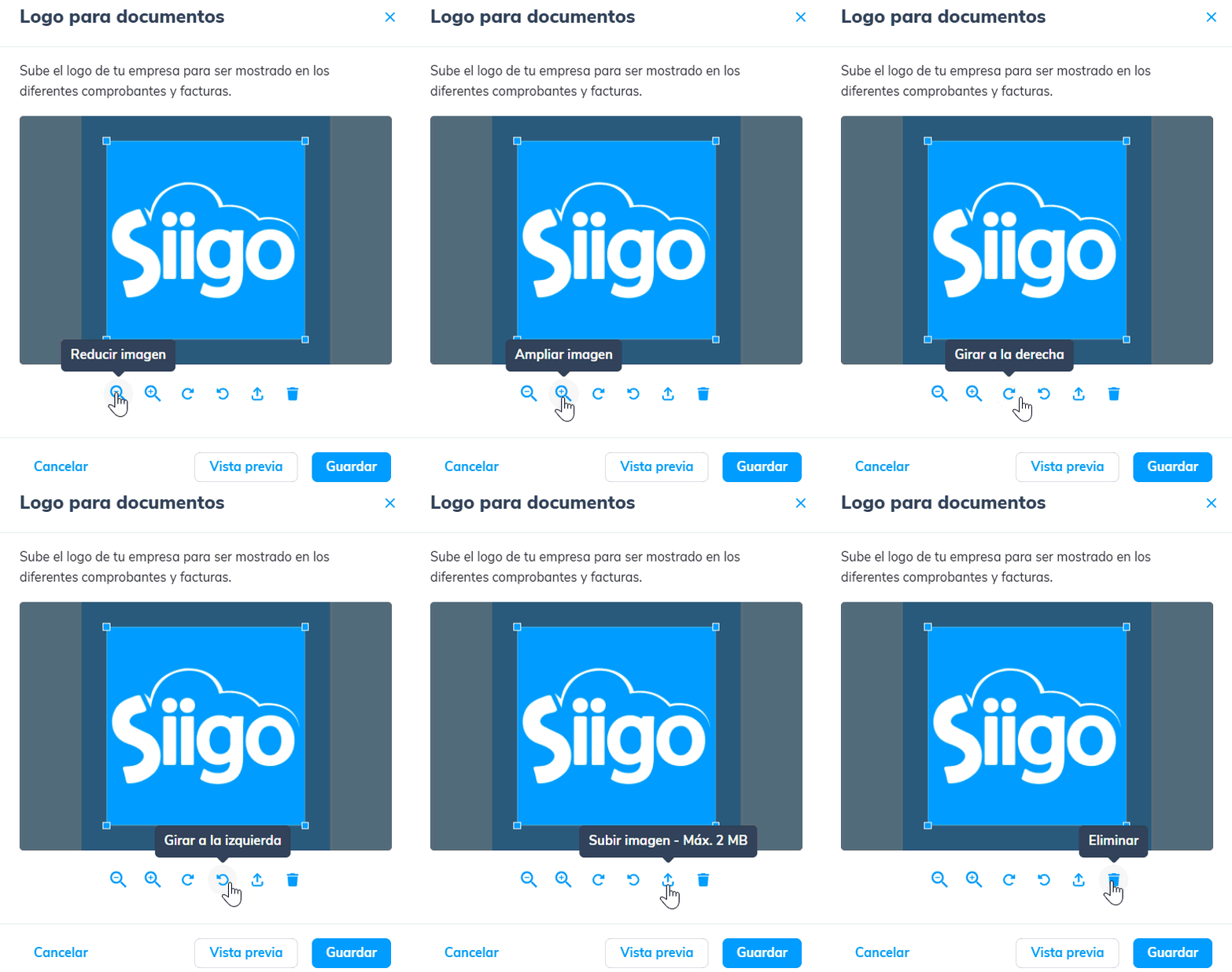
- Reducir
- Aumentar
- Girar a la derecha
- Girar a la izquierda
- Subir imagen
- Eliminar
4. Puedes ver como quedaría el logo en el comprobante, dando clic en el botón Vista previa  .
.

5. Para finalizar, das clic en el botón Guardar  para que quede almacenado en el programa.
Importante:
- Si deseas Eliminar
 el logo actual e intentas guardar la configuración, el sistema desplegará un mensaje de alerta indicando que es necesario adjuntar una nueva imagen para poder continuar.
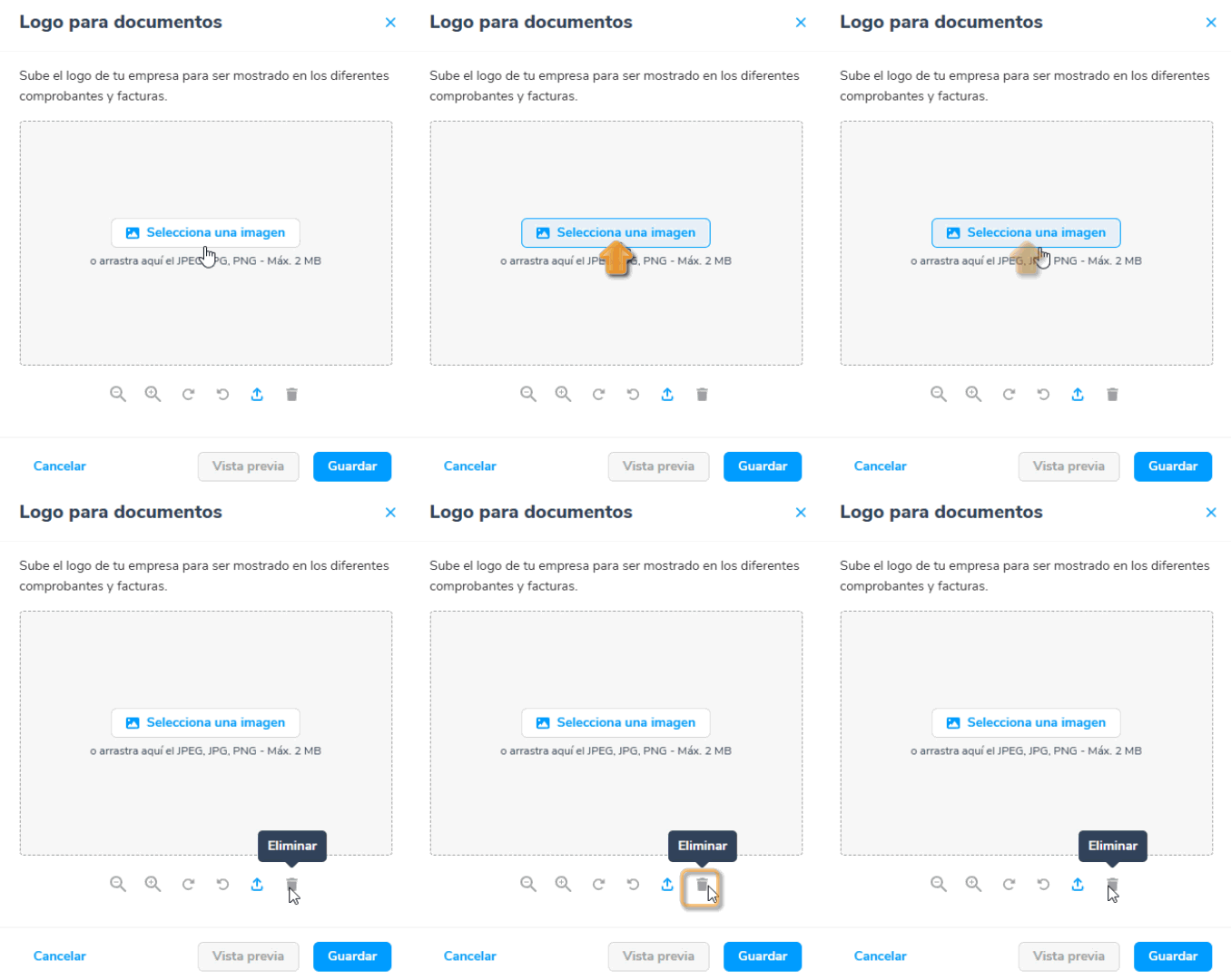
- Es necesario tener en cuenta que el formato debe ser JPEG, PNG o SVG y tener un tamaño máximo de 2 MB.
Ahora ya sabes subir el logo para tus documentos.

52 comentarios en “Subir logo para documentos”
buen dia, como hago para eliminar el logo ya que me cubre todo el encabezado.
Buen día Edwar, para borrar el logo, puedes dar clic en el ícono de eliminar.
buenos dias, el logome sae muy pequeño si lo quiero mas grande se puedemodificar el tamaño ?
Buen día Natalia, el logo en Siigo maneja unas medida predefinidas, que no se pueden modificar.
Tengo dos resoluciones de Facturacion necesito que una salga con un logo y la otra con otro
Buenas tardes Javier, en el momento no contamos con esta funcionalidad.
Buena tarde
Tengo un inconveniente en nómina, ya que algunos de mis colaboradores si les llega el logo a otros no y queda amontonado a la izquierda.
Hola Edward, si te refieres a logo que aparece en el desprendible de nómina, revisa en tu equipo si te lo muestra correctamente y te lo envías a tu correo para verificar si el como esta en el programa o es como lo ven los empleados. Y así conocer donde es el inconveniente.
Buena tarde
No puedo subir el logo. Cuando le doy click a Logo de Documentos me sale un recuadro que dice Espacios para Logo Corporativo pero no me sale ningún botón para seleccionar la imagen. Ya borré el cache como indica en las respuestas más arriba pero nada.
Hola Viviana, para cambiar el logo te ubicas encima del cuadro y allí debe abrirse la ventana para seleccionarlo, revisa que tengas el uso de ventanas emergentes.
Por favor incluir las medidas exactas del logo, he intentado dimensionar el logo varias veces, y queda desajustado cuando genero el documento
Buen día, puedes cargar cualquier imagen en formato PEG, PNG o SVG y tener un tamaño máximo de 2 MB, en caso de requerir soporte comunícate a nuestras líneas de call center para validarlo.
Muy buenos dias, por que el logo no sale en todos los recibos unas veces si y otras no, y en los estados de cuenta tampoco aparece, que se debe hacer
muchas gracias
Buen día Sandra, una vez configurado el logo, lo podrás visualizar el la vista de todos los documentos, en caso de no aparecerte es necesario revisarlo, comunícate a nuestras líneas de call center.
Buenas tardes
No me deja cambiar el logo, ya borre cache y elimine historial pero aun cuando le doy logo para documentos no se abre ninguna pestaña para realizar el cambio
Buen día Angie, puedes cambiar el logo de documentos como lo explica esta guía, en caso de no ser posible comunícate a nuestras líneas de call center.
Hola tengo SIIGO NUBE contador, pero esa opcion de – Logo para documentos – no me aparece, que debo hacer?
Buen día Melaine, el contador Nube no cuenta con esta funcionalidad.
Hola buen día, le doy en la opción logo para documentos y no me carga, no me deja entrar, ¿que debo hacer?
Buen día Laura, te recomendamos borrar cache de tu navegador e ingresar de nuevo a la opción de logo de documentos y realizar el proceso que requieras.
Implemente un nuevo logo para los documentos y ya pasaron mas de 2 dias y me sigue apareciendo el logo que tenia anteriormente
Buen día Pedro, si cambiaste el logo de documentos como lo explica esta guía, te recomendamos cerrar el programa y borrar cache, en caso de no verse el cambio comunícate a nuestras líneas de cal center.
cambie mi logo y en las facturas me sigue apareciendo el antiguo, que puedo hacer?
Hola, Julián revisa que el cambio si lo tomo, ingresando nuevamente al campo, y te va a aparecer a las nuevas que realices.
Hola Buenas tardes, soy siigo contador y tengo varios clientes vinculados a mi cuenta. Puedo a estos seriales ponerles el logo de cada cliente? si es así, por donde se puede configurar?
Gracias
Buen día Julieth, puedes incluir el logo ingresando a cada empresa como lo explica esta guía.
BUENOS DIAS ES QUE NO ME SALE LA OPCION LOGO PARA DOCUMENTOS SOLO ME SALE PERFIL DE LA ORGANIZACION Y CONTRATO SIIGO NUBE
Buen día Mariana, esta funcionalidad existe para los productos Nube y Siigo Facturación, te recomendamos verificar el paquete que adquiriste o en caso de requerir revisión comunícate a nuestras líneas de call center.
Hola, si ya he emitido varios comprobantes puedo aun poner logo?
Buen día Vanessa, claro y puedes incorporar el logo de los documentos como lo explica esta guía.
Muy buenas tardes
cómo puedo ver si mi Logo ya quedo cargdo, es que no se como verificar y validar que esta bien para empezar a facturar ya.
Buen día, si quedo cargado el logo en esta sección lo podrás visualizar, o si lo requieres también puedes elaborar una factura de venta sin enviarla a la Dian solo guardarla y observar como quedaría, luego podrás eliminar la factura y en la configuración devolver el consecutivo.
Que hago si me aparece la siguiente leyenda » Usted no está autorizado para ver la página requerida»
Buen día Gerson, este mensaje puede aparecerte porque el usuario con el que estas ingresando al programa no tiene permiso de esta función.
Buen dia , como puedo hacer cambio de logo ?
Hola Leidy, cambiar el logo para impresión de comprobantes, das clic en el enlace «seleccionar imagen» y lo cargas.
Buenas tardes, crago el logo con el tama{o 200px * 74px y no lo toma, no funciona el ajuste. Esto me esta ociacionando problemas al momento de imprimirlo y al llamar al soporte técnico no me pueden resolver
Hola Neomar, puedes modificar el logo antes de subirlo al programa, puedes hacer los ajustes antes y así ingresar el logo con el tamaño correcto.
al intentar hacer el proceso para cargar el logo en los formatos establecidos, en el aplicativo no aparece la opción «seleccionar imagen»
Hola Felipe, revisa que al ingresar el sistema te muestra el logo que ya utilizas, y que cargue completamente la página, en la parte inferior te mostrará la opción para seleccionar la imagen.
no me permite subir el logotipo
Buen día Paola, el proceso lo realizas como lo explica esta guía, te recomendamos revisar las medidas del logo, las cuales deben ser de 200 * 74 px.
Buenas, por más de que tengo la imagen con las medidas establecidas el logo no me aparece completo que puedo hacer?
Hola Isabella, puedes organizarlo en tu equipo y verificar que al subirlo al programa no este cambiando las dimensiones.
Deseo cambiar el logo y no me lo permite, pues no se habilita seleccionar imagen. qué debo hacer?????
Hola Fanny, puedes cambiar el logo de documentos como lo explica esta guía, te recomendamos volver a hacer el proceso desde la opción «Seleccionar imagen» o en caso de no ser posible comunícate a nuestras líneas de call center para validarlo.
Buenas noches
He subido el logo con las medidas adecuadas y no se refleja en el envió de correo, cuando se envía una cotización, que podría ser
Tenemos suscripción Siigo nube premium
Buen día Ricardo, una vez configuras el logo en el programa el sistema lo adiciona en la elaboración de los documentos te recomendamos verificar de nuevo y si ya estaban generados, editarlos para que tome el logo o en caso de no aparecerte comunícate a nuestras líneas de call center.
Buenas noches, como puedo eliminar un logo?
Buen día Wendy, en Siigo solo es posible cambiar el logo o si requieres puedes subir una foto en blanco para no relacionar ninguno.
Como veo la vista previa del logo?
Buen día Alexandra, al incorporar el logo lo puedes visualizar y en los documentos solo es posible observarlo al elaborarlos.