
Inactivar los productos o servicios en Siigo Nube es una forma sencilla de mantener tu catálogo organizado y alineado con la realidad de tu negocio. Este proceso te ayuda a evitar que se utilicen o se ofrezcan artículos que ya no están disponibles, no aplican o dejaron de ser relevantes. Puedes hacerlo en el momento en que lo necesites, sin afectar la información histórica, y así asegurar que tu sistema refleje siempre datos claros y actualizados.
A continuación, te indicamos el proceso:
1. Inactiva el producto o servicio desde el perfil del producto. Puedes hacer uso de las siguientes rutas:
- Haz clic en el ícono Buscar en Siigo
 , digita el código o nombre del producto o servicio, en el filtro «Todos» selecciona la opción Productos / Servicios y presiona la tecla Enter o el ícono de la lupa
  .
.
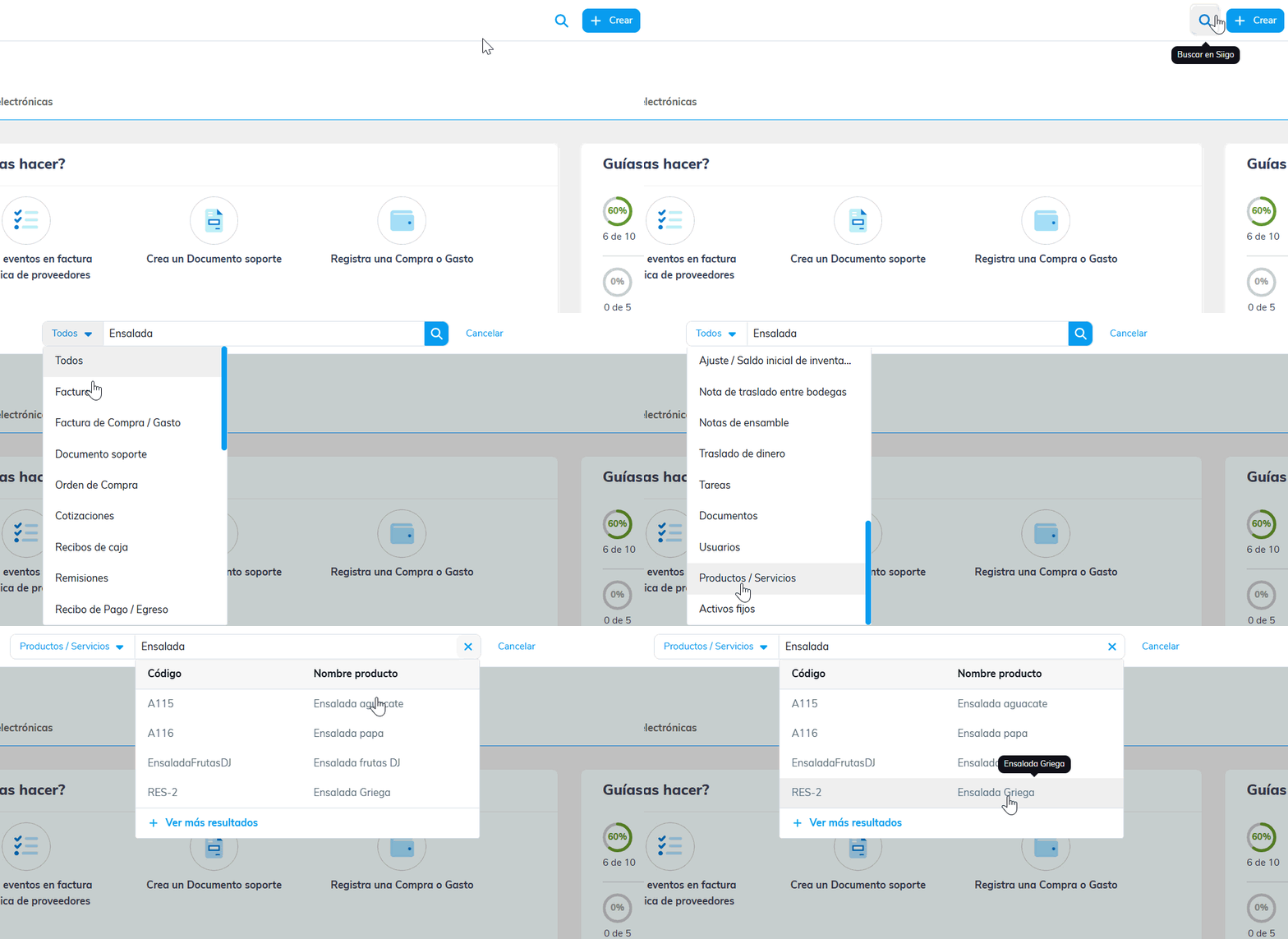
El sistema despliega los datos principales del producto; al seleccionarlo, te llevará al perfil.
- Genera el listado de tus productos o servicios, identifica el que deseas consultar y haz clic sobre su nombre.
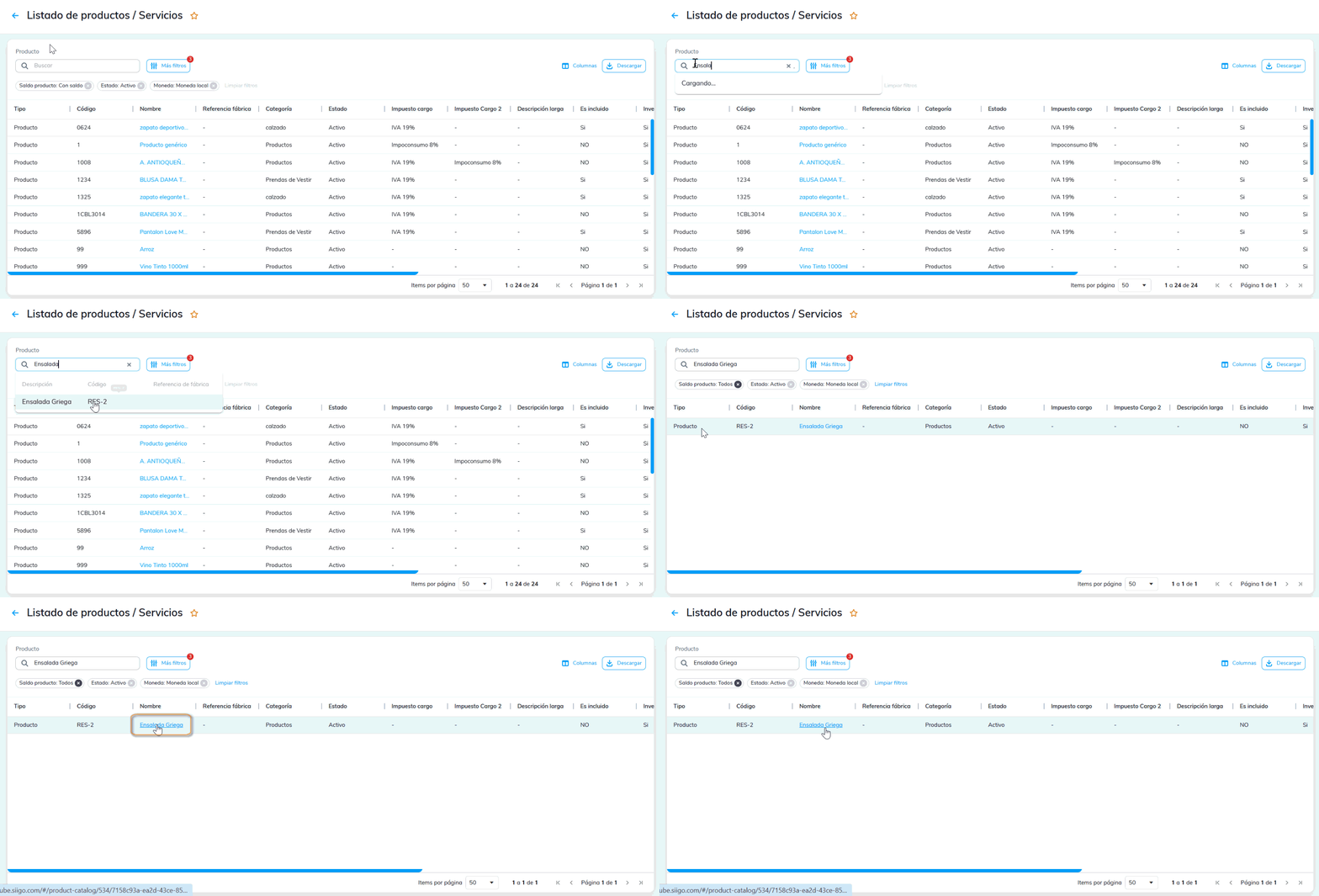
Al ingresar, visualizarás el perfil del producto. Para inactivarlo, desliza el botón de la opción activo  .
.
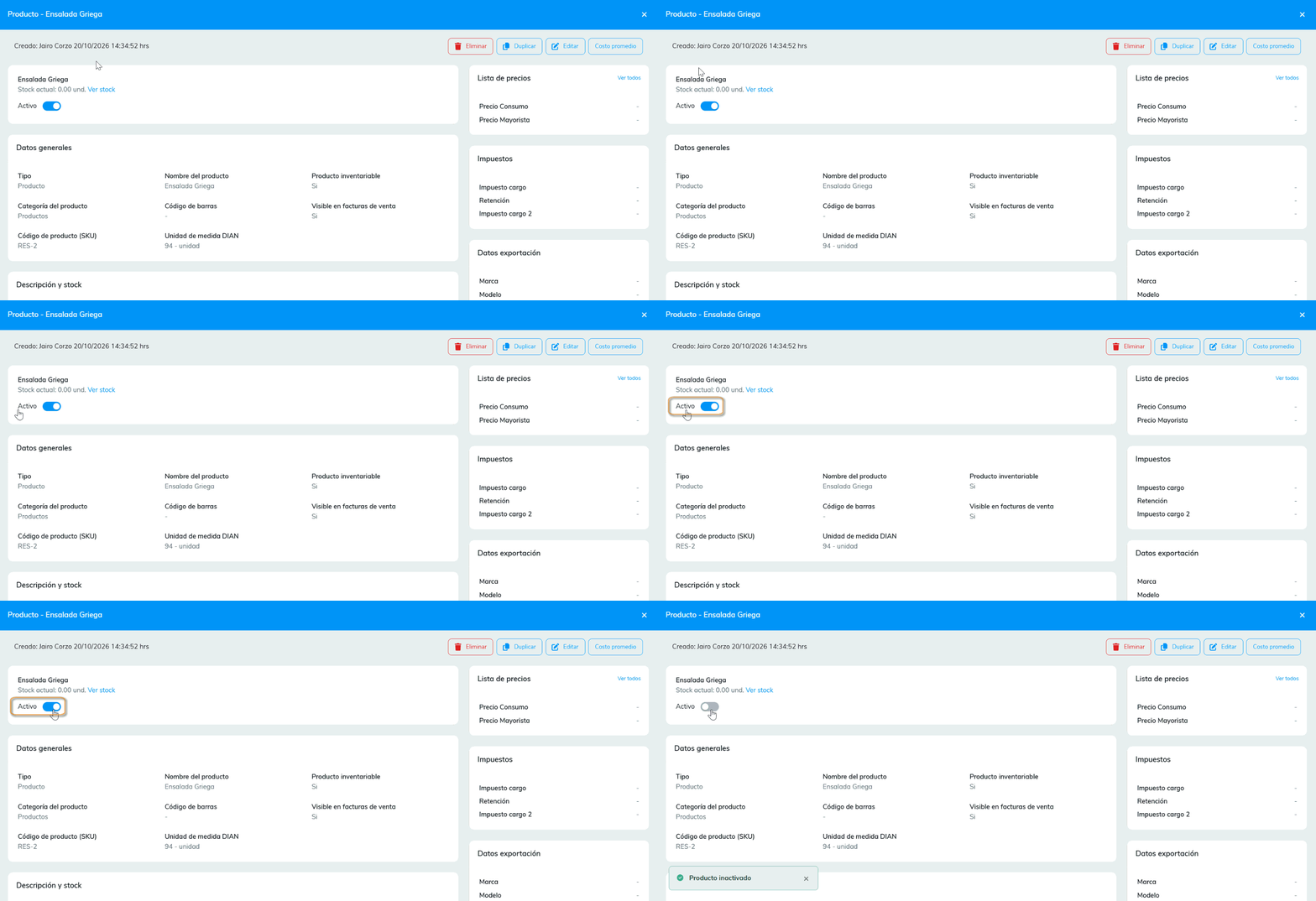
El sistema confirmará que el producto se inactivó correctamente.
2. Inactiva el producto o servicio desde la pantalla de gestión de productos.
Ingresa a la gestión de productos / servicios. Realiza la búsqueda del producto o servicio y en la columna «Acciones», selecciona Inactivar.
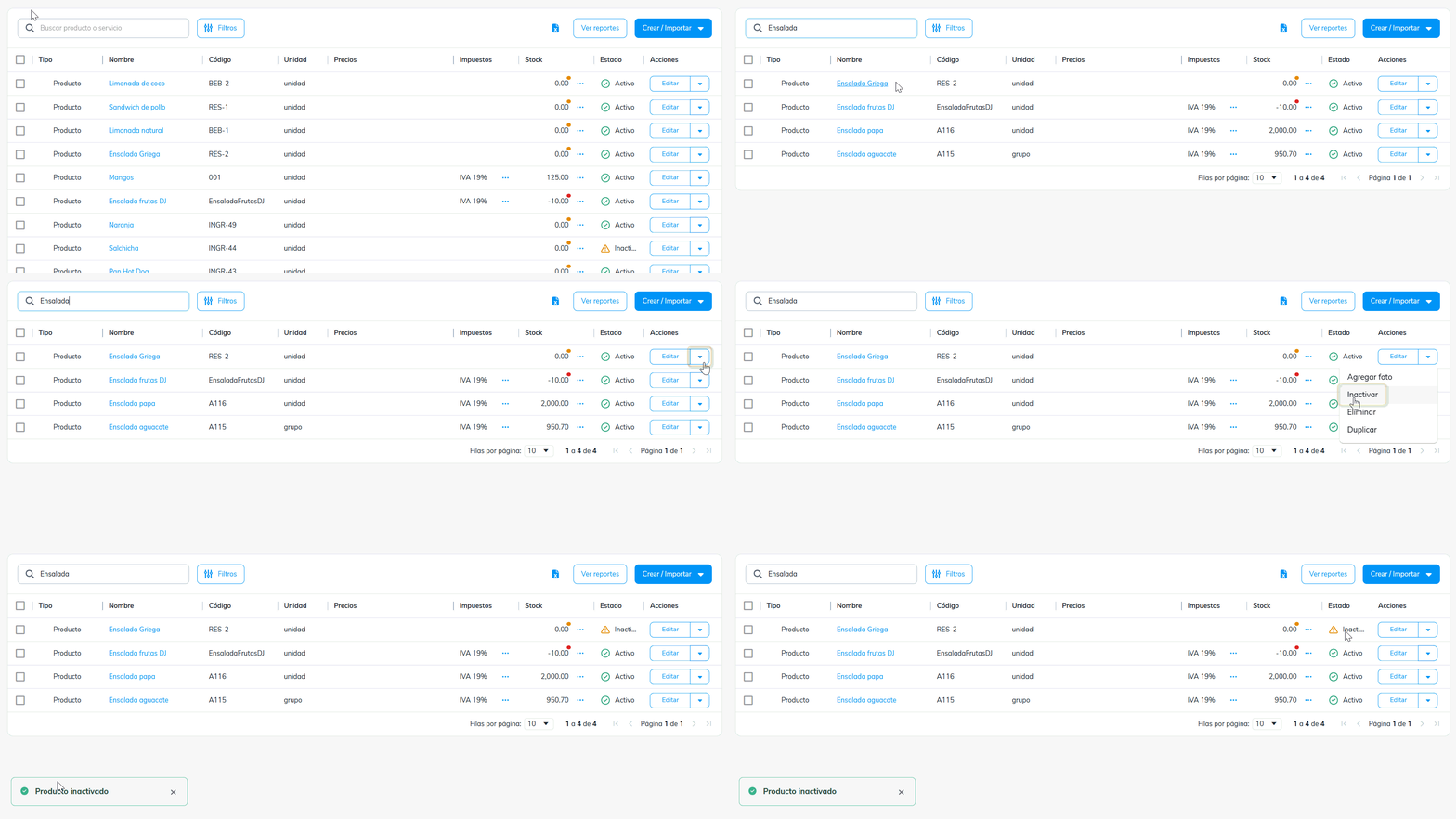
Se habilitará una notificación confirmando que se inactivó el producto y cambiará su estado.
3. Inactiva los productos y/o servicios de forma masiva.
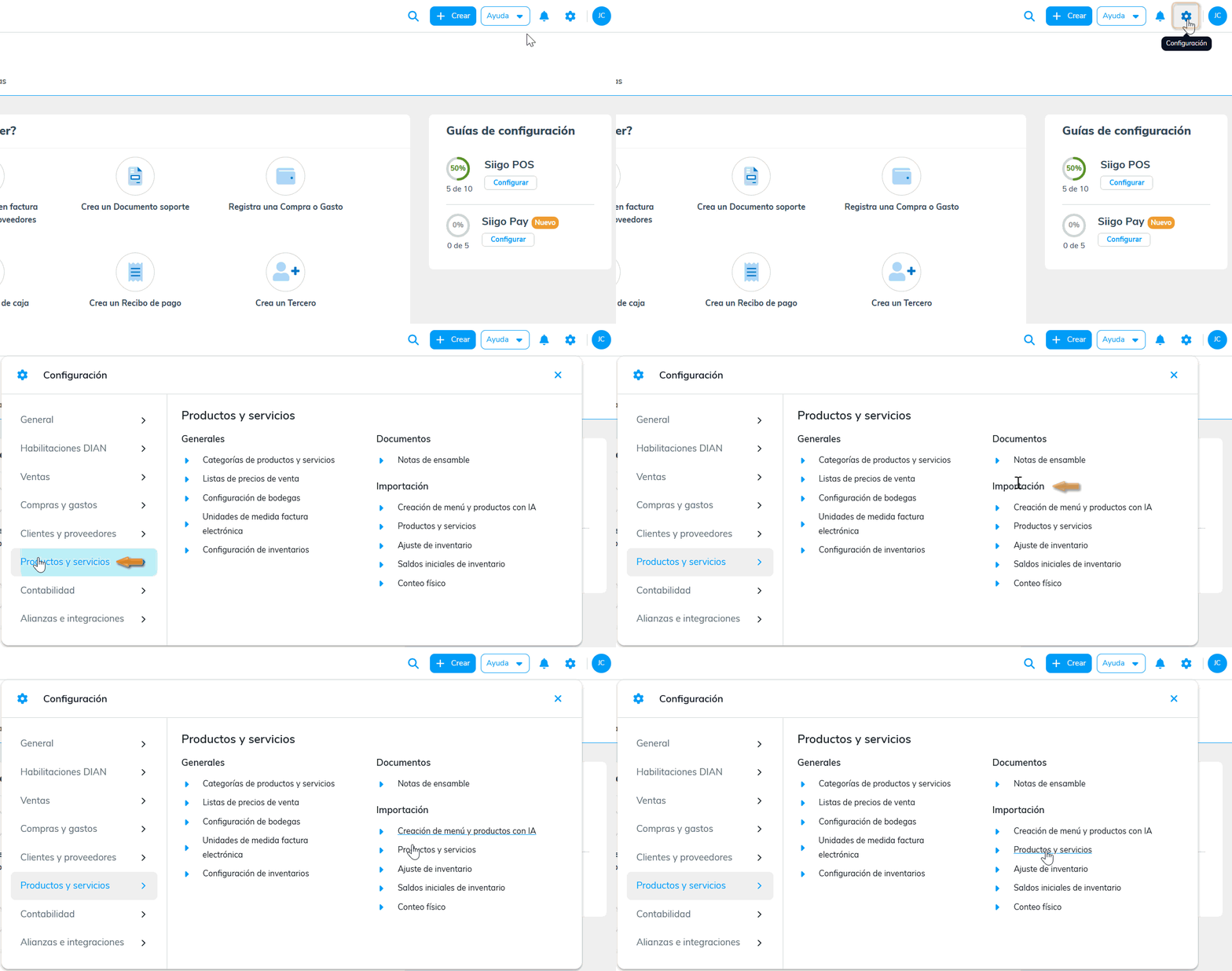
Genera la plantilla de importación de productos, ingresando al ícono de Configuración  – Productos y servicios y, en la sección Importación, haz clic en Productos y Servicios.
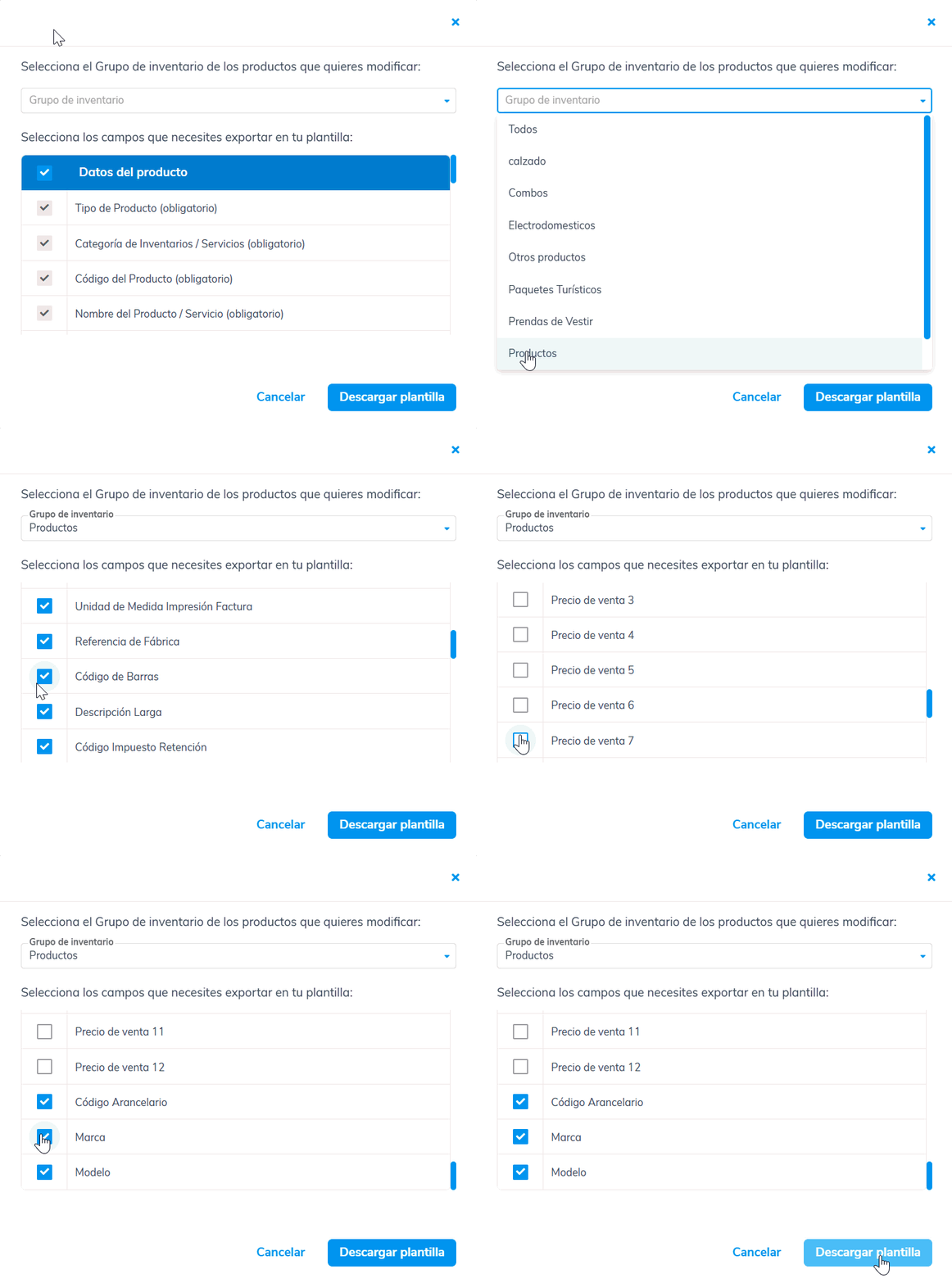
Selecciona la opción Descargar plantilla para modificar los productos existentes  y en la ventana que se habilita, define el grupo de inventario y los campos de los productos que quieres modificar.
Haz clic en el botón Descargar plantilla  para generar el archivo de Excel. Luego, en la columna Activo / Inactivo, cambia la opción a «No».
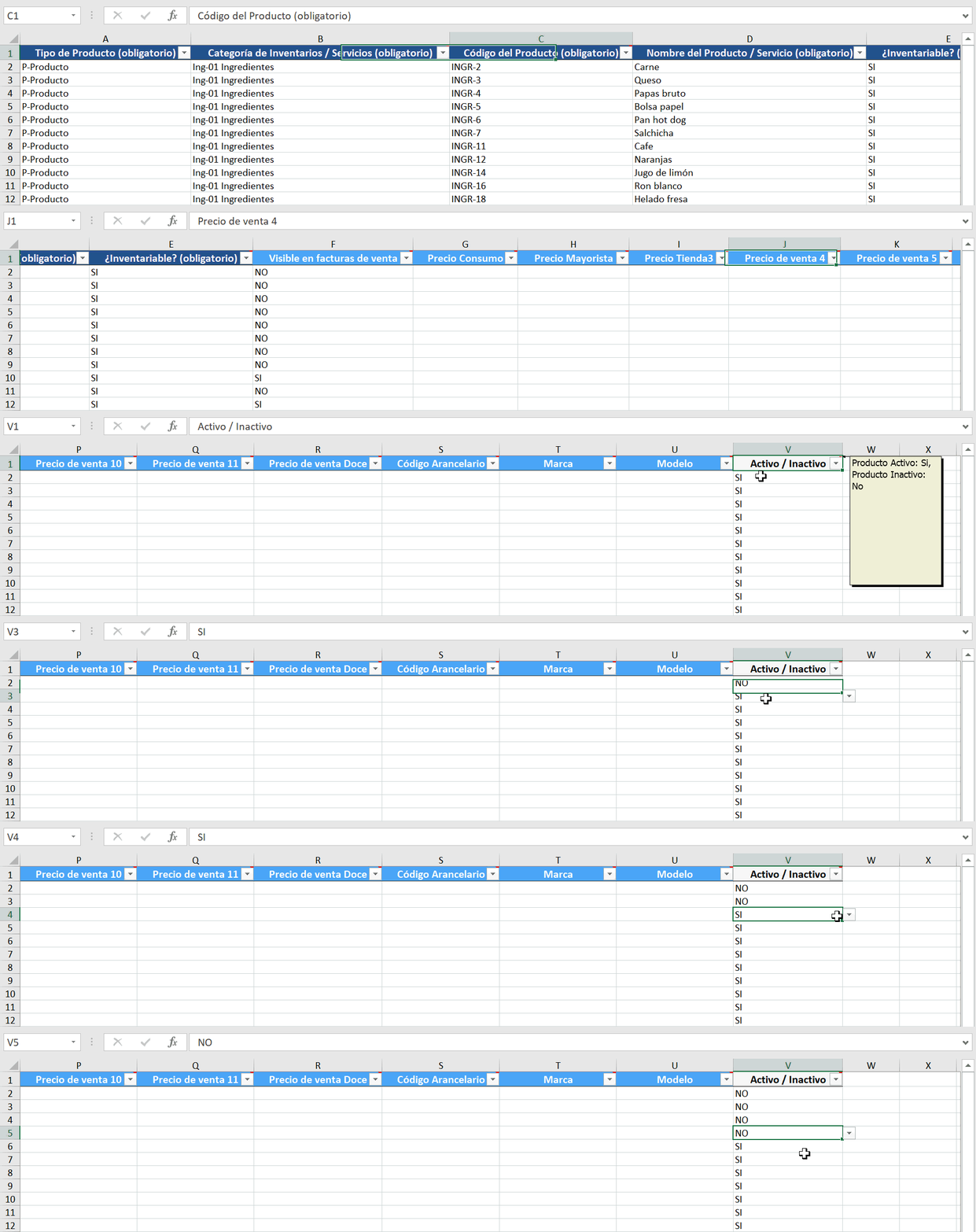
Importante: para subir el archivo correctamente, es necesario no modificar el formato ni eliminar, agregar o cambiar las columnas.
Regresa al sistema, busca el archivo con el botón Selecciona un archivo  y haz clic en Importar
  .
.

Se mostrará una ventana que confirmará el número de registros que se importarán y te indicará que los productos existentes se actualizarán. Luego, selecciona Continuar  .
.

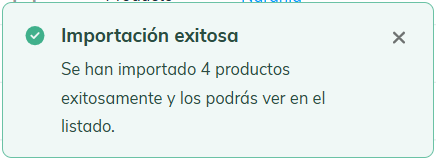
Al finalizar la importación, el sistema te llevará al listado de productos y mostrará un mensaje que confirmará el número de productos incorporados.

16 comentarios en “Inactivar productos y servicios”
Cómo puedo activar varios productos que tengo inactivos , Siigo me permite hacerlo en Bloque?
Buen día, solo es posible activar los productos directamente en el programa.
Puedo inactivar codigos de forma masiva?
Hola Mario, en Siigo solo es posible inactivar los productos y/o servicios en el programa.
Buenas tardes!
Cómo puedo visualizar la base de datos con todos los códigos inactivos?
Hola Leidy, en este reporte puedes filtrar los productos activos e inactivos, y lo puedes descargar a Excel.
buenas tardes
¿como busco los productos que estan duplicados para inactivar el que no combiene
Buen día Calisto, puedes consultarlos por medio del listado de productos.
como desactivar productos
tengo que desactivar 1000 productos uno por uno me queda muy complicado
Buen día Vanessa, en Siigo los productos solo se pueden inactivar uno a uno en el programa.
Cómo se inactivan productos en bloque? Son muchos, no puedo hacerlo uno a uno
Buen día, en Siigo solo se pueden inactivar los productos en el programa uno a uno.
Como se inactivan productos masivamente desde el programa ?
Buen día Miller, los productos solo se pueden inactivar directamente en el programa, como lo explica esta guía.
Favor indicar como se inactiva masivamente
Hola Esmeralda, este proceso solo lo puedes realizar en el programa.