
Crear una conciliación bancaria con extracto en PDF te permite importar de forma automatizada el archivo digital de la entidad financiera para contrastarlo directamente con los movimientos del auxiliar contable, facilitando la validación de saldos, el cruce masivo de transacciones y el registro organizado de las operaciones de la organización en períodos determinados.
Para crear una conciliación bancaria, sigue estos pasos:
1. Dirígete al módulo Cajas y bancos – Conciliación bancaria.
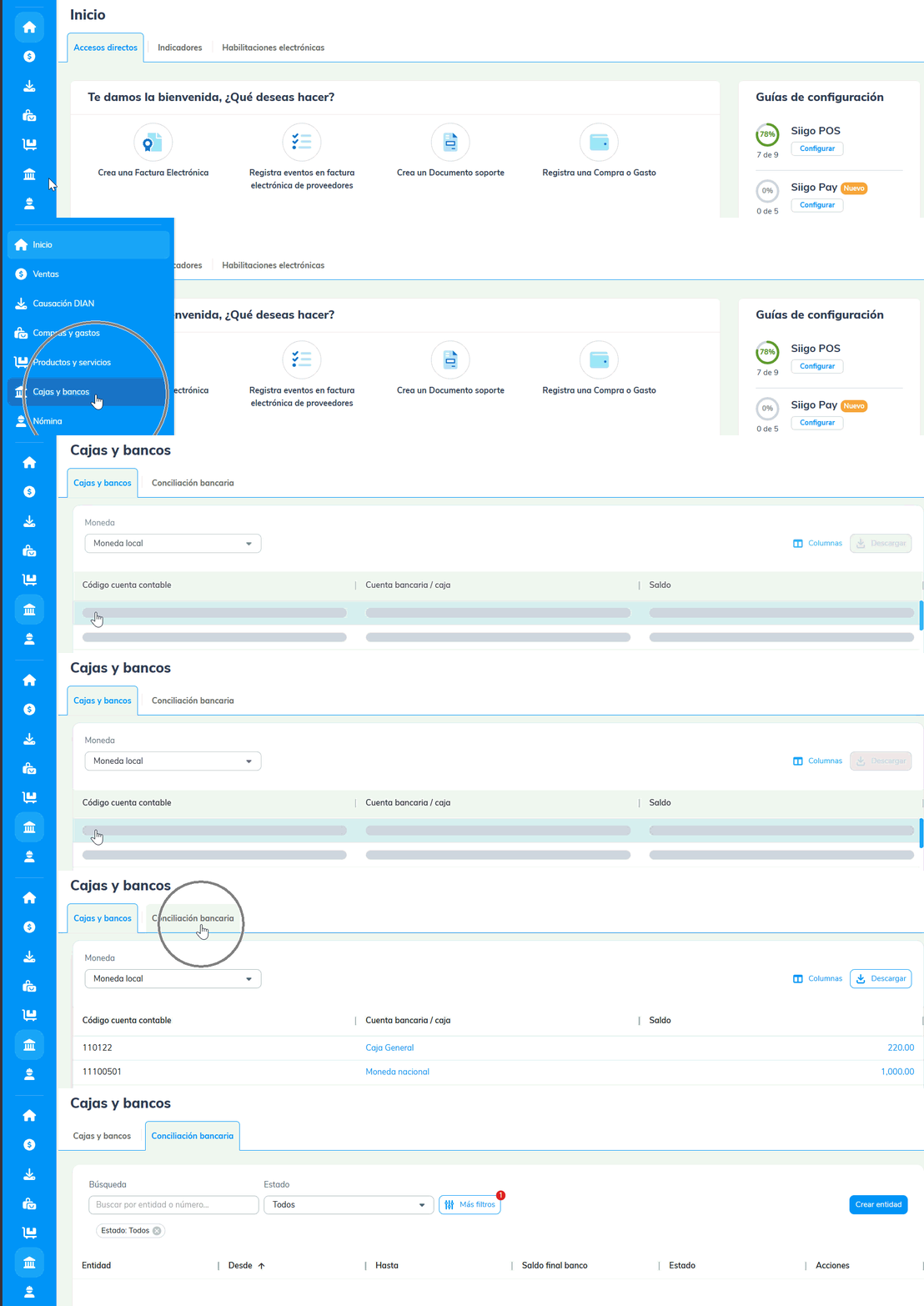
2. Luego, haz clic en el botón Crear conciliación  .
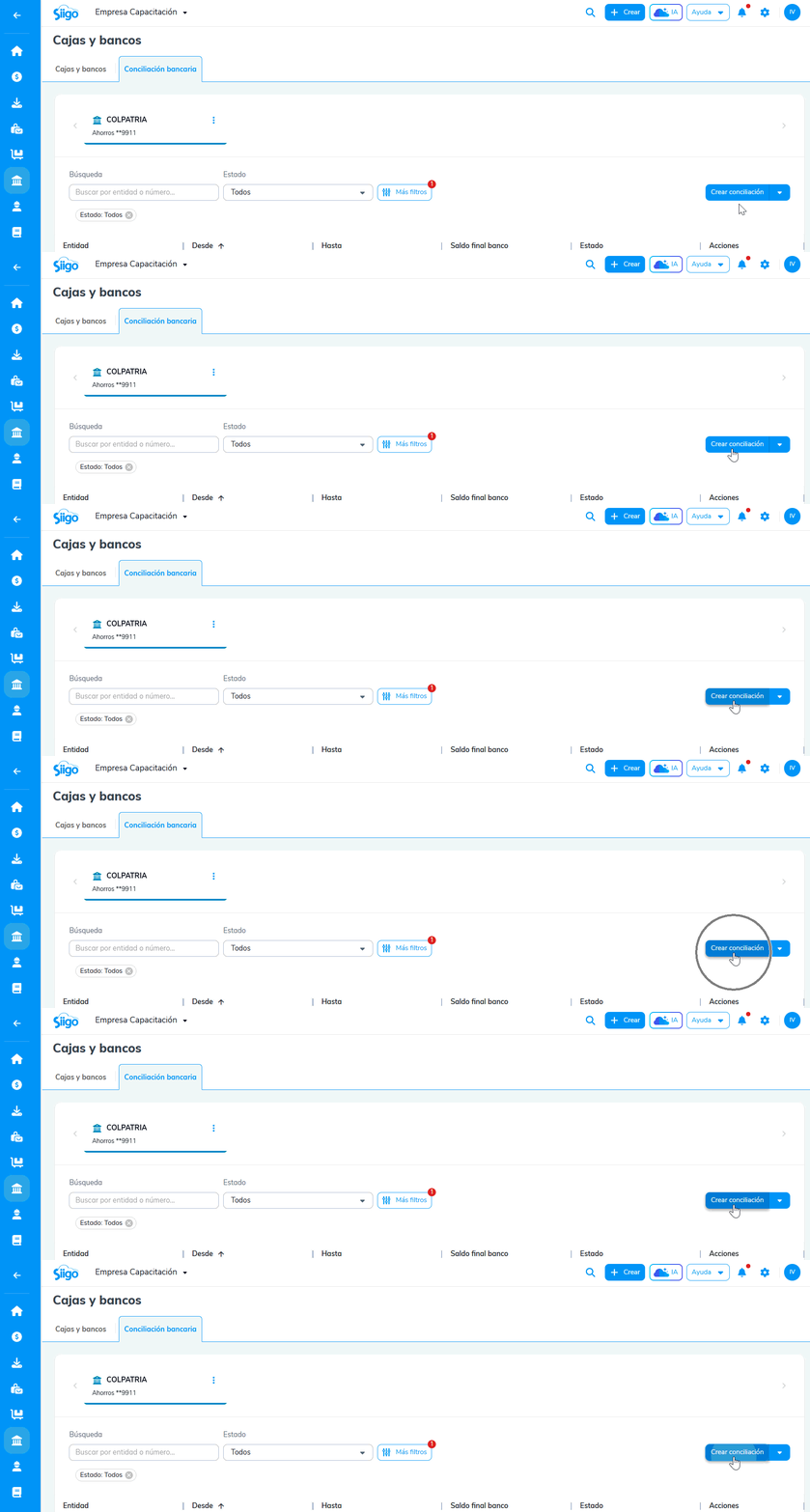
3. Diligencia los siguientes campos:
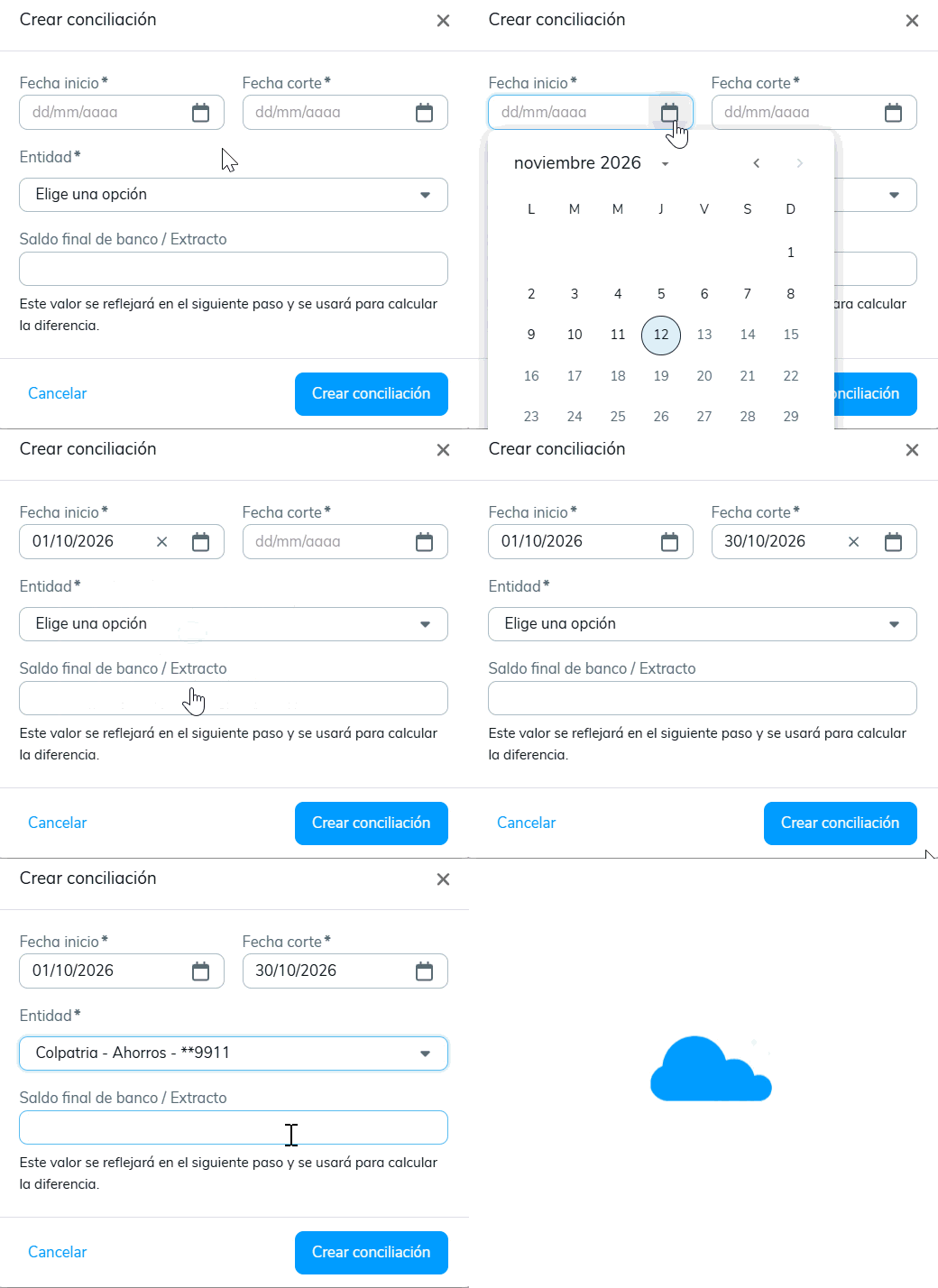
- Fecha inicio: selecciona la fecha de inicio del período a conciliar.
- Fecha corte: ingresa la fecha de corte del período.
- Entidad: selecciona la entidad financiera correspondiente.
- Saldo final de banco: deja este campo sin diligenciar, ya que el sistema tomará el valor directamente del extracto bancario.
4. Haz clic en el botón Importar extracto bancario  ubicado en la esquina superior derecha de la pantalla, selecciona el archivo de tu extracto y presiona el botón Importar Extracto.
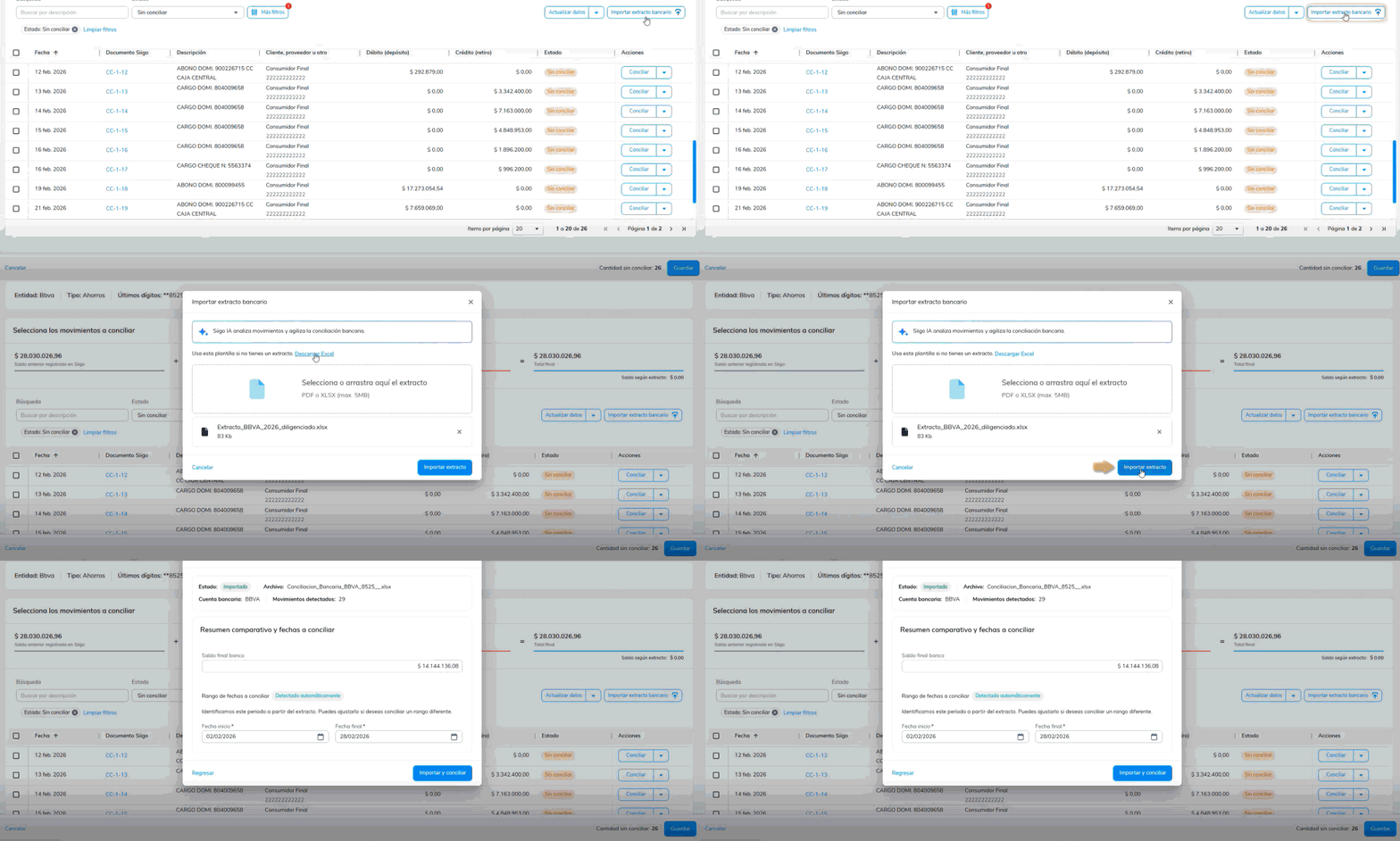
5. En esta nueva ventana, Siigo IA te muestra la información procesada automáticamente a partir del extracto que subiste (la cuenta bancaria y los movimientos detectados). Revisa que los datos del resumen comparativo, el saldo final del banco y el rango de fechas sean correctos. Luego, haz clic en el botón Importar y conciliar  .
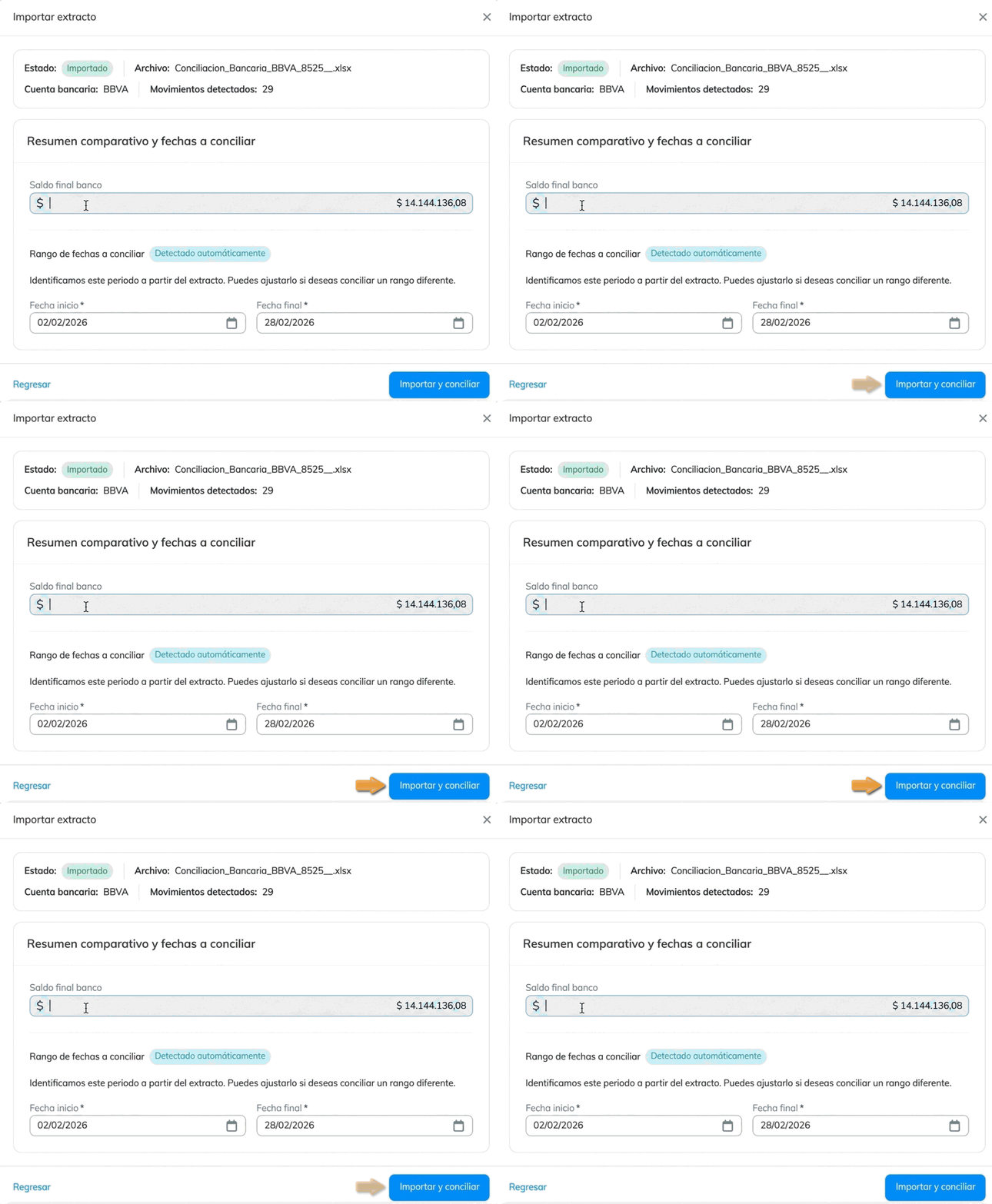
Importante: el sistema compara cada movimiento leído del extracto contra los movimientos del auxiliar contable, para determinar automáticamente cuáles se pueden conciliar de una vez.
Luego, visualizarás los siguientes campos:
- Saldo anterior registrado en Siigo: corresponde al saldo anterior del movimiento auxiliar de la cuenta contable vinculada a la entidad bancaria (para compararlo, ten en cuenta el rango de fechas de la conciliación).
- (+) Débito (depósito): suma de los movimientos marcados como depósito. Inicia en ceros y se actualiza en tiempo real a medida que concilias los movimientos débito del auxiliar contable.
- (−) Crédito (retiro): suma de los movimientos marcados como retiro. Inicia en ceros y se actualiza en tiempo real a medida que concilias los movimientos crédito.
- (=) Total final: resultado de la operación anterior.

- Búsqueda: digita palabras clave para encontrar un movimiento específico dentro de la tabla.
- Estado: selecciona una opción entre (Todos, Conciliado, Sin conciliar o Partida conciliatoria) según lo que necesites visualizar. También puedes hacer clic en Más filtros para refinar la búsqueda y usar la opción Limpiar filtros cuando desees restablecer la vista.
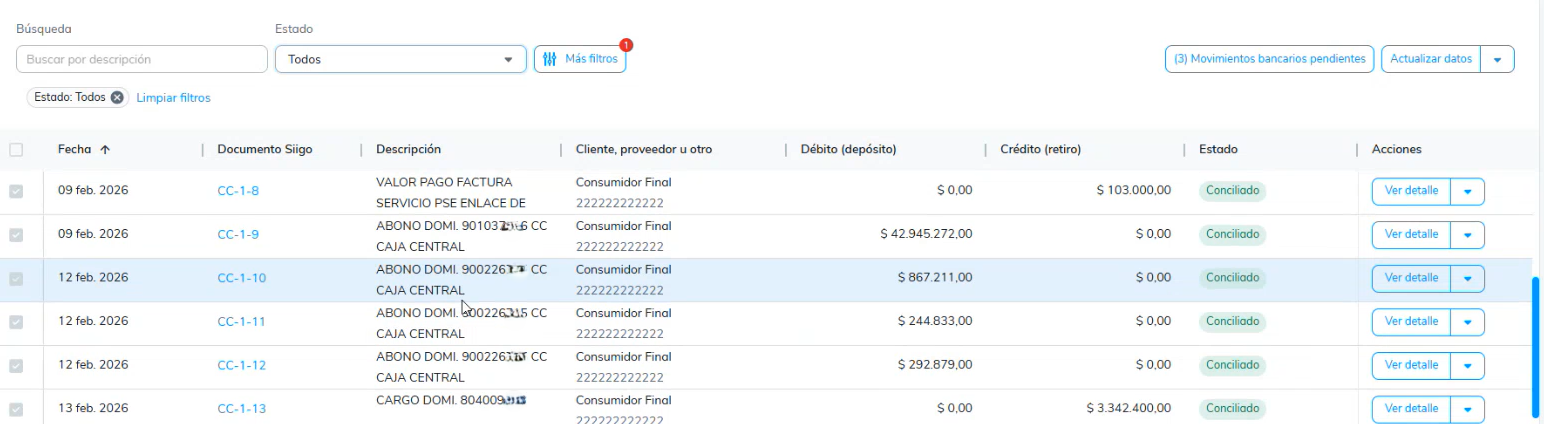
- Movimientos bancarios pendientes: al dar clic en esta opción, se desplegará una nueva ventana en donde visualizas los movimientos del extracto importado que aún no han sido conciliados. Por lo general, corresponden a conceptos como comisiones, intereses, cargos o abonos que la empresa todavía no ha contabilizado.
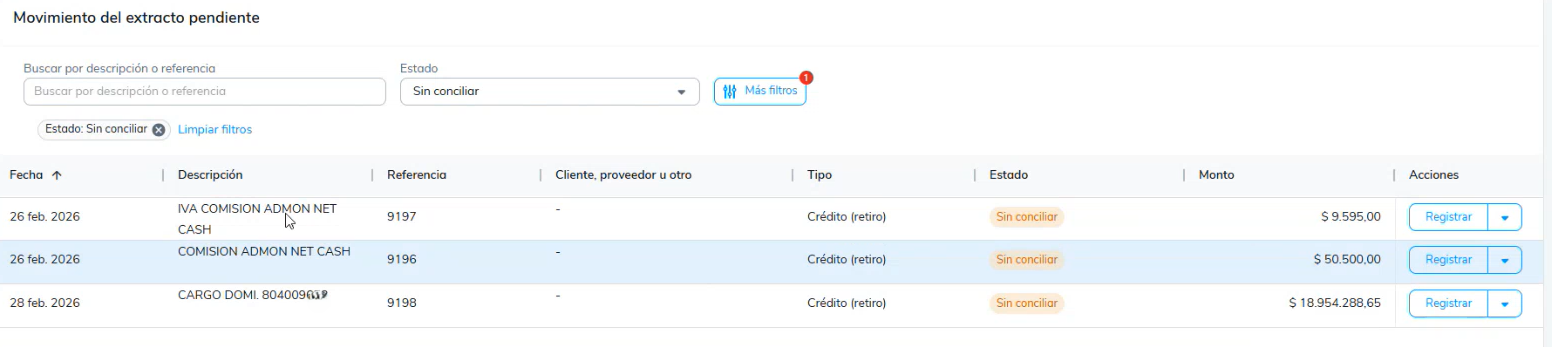
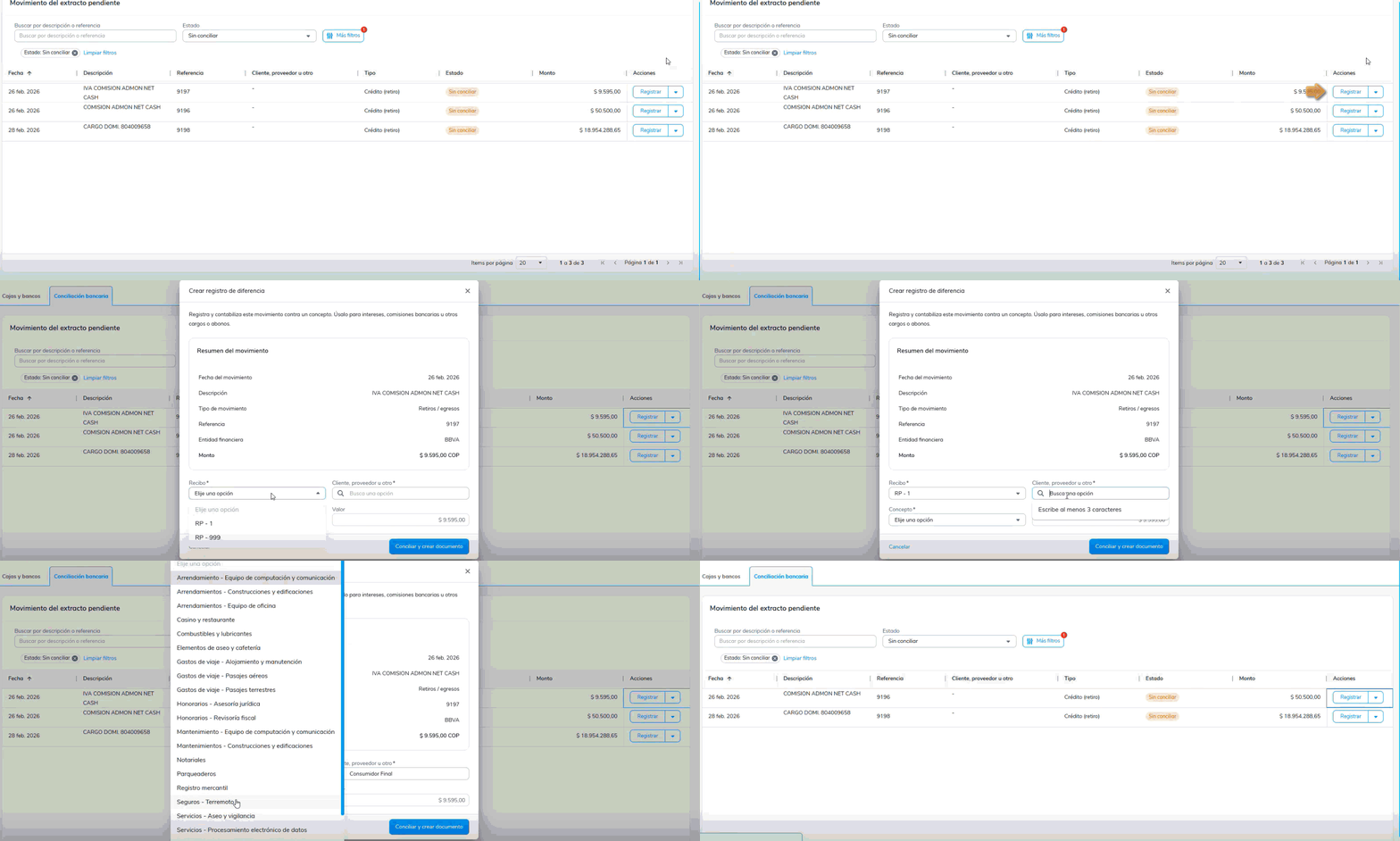
Como estos movimientos corresponden a valores que aún no están en tu contabilidad, encontrarás el botón Registrar. Presiona en él para crear y contabilizar directamente el comprobante correspondiente, permitiendo que el sistema lo asocie y concilie al instante.
- Actualizar datos
 : haz clic en este botón para refrescar la tabla y cargar en tiempo real los nuevos documentos o movimientos auxiliares que se hayan registrado dentro del rango de fechas de la conciliación en proceso. Adicionalmente, si despliegas la flecha junto al botón, tendrás acceso directo para crear recibos de caja y recibos de pago.
- Partida conciliatoria: corresponde a aquellos movimientos contables que tienes en tu auxiliar y que aún no aparecen en tu extracto bancario. Los movimientos que tengan esta marca se trasladarán automáticamente a la siguiente conciliación hasta que los encuentres en el extracto o realices el ajuste contable correspondiente.
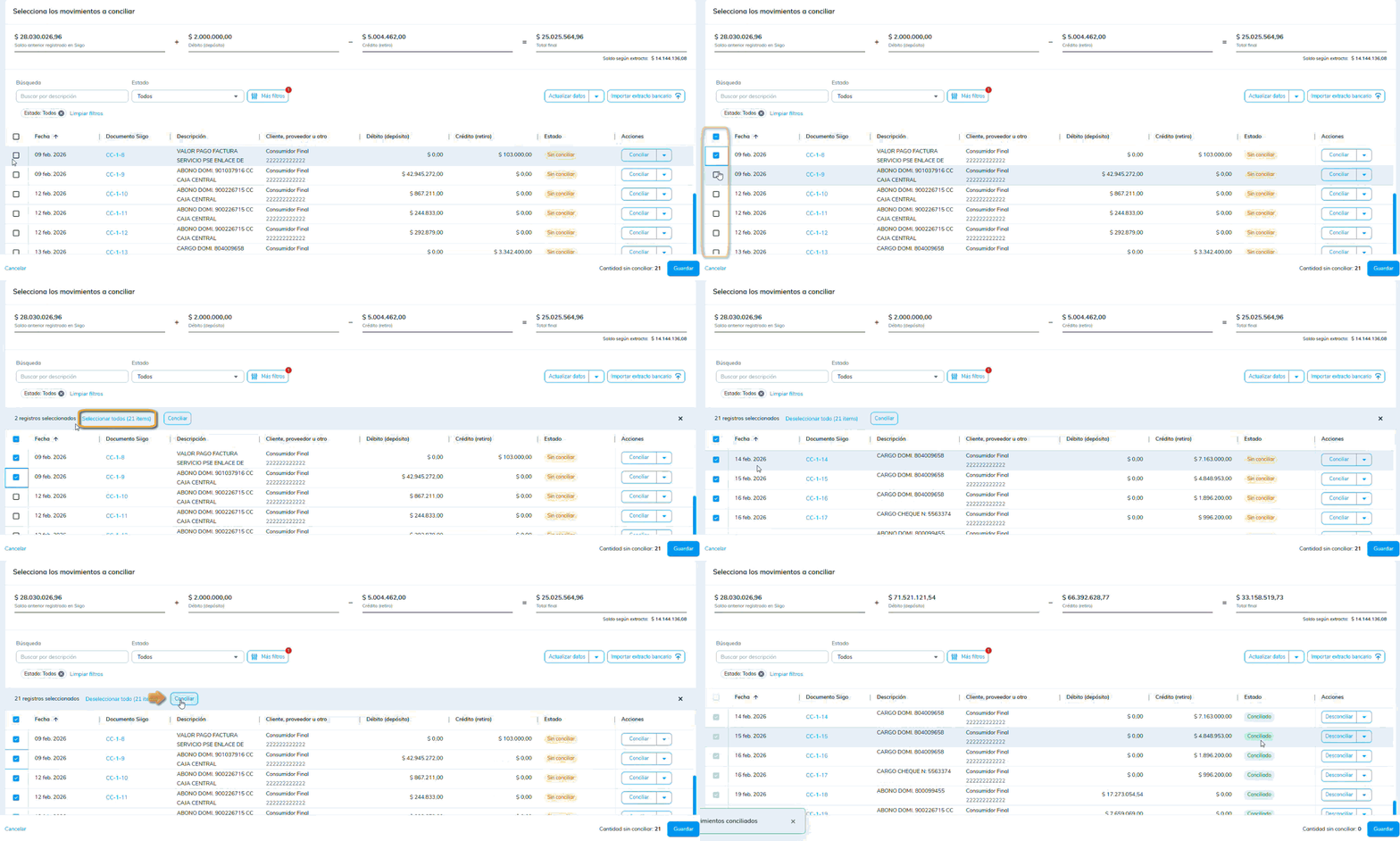
- Conciliación múltiple: al seleccionar dos o más movimientos usando los recuadros del lado izquierdo, aparecerá una barra de selección masiva que te indicará el conteo de los elementos seleccionados. Al conciliar en bloque, el programa actualizará automáticamente los valores de Débito / Crédito, sumando todos los movimientos del bloque y recalculando el Total final al instante.
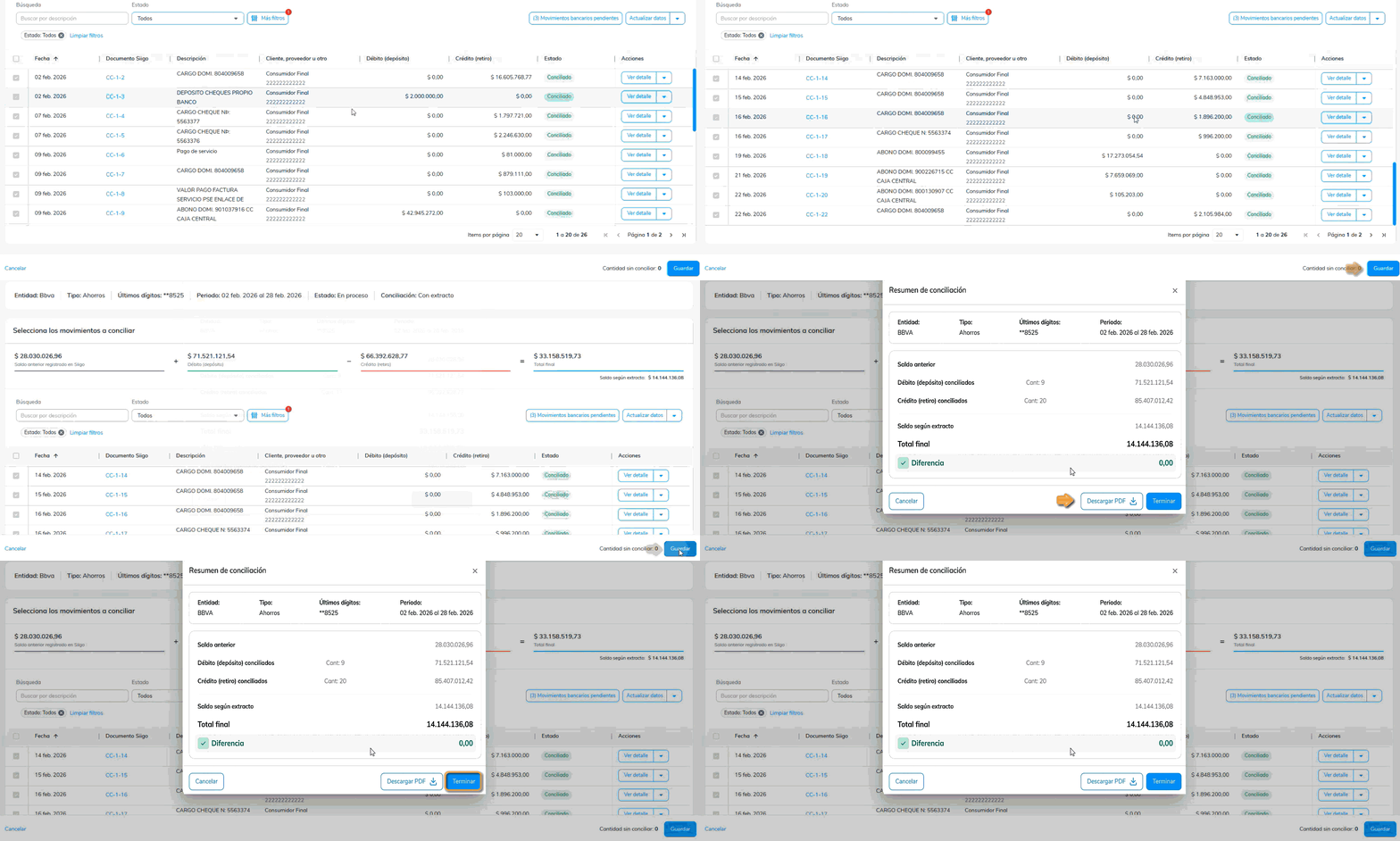
6. Por último, haz clic en el botón Guardar  ubicado en la esquina inferior derecha. Allí visualizarás el resumen de la conciliación, donde podrás Descargar PDF o Terminar el proceso.
¡Esperamos que la información sea de tu utilidad!