
Sincronizar la causación automática de compras con la Dirección de Impuestos y Aduanas Nacionales (DIAN) es un proceso que te permite importar y organizar la información de las compras recibidas en un solo lugar dentro de Siigo, facilitando su revisión y posterior creación como compras en el sistema. Esta funcionalidad es útil cuando necesitas comparar los datos registrados en la DIAN con tu información contable, reduciendo tareas manuales y mejorando el control de los documentos recibidos.
A continuación, te mostraremos cómo realizar la sincronización para mantener tu información actualizada y lista para gestionar la causación automática de compras.
1. Ingresa por cualquiera de las siguientes rutas:
- En el módulo Inicio, selecciona Accesos directos – Causación automática DIAN.
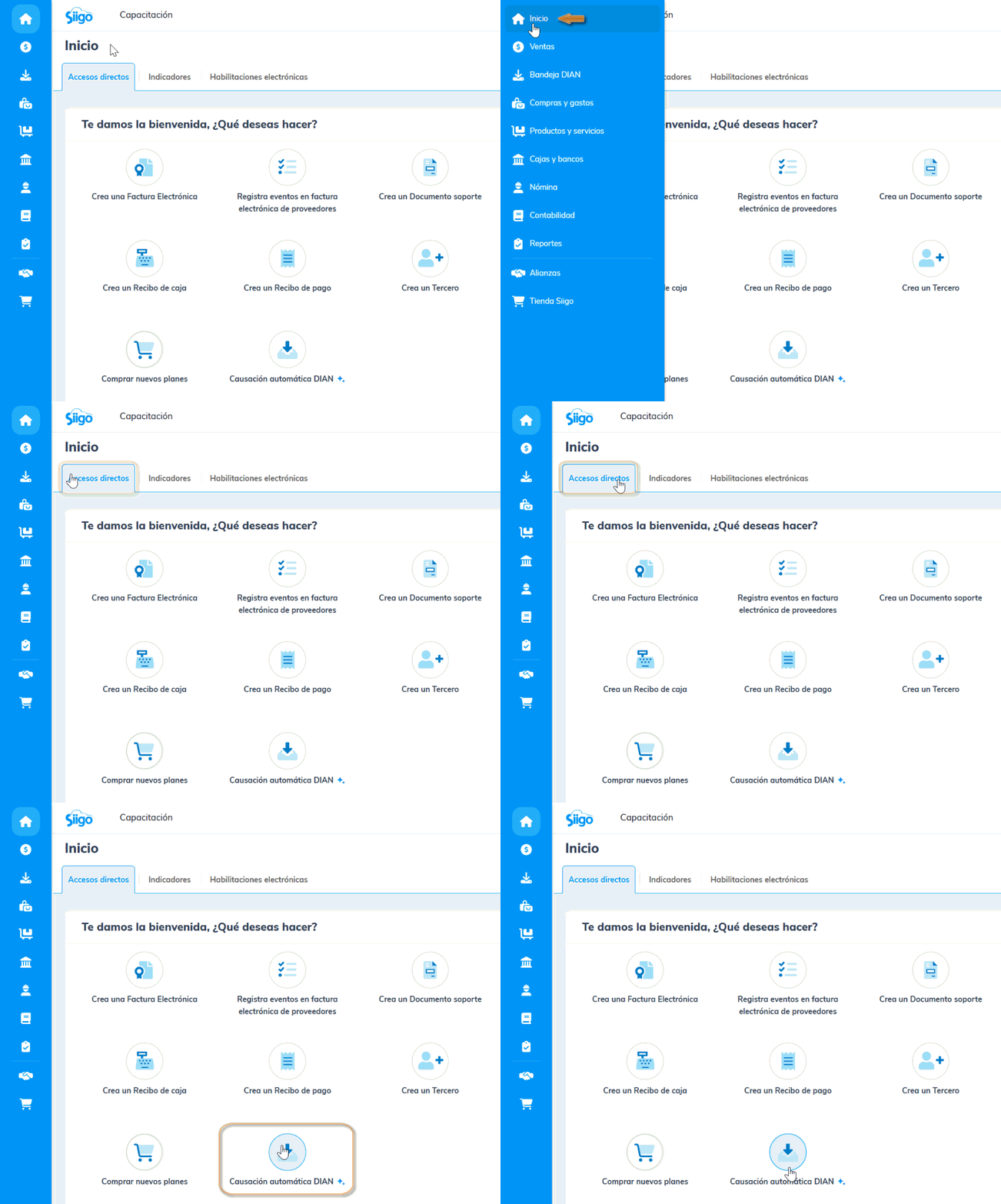
- Accede directamente al módulo Bandeja DIAN.
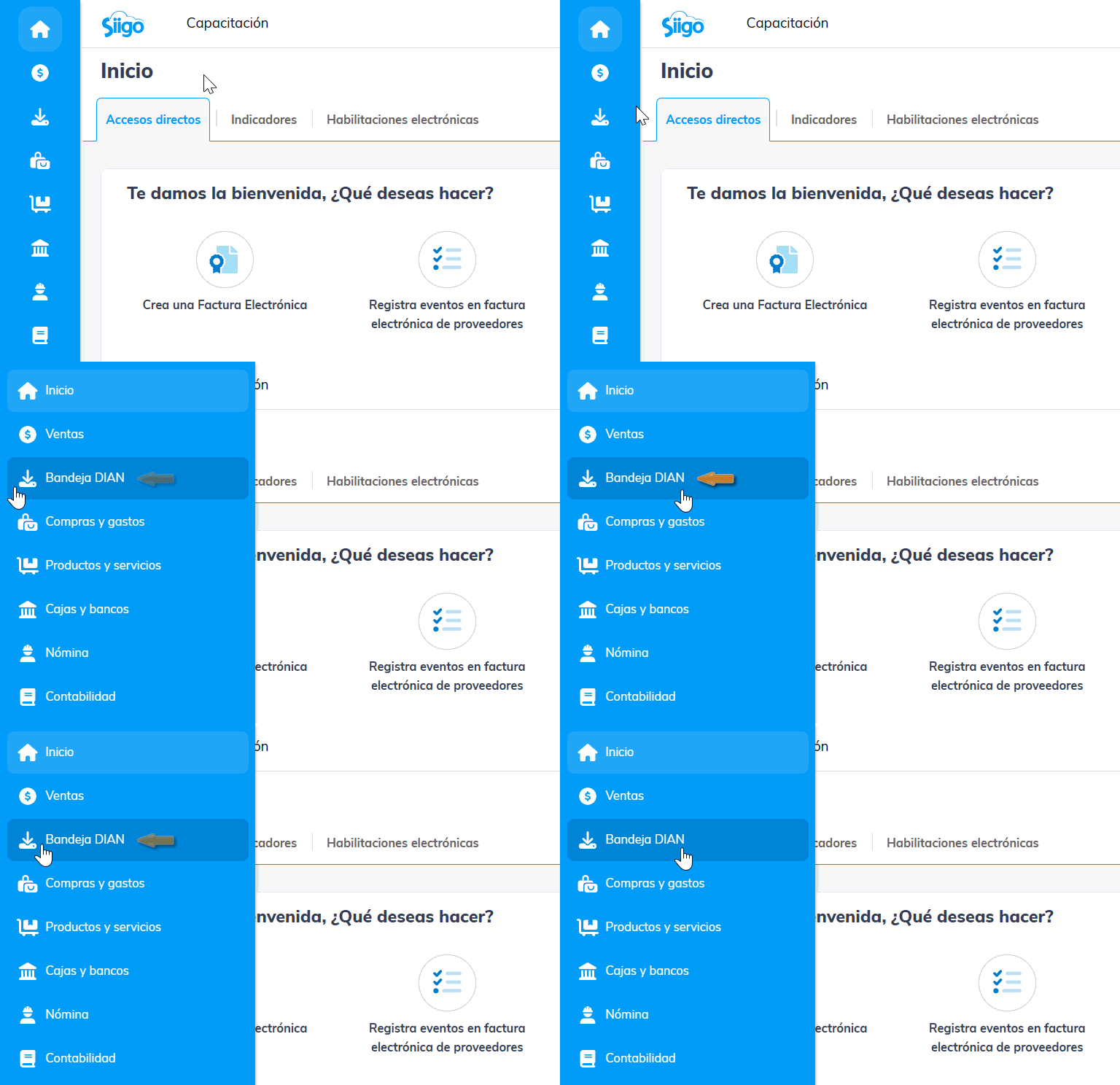
2. Al ingresar por primera vez, aparecerá una ventana informándote sobre el proceso de causación automática. Haz clic en Empezar para continuar.
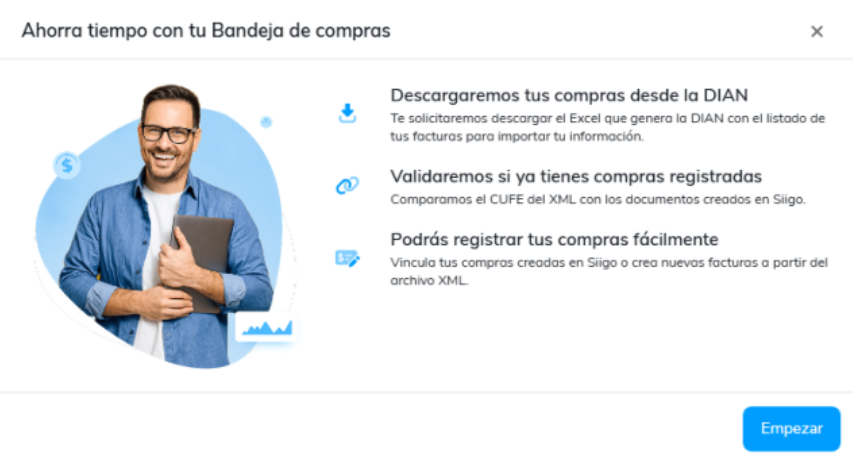
Cuando ya realizaste la causación automática con la DIAN, selecciona el botón Sincronizar  .

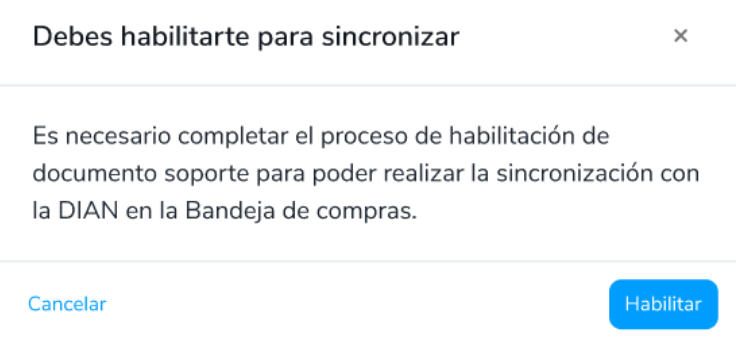
Importante: si tu empresa no está habilitada en la DIAN, se mostrará un mensaje indicando que es necesario realizar, como mínimo, la habilitación del documento soporte para continuar con el proceso, ya que es allí donde se puede indicar que la empresa no es facturadora electrónica.
3. Selecciona con qué opción deseas sincronizar tus datos:
- Token DIAN: podrás ver el video sobre ¿Cómo solicitar el token de la DIAN para usarlo en Siigo? o consultar los pasos para obtenerlo y copiarlo. Luego, pega el token y selecciona el botón Actualizar y sincronizar
 .
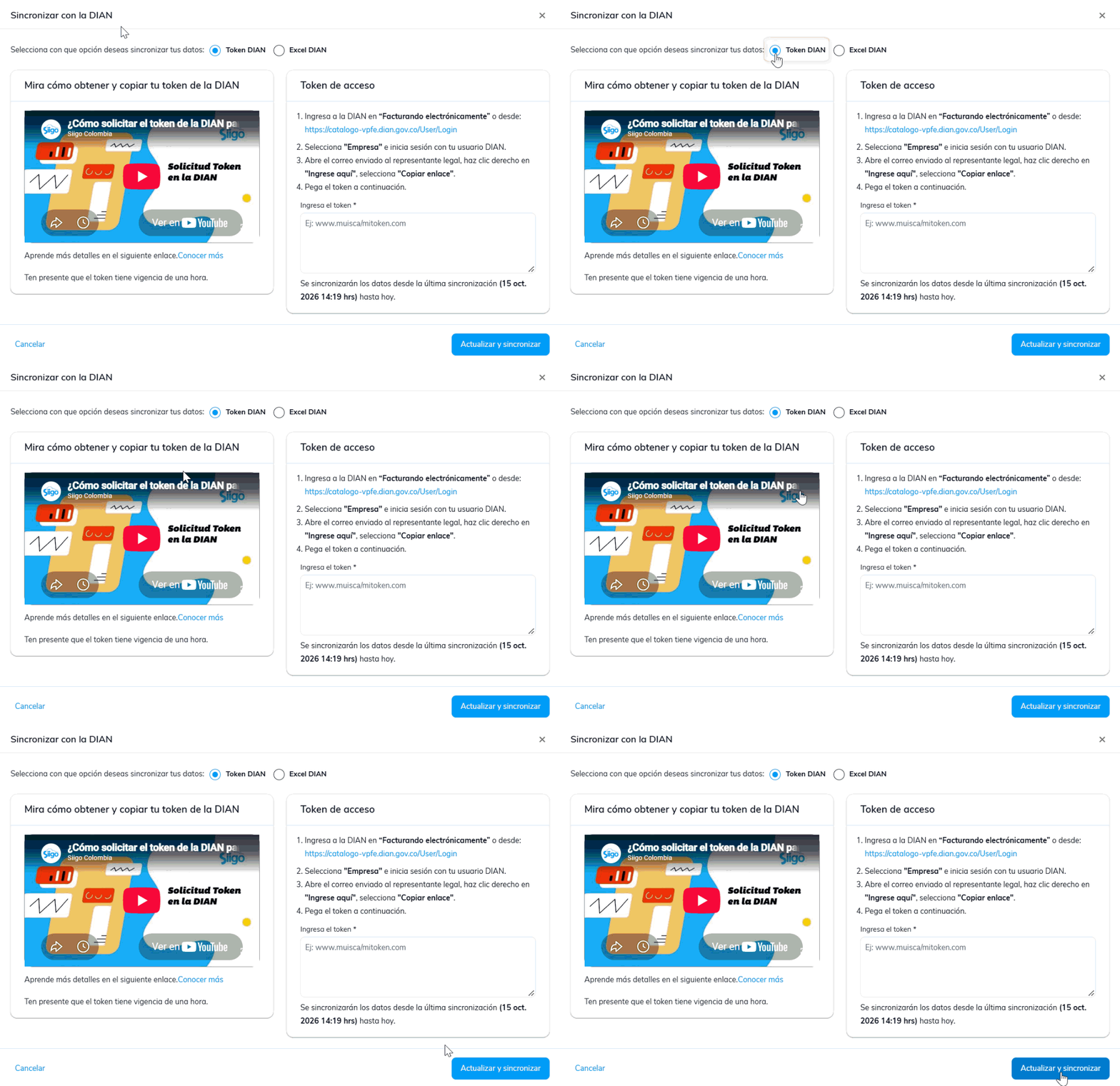
Se descargarán los documentos correspondientes a los últimos 30 días, considerando la fecha y hora de la solicitud.
- Excel DIAN: consulta el video ¿Cómo obtener el Excel de la DIAN? o sigue los pasos para descargar el archivo de compras recibidas. Después, selecciónalo y haz clic en Sincronizar .
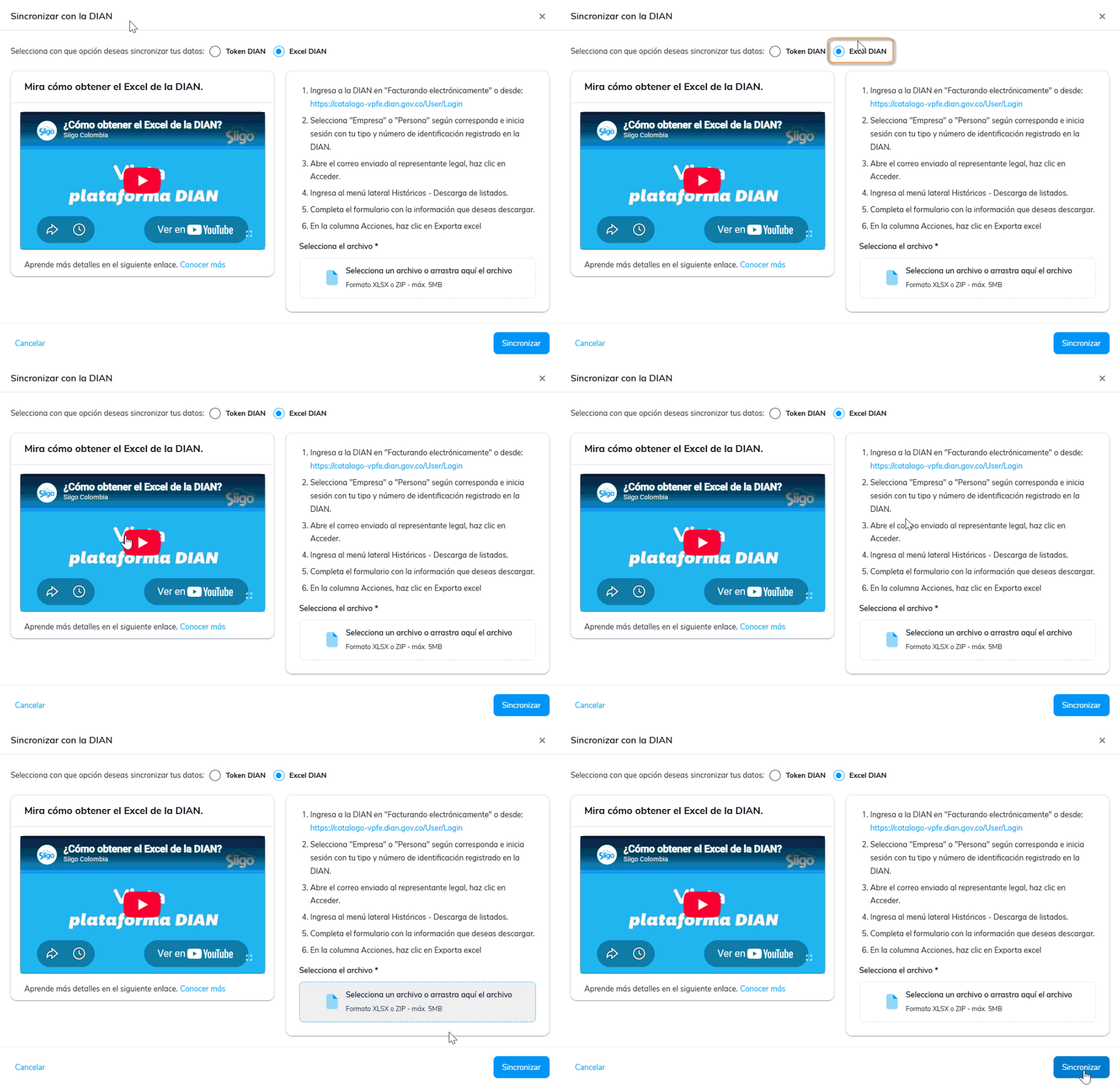
El sistema validará el tamaño, el formato y la cantidad de archivos (solo se permite un archivo). Además, verificará que el archivo ZIP contenga un archivo de Excel.
Importante: durante el proceso de validación, las opciones permanecerán bloqueadas hasta que se muestre la información.
4. En la parte superior derecha se mostrará el estado de la sincronización y la información de la última sincronización realizada, con su fecha y hora.

5. Al seleccionar Ver detalle, podrás consultar el historial de sincronizaciones realizadas y visualizar los siguientes estados:
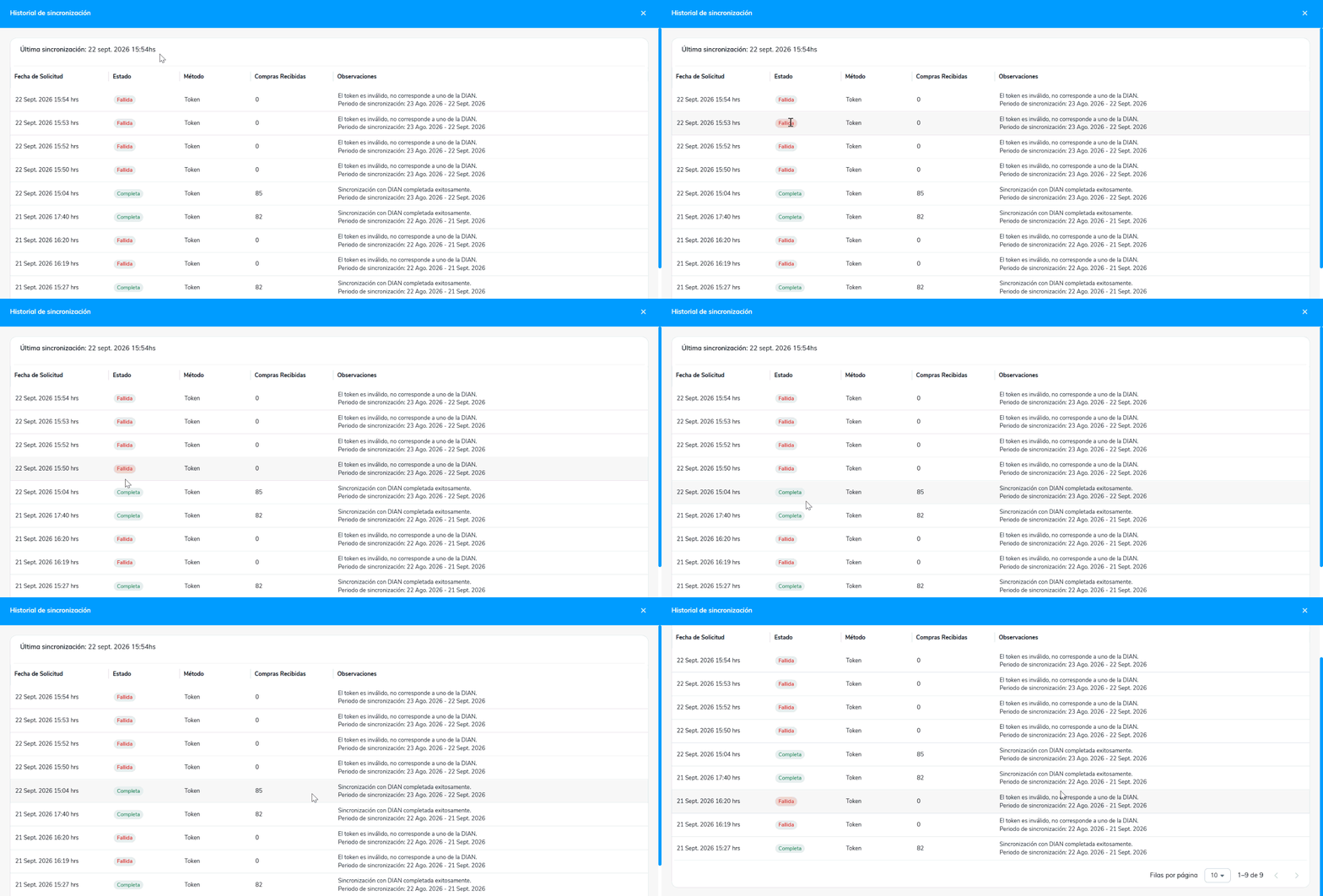
- Sincronizando: indica que la solicitud fue enviada correctamente y que la sincronización está en curso. Este estado se mantendrá hasta que el proceso termine.

- Sincronización pausada: indica que la sincronización se interrumpió antes de completarse. Para continuar, debes iniciar una nueva sincronización.

- Sincronización completa: indica que la sincronización se completó correctamente y que la causación DIAN fue actualizada.

6. Luego, podrás gestionar la causación automática de compras de la DIAN.
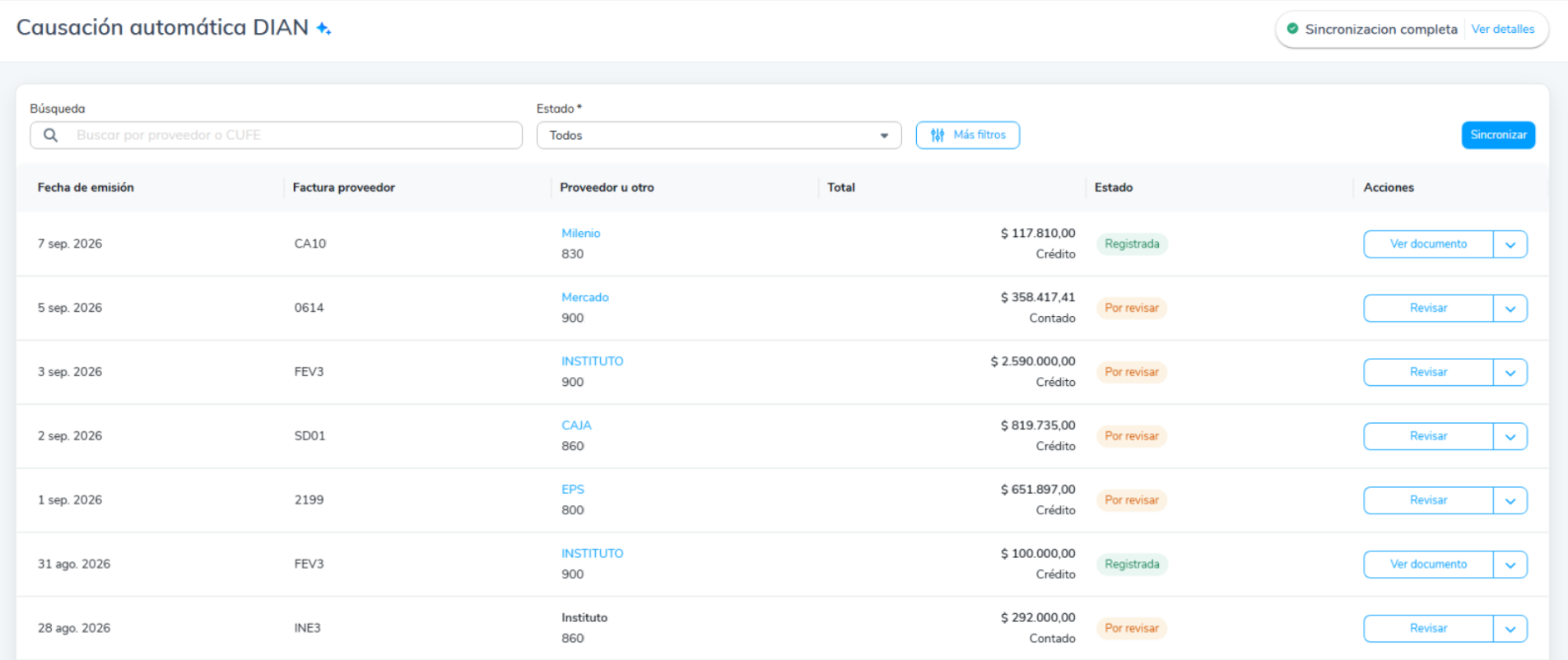
¡Todo listo! Ahora puedes sincronizar las compras recibidas con la DIAN.

2 comentarios en “Sincronizar la causación automática de compras con la DIAN”
Hola , esa funcionalidad es pagada adicionalmente o sera incluida en los planes empresariales
Buen día Ana, esta funcionalidad será incluida próximamente en los planes de Siigo Nube.