
Gestionar la causación automática de compras de la Dirección de Impuestos y Aduanas Nacionales (DIAN) te permite organizar y controlar las facturas electrónicas que recibes de tus proveedores. Esta funcionalidad ayuda a revisar, validar y procesar la información antes de generar las compras en Siigo, reduciendo tareas manuales y facilitando el seguimiento de cada documento. Puedes utilizarla cuando necesites consultar, registrar o verificar las facturas recibidas a través de la DIAN, manteniendo un mejor control sobre el proceso de compras y la información asociada a cada proveedor.
A continuación, te indicamos los pasos a realizar:
1. Realiza la causación automática de las compras con la DIAN hasta completar correctamente la sincronización.
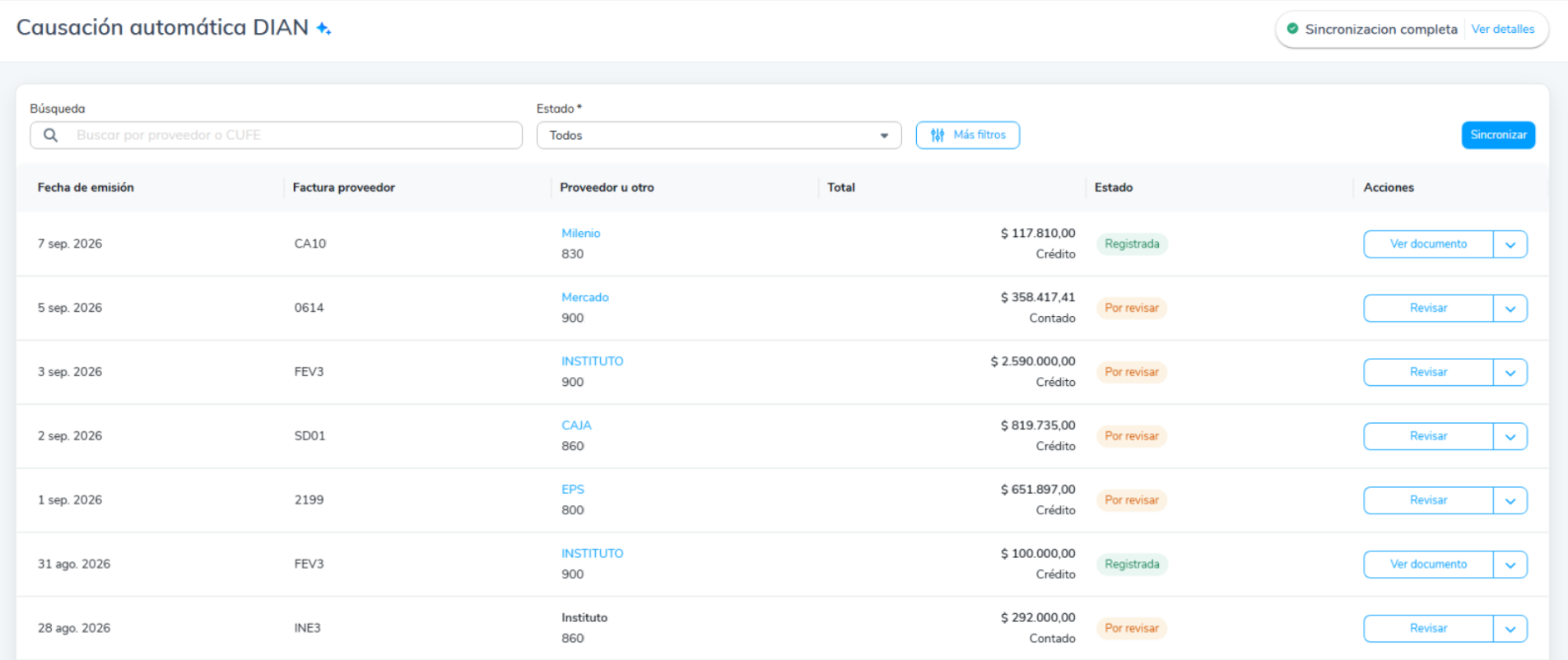
2. Busca los documentos por el nombre del proveedor, identificación o Código Único de Factura Electrónica (CUFE). Además, puedes filtrarlos según su estado: Registradas, Por revisar o Descartadas.
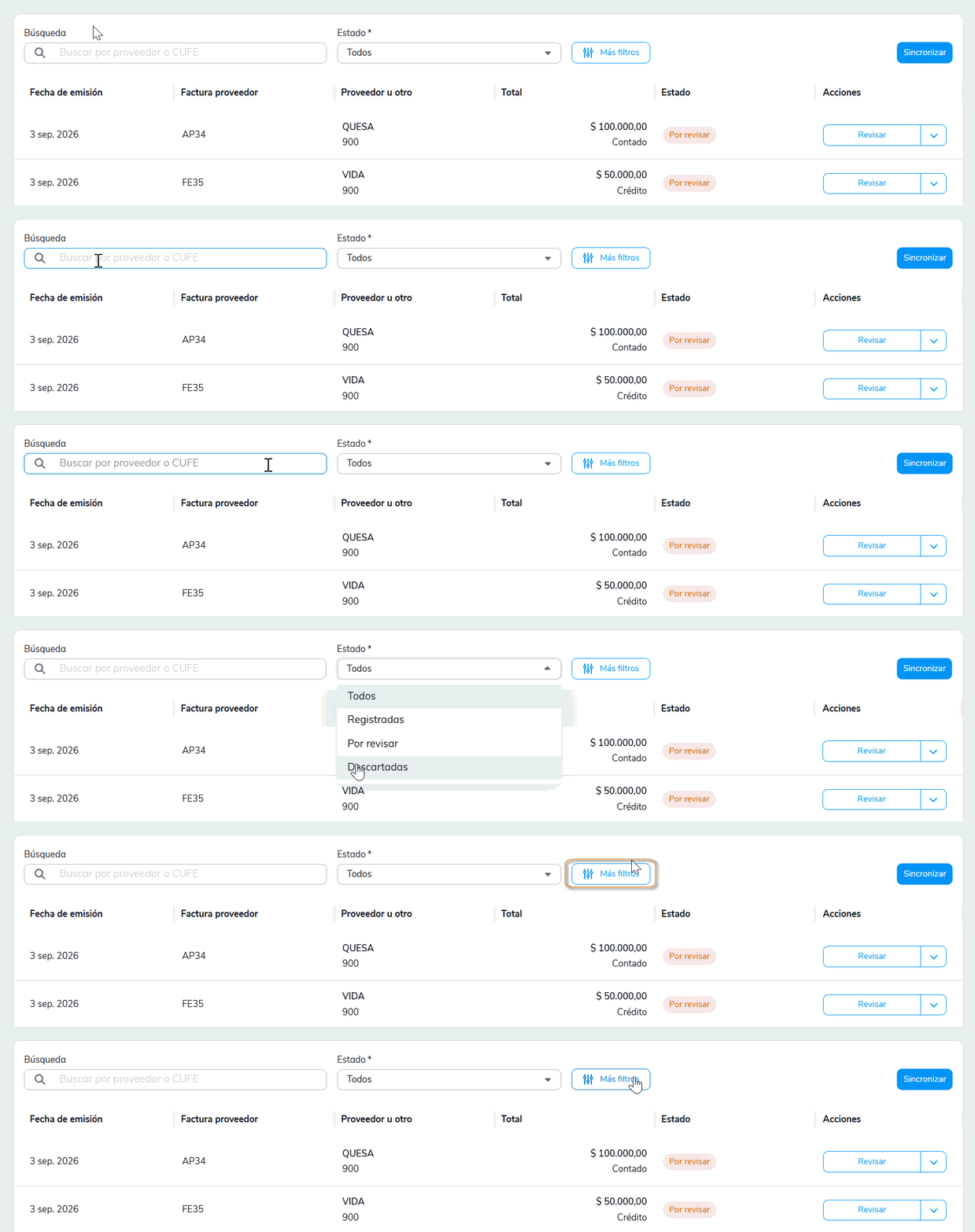
3. Aplica otros criterios de búsqueda haciendo clic en el botón Más filtros  . Se abrirá una ventana en la que podrás definir los siguientes campos:
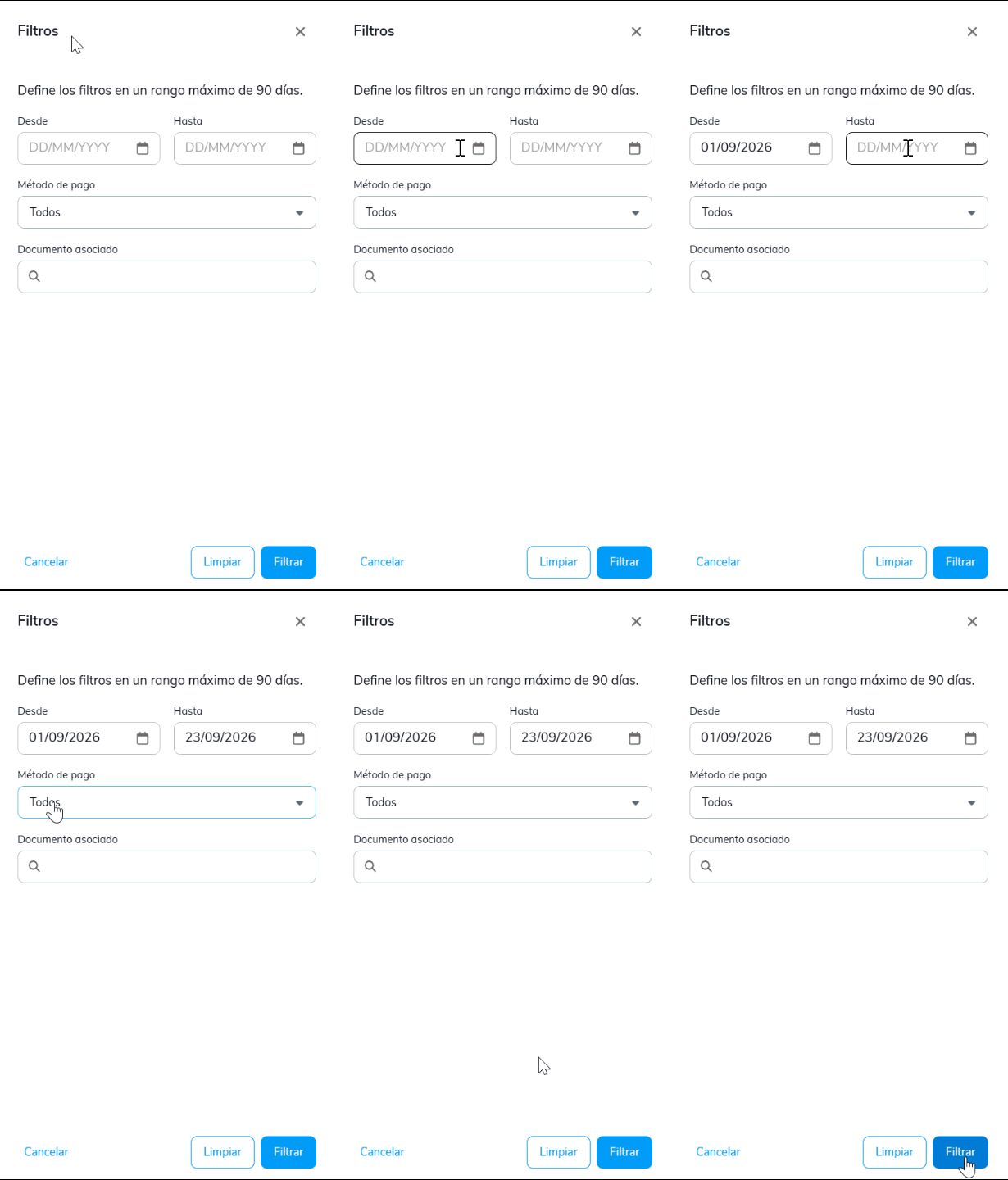
- Desde – Hasta: permite definir un rango de fechas de emisión con un máximo de 90 días.
- Método de pago: selecciona crédito, contado o todos.
- Documento asociado: puedes consultar por el documento asociado utilizando la sigla, el tipo y el consecutivo de Siigo.
4. Una vez los definas, selecciona el botón Filtrar  .
5. El sistema generará el detalle de las compras, junto con la siguiente información:
- Fecha de emisión: indica la fecha en que se elaboró la factura del proveedor.
- Factura proveedor: corresponde al número de factura asignado por el proveedor, es decir, al prefijo y consecutivo de la factura.
- Proveedor u otro: muestra el nombre y la identificación del proveedor. Si el tercero ya está creado en Siigo, puedes hacer clic en su nombre para consultar su perfil.
- Total: muestra el valor total de la compra y el método de pago utilizado, ya sea crédito o contado.
- Estado: indica el estado de los documentos:
- Por revisar: no tiene una compra relacionada de Siigo.
- Registrada: tiene una compra relacionada de Siigo.
- Descartada: corresponde a una compra cuyo estado fue cambiado durante el proceso de causación.
6. Según el estado del documento, podrás realizar las siguientes acciones:
Estado Registrada
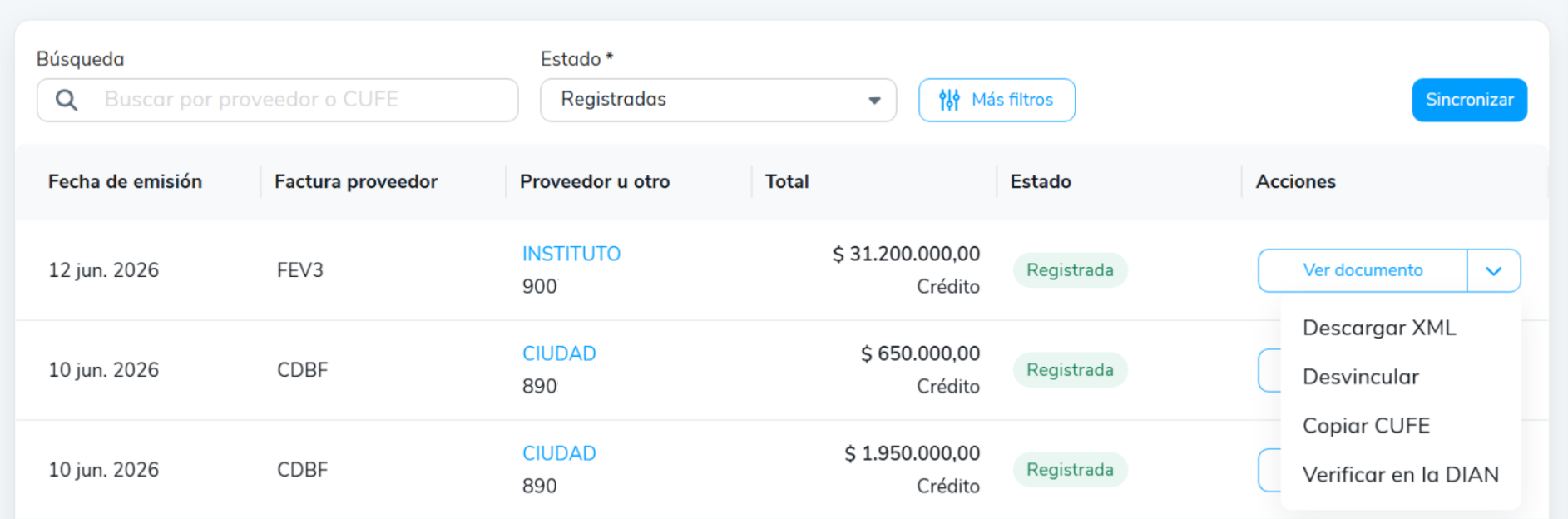
- Ver documento: te dirige a la vista del documento en Siigo.
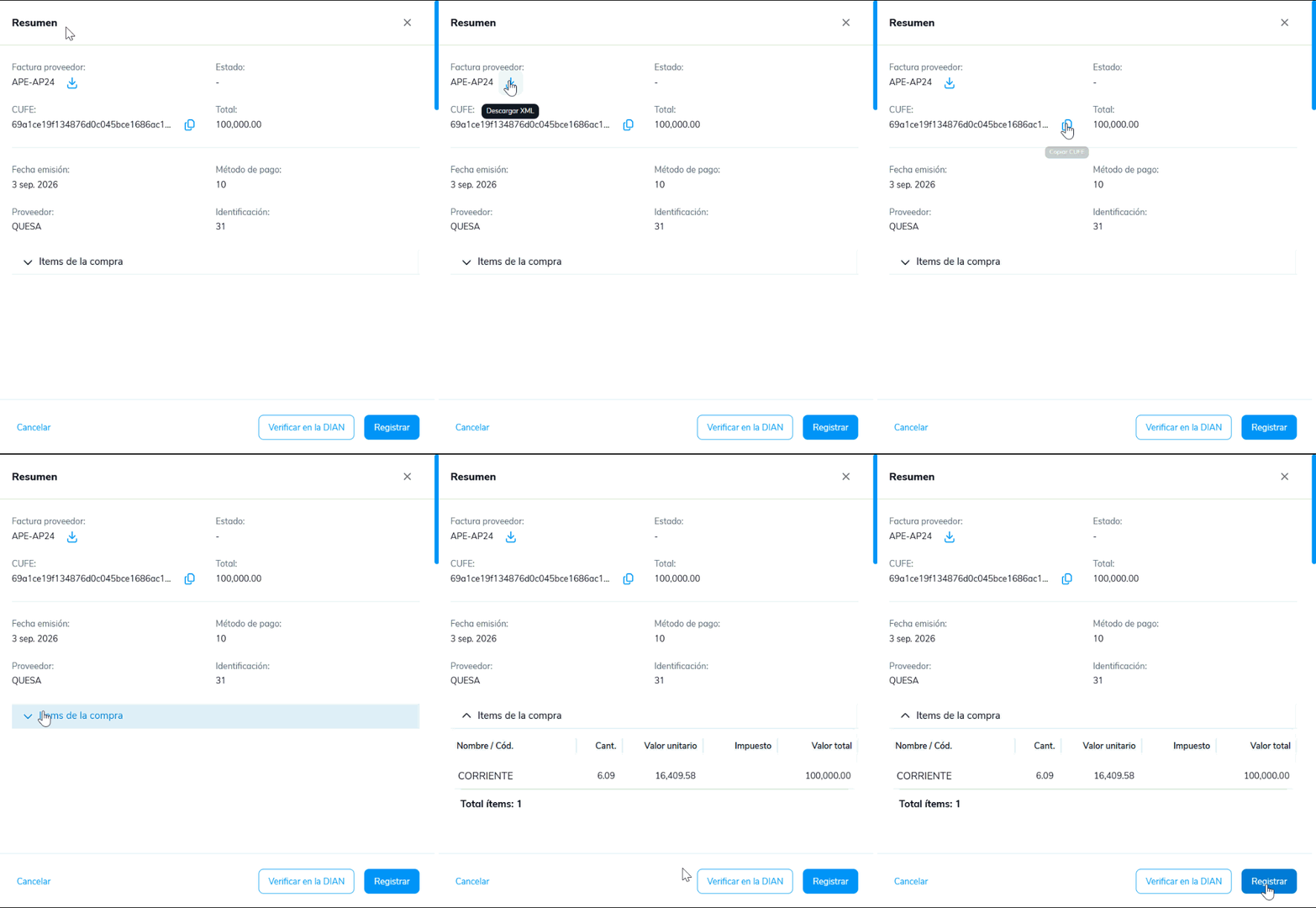
- Descargar XML: permite descargar el archivo XML extraído de la DIAN.
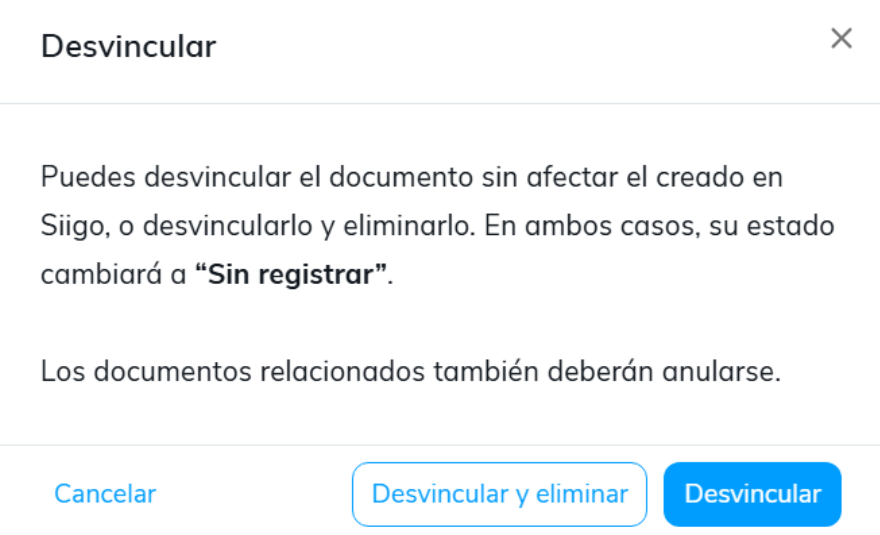
- Desvincular: esta acción elimina la relación entre el documento de Siigo y el CUFE asociado en la DIAN.
Se mostrará una ventana en la que podrás confirmar si deseas únicamente desvincular el documento o desvincularlo y eliminar el comprobante de Siigo, junto con la anulación de los comprobantes relacionados, como los recibos de pago y las notas débito. Si no existen documentos relacionados, el sistema solo notificará la eliminación del documento administrativo.
- Copiar CUFE: permite copiar el CUFE al portapapeles.
- Verificar en la DIAN: te dirige al portal de la DIAN para consultar el documento.
Estado Por revisar
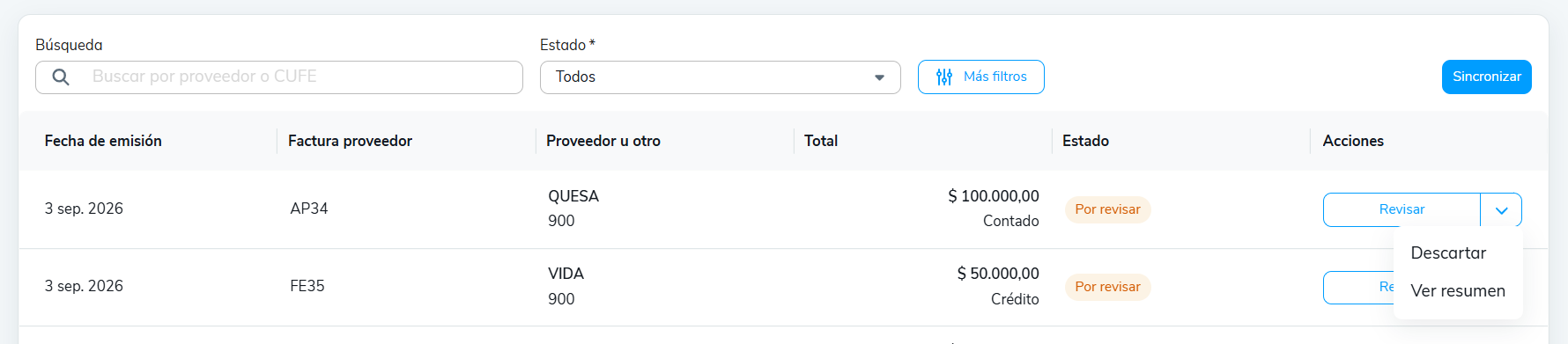
- Revisar: el sistema identifica si existe una compra similar en Siigo, según los datos del documento, y sugiere vincularla.
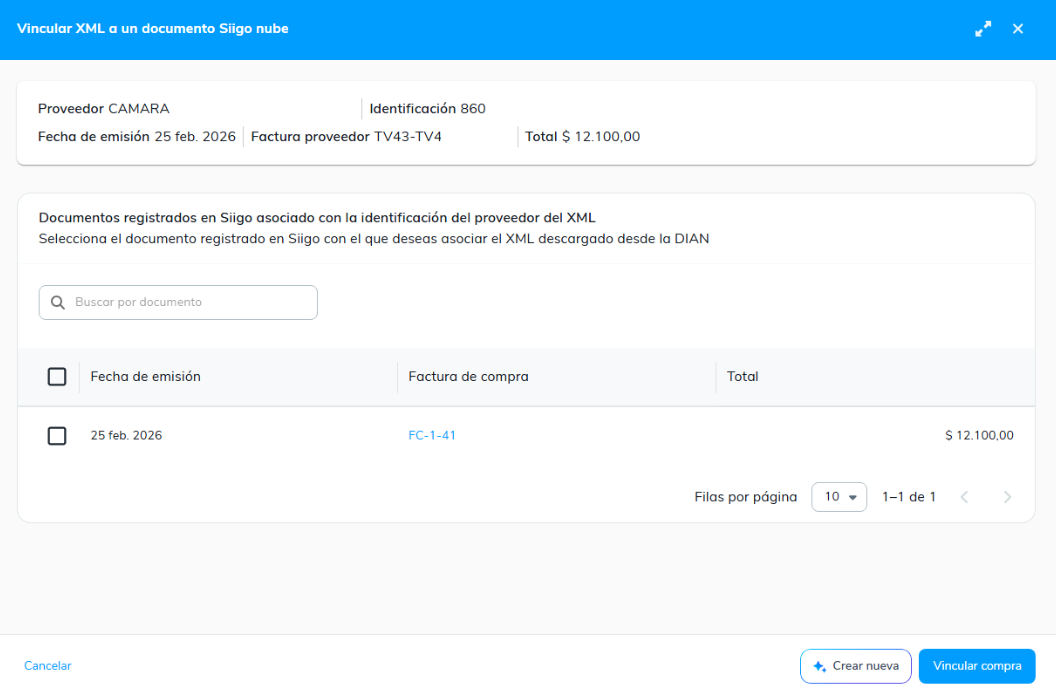
En caso de no encontrar coincidencias, el sistema te dirigirá a la opción para crear una compra o un gasto a partir de un archivo XML o ZIP.
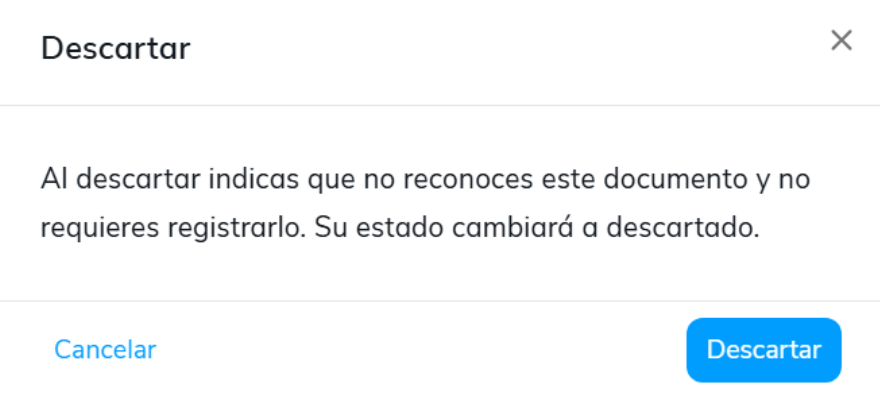
- Descartar: cambia el estado del documento para dejarlo como una compra no identificada y no crearlo en Siigo.
- Ver resumen: muestra una ventana con el detalle del documento y los ítems de la compra.
- Editar reglas por tercero: podrás modificar las reglas de compra por proveedor siempre que el tercero esté creado y las reglas hayan sido configuradas previamente.
Estado Descartadas
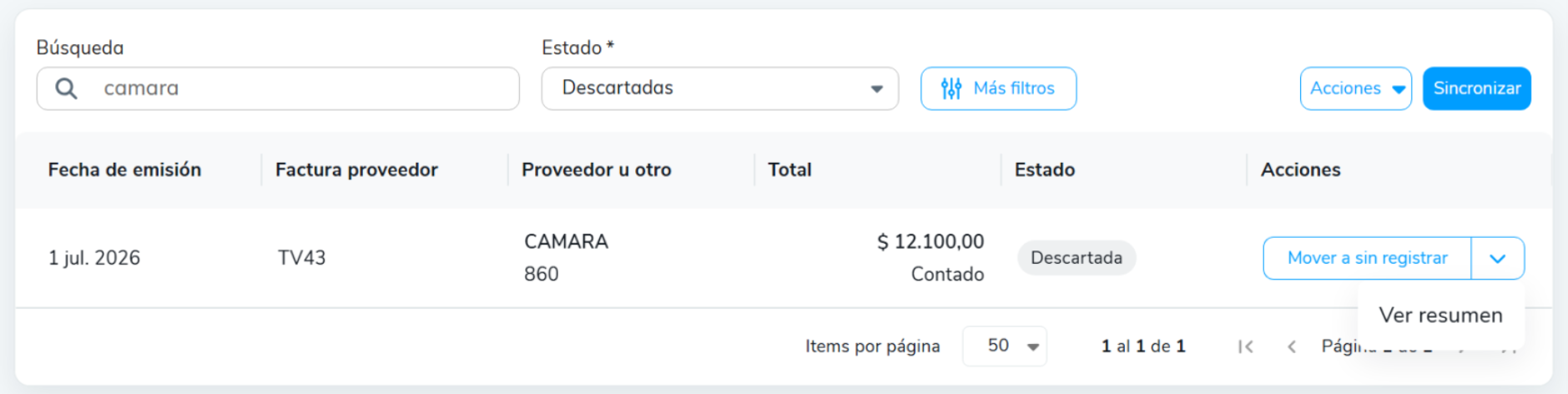
- Mover a sin registrar: cambia el estado de la compra a “Sin registrar”, lo que permite procesarla posteriormente en Siigo.
¡Tarea completada! Estás preparado para gestionar la causación automática de compras de la DIAN.