
Elaborar una factura de compra desde un archivo XML o ZIP permite automatizar gran parte del proceso, evitando errores y ahorrando tiempo. Con esta función, se ingresarán de forma automática los datos de tus proveedores, productos y formas de pago, asegurando que toda la información quede organizada y lista para su contabilización.
Este proceso es útil cada vez que recibes facturas electrónicas de tus proveedores y quieres incorporarlas rápidamente en tu sistema, ya sea para seguimiento interno, pagos o reportes financieros.
Para elaborarla en Siigo Nube, sigue estos pasos:
1. Accede mediante una de las siguientes rutas:
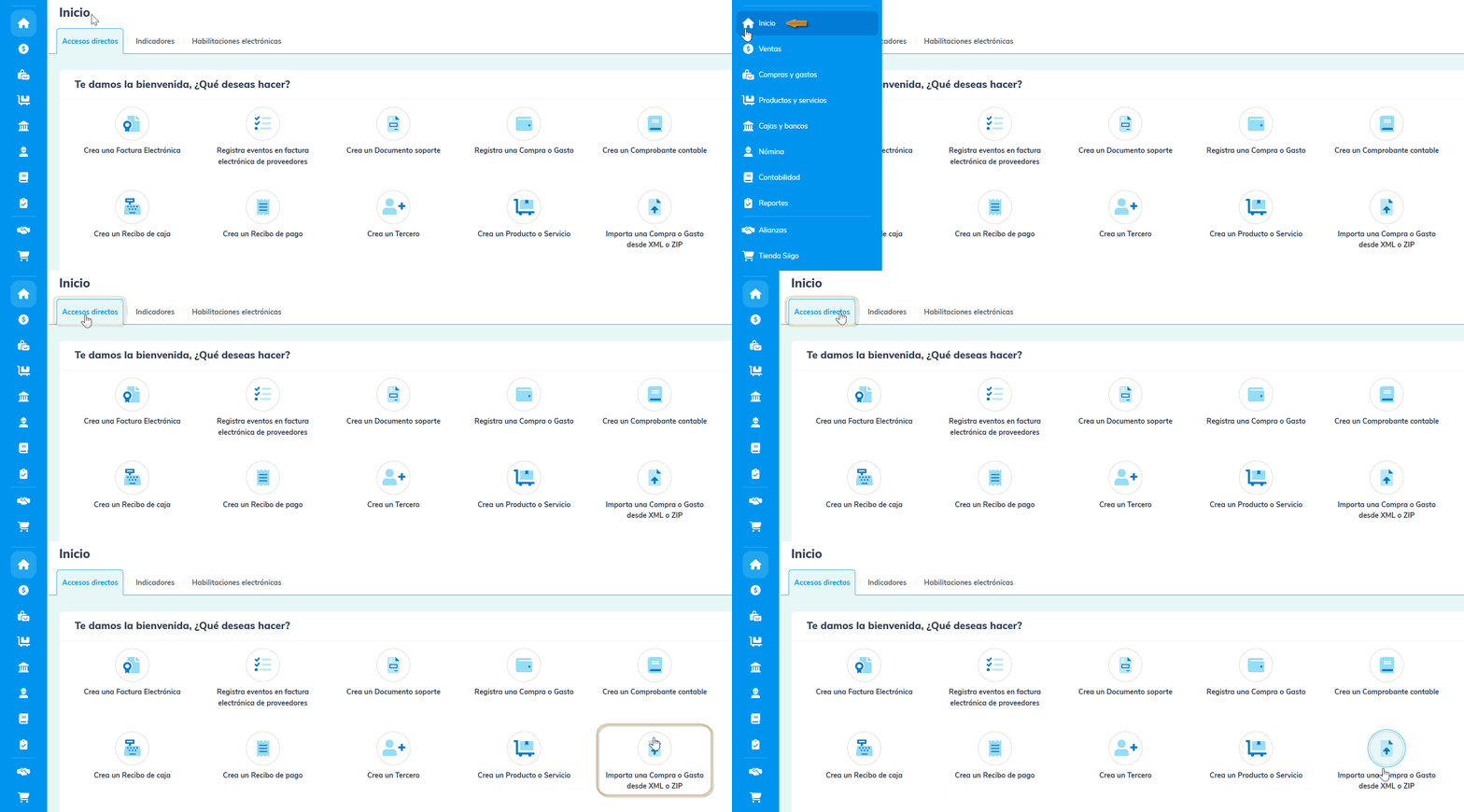
- Directamente desde el módulo Inicio, selecciona Accesos directos – Importa una Compra o Gasto desde XML o ZIP.
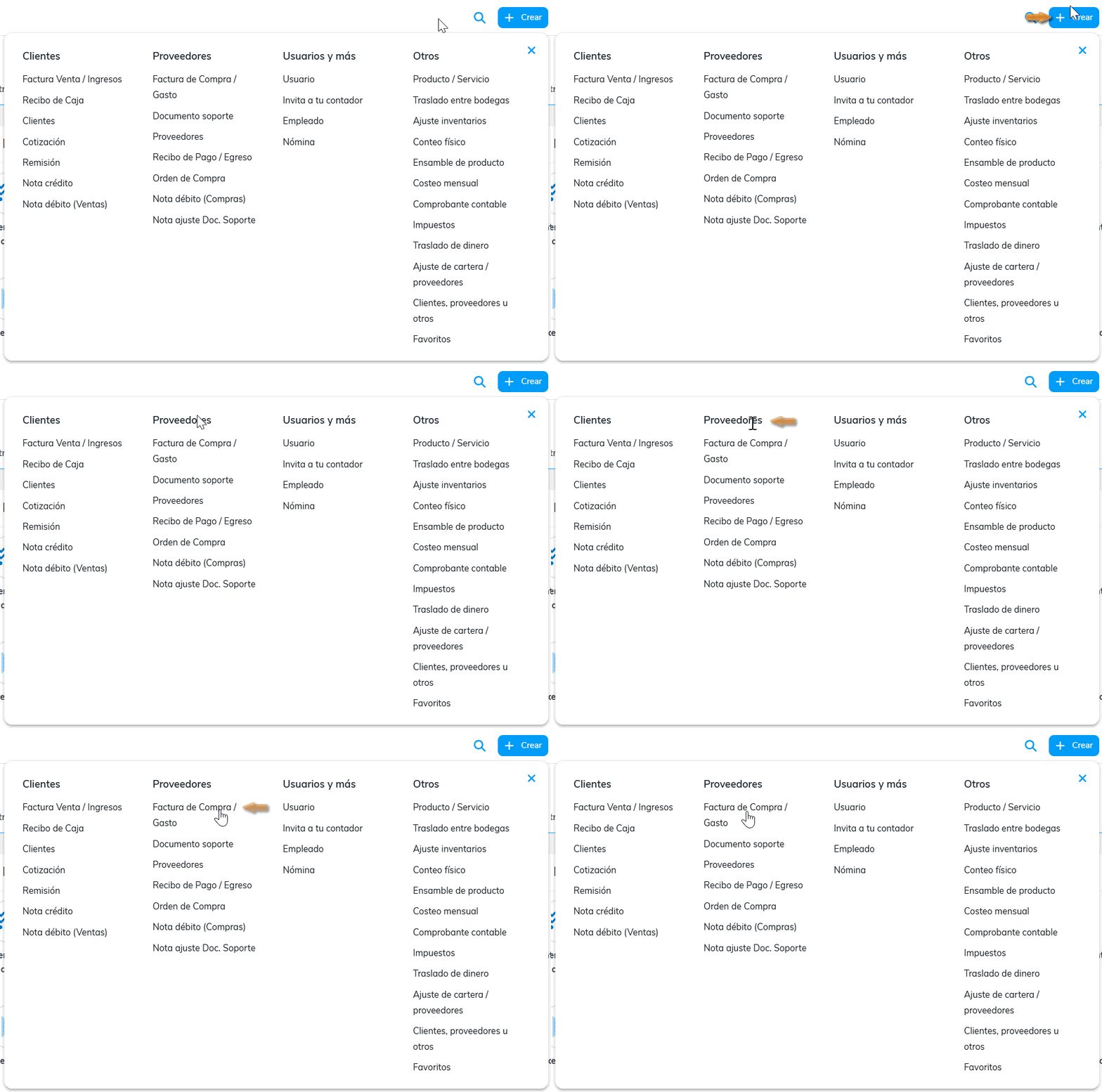
- Selecciona el botón + Crear
 y en la sección Proveedores, presiona la opción Factura de compra / Gasto.
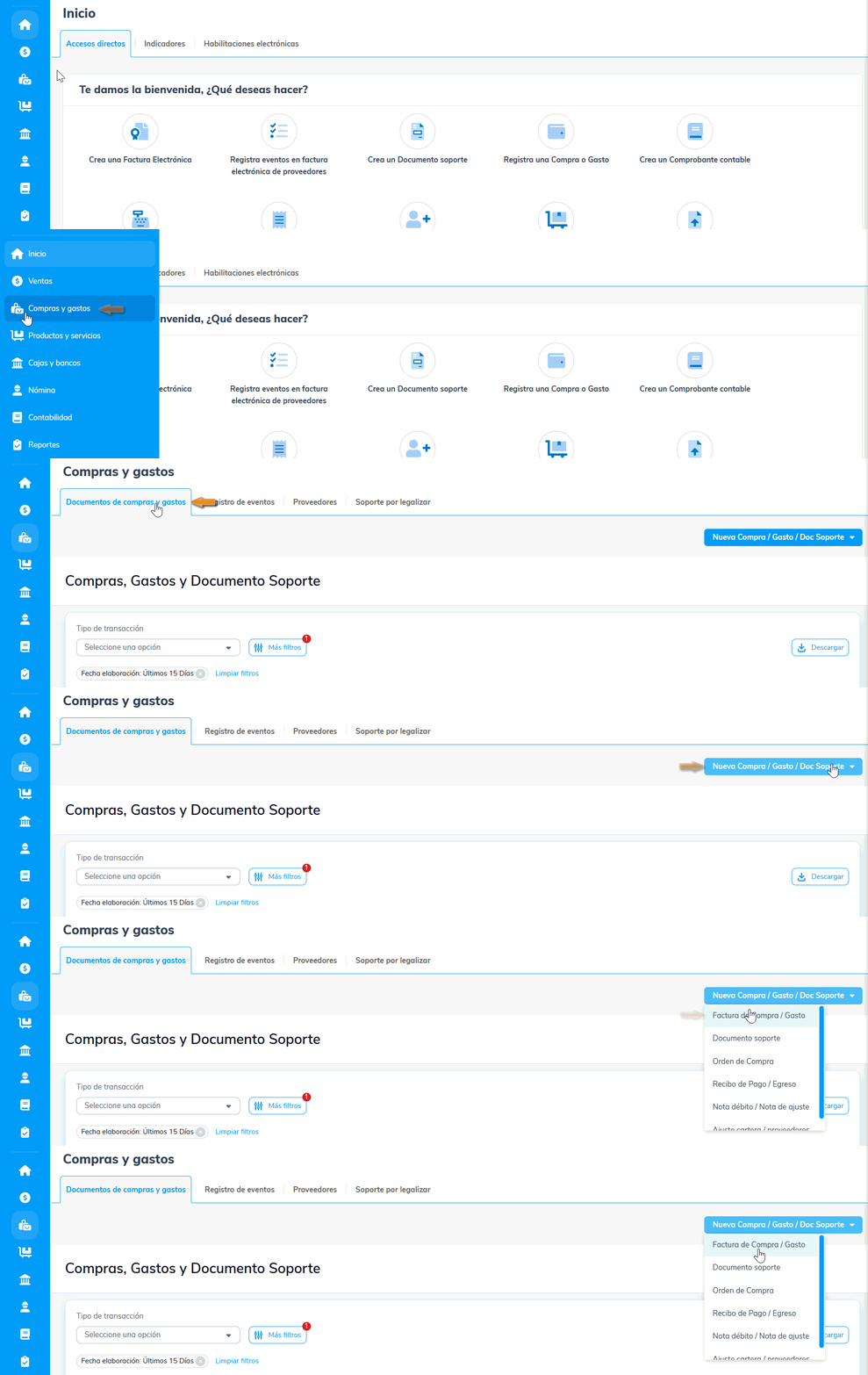
- Ve al módulo de Compras y gastos; luego, en Documentos de compras y gastos, ubica el botón Nueva compra / Gasto / Doc. Soporte y selecciona Factura de compra / Gasto.
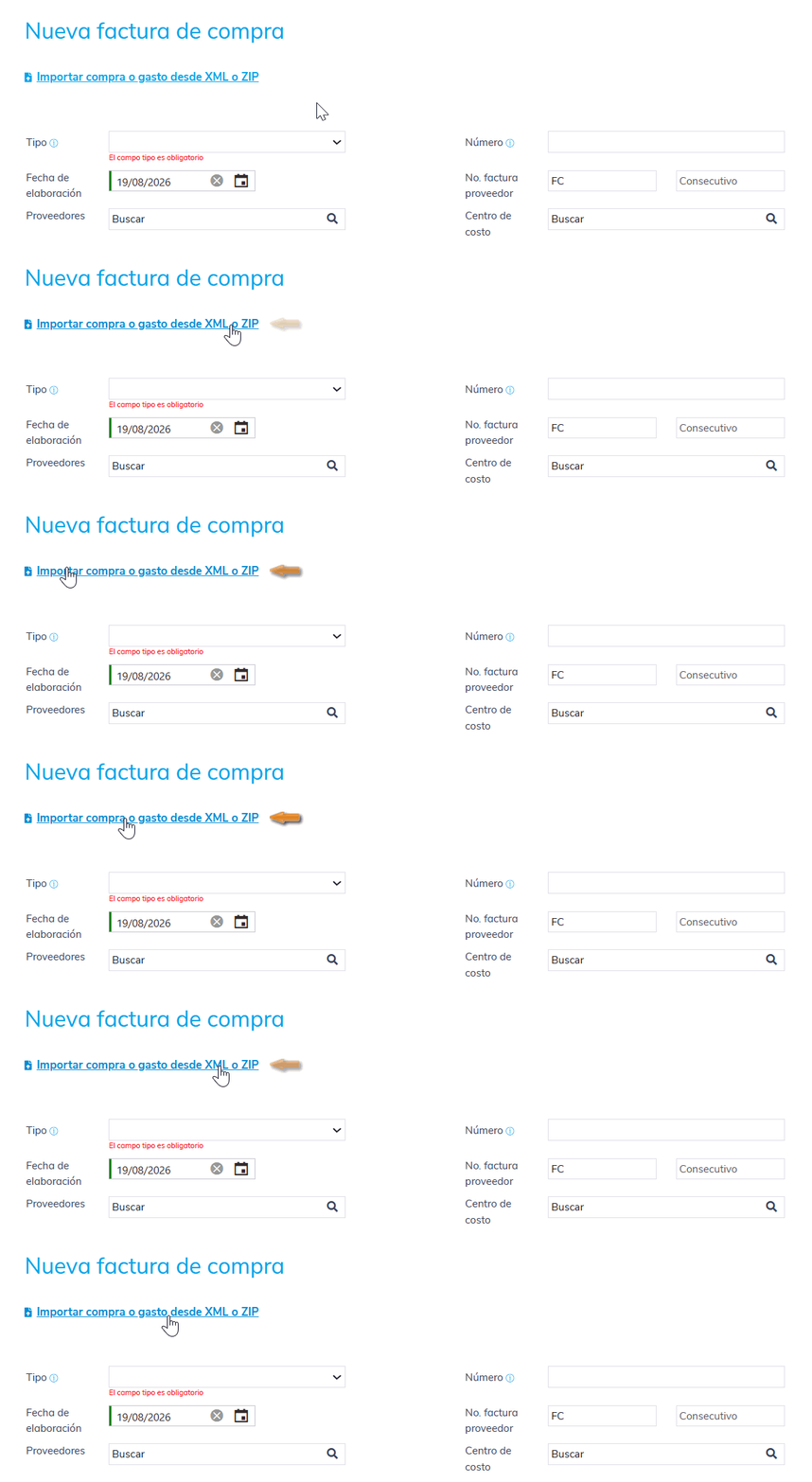
Al ingresar, haz clic en el enlace Importar compra o gasto desde XML o ZIP.
2. Selecciona el archivo XML o ZIP generado por el proveedor para registrar la compra y haz clic en Continuar  .
.
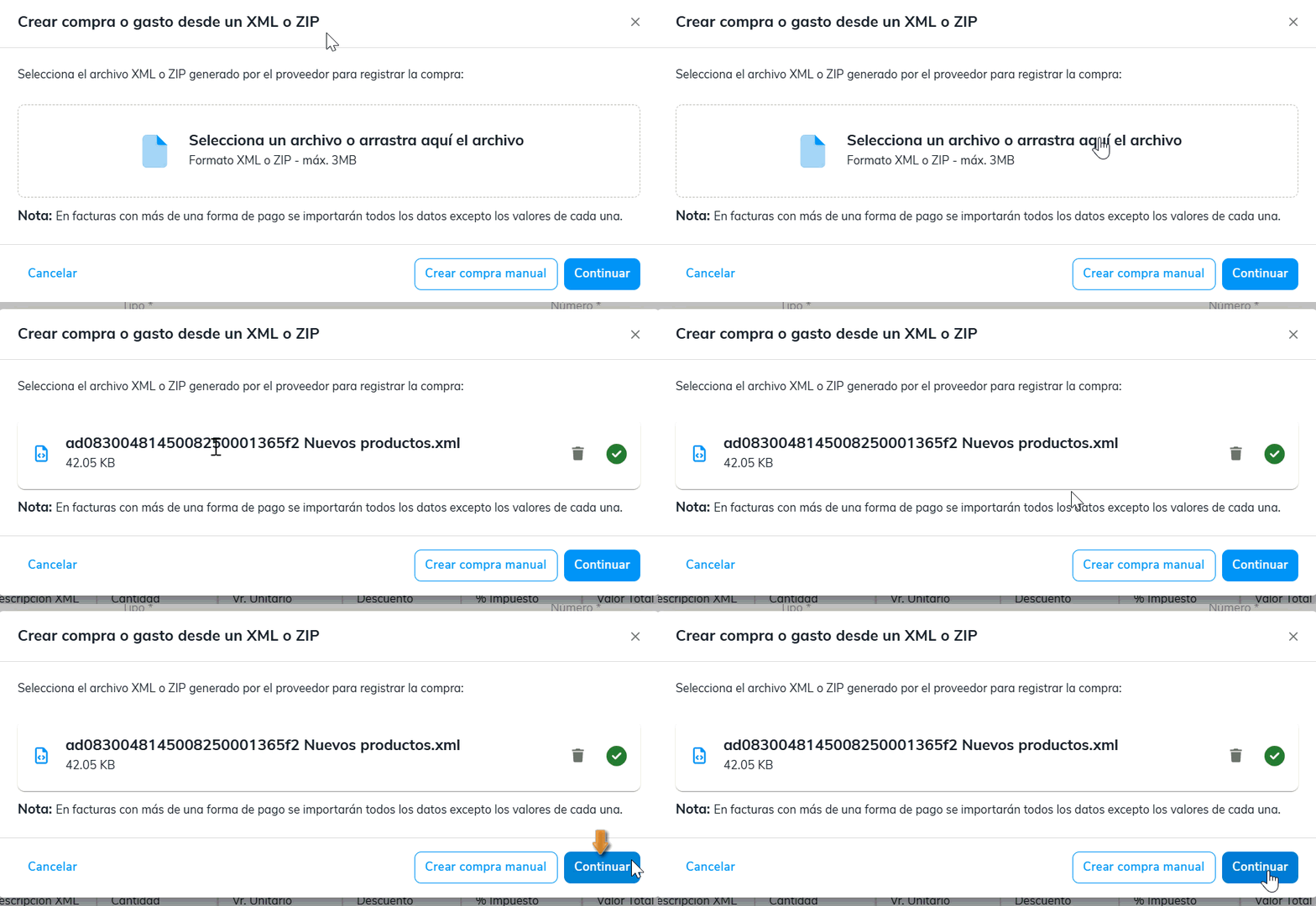
Importante:
- El archivo debe estar guardado en formato XML o ZIP y tener un tamaño máximo de 3 megabyte (MB).
- El sistema valida que la identificación del receptor coincida con la identificación del perfil de la organización.
- El archivo no debe contener más de 500 registros.
- Cuando el archivo XML o ZIP retenciones en la fuente (retefuente) a nivel de totales, de Impuesto sobre el Valor Añadido (IVA) o de Impuesto de Industria y Comercio (ICA), estas no se incorporan automáticamente. Finaliza la importación y edita la factura de compra para agregarlas. También puedes elaborar la compra manualmente.
3. Verifica y completa los datos del encabezado:
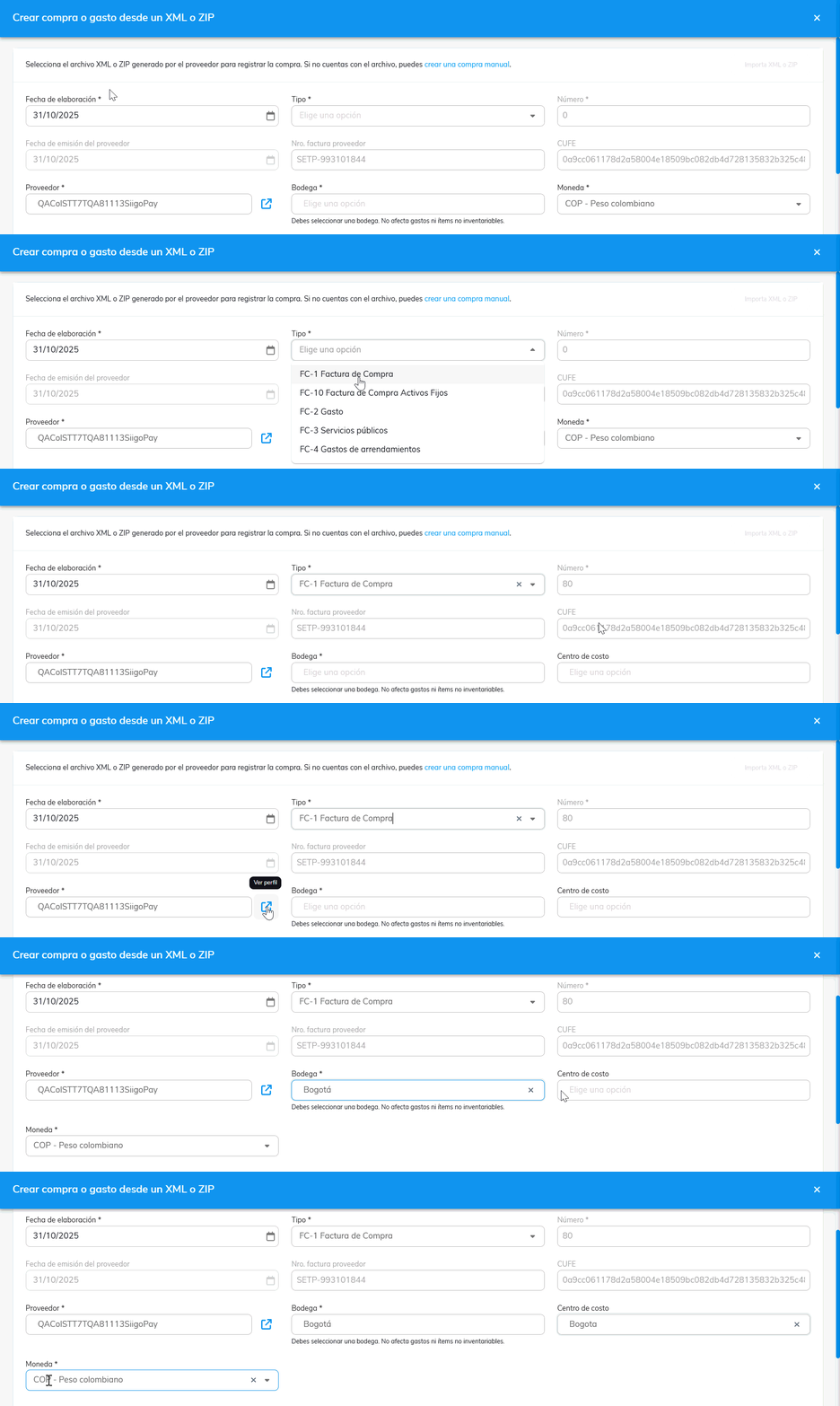
- Fecha de elaboración: aparece la fecha de emisión del documento, puedes modificarla para crear la compra.
- Tipo: selecciona el tipo de comprobante de compra que se utilizará.
- Número: se genera automáticamente si el comprobante está configurado de esta manera; de lo contrario, ingrésalo manual.
- Fecha de emisión del proveedor – Nro. Factura proveedor – Código Único de Factura Electrónica (CUFE): muestra los datos del documento, los cuales no podrás modificar.
- Proveedor: si lo requieres, puedes cambiar el proveedor y al seleccionar el ícono Ver perfil
 consultar todos sus datos.
Importante:
- En caso de que el tercero no esté creado, el sistema lo creará automáticamente.
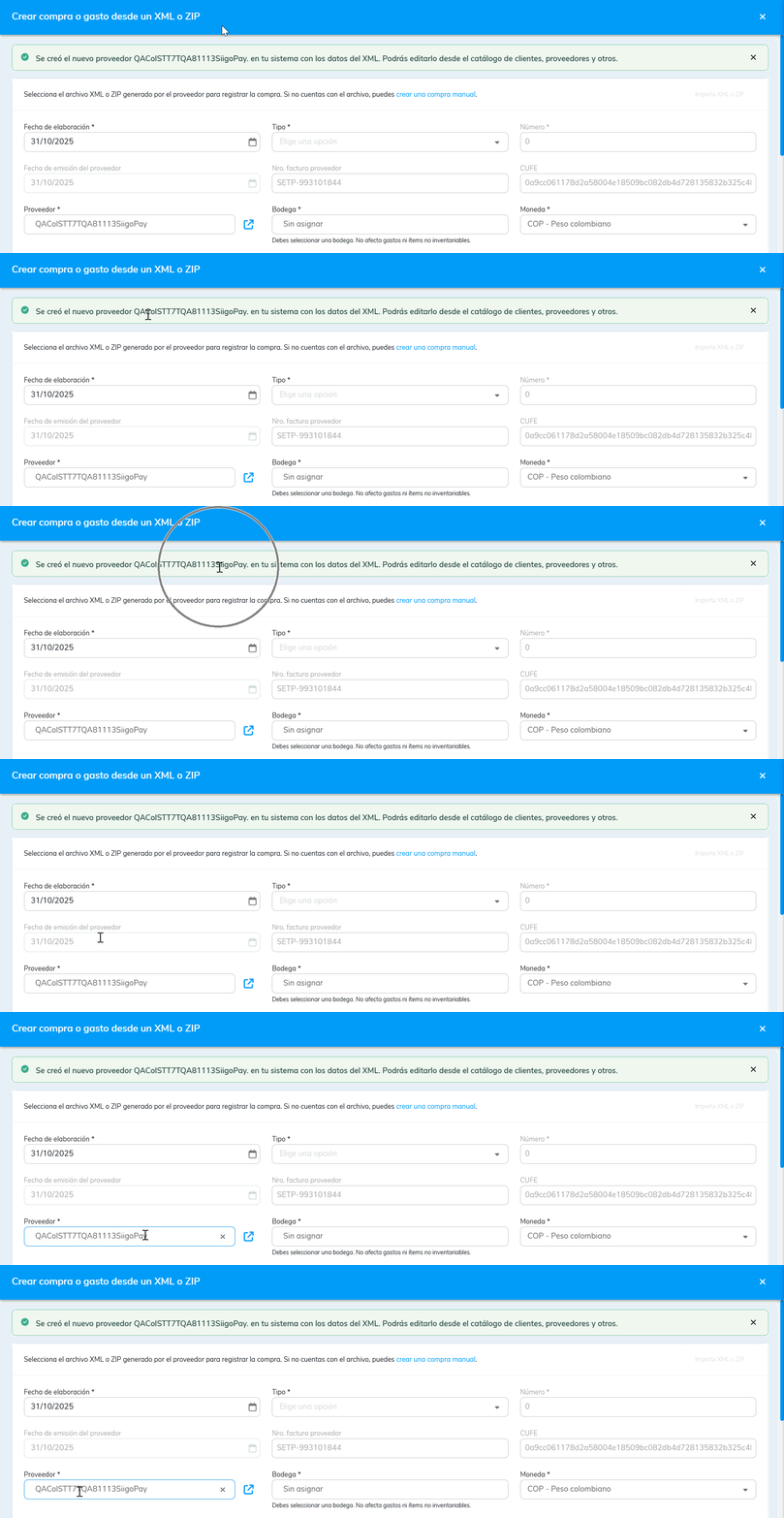
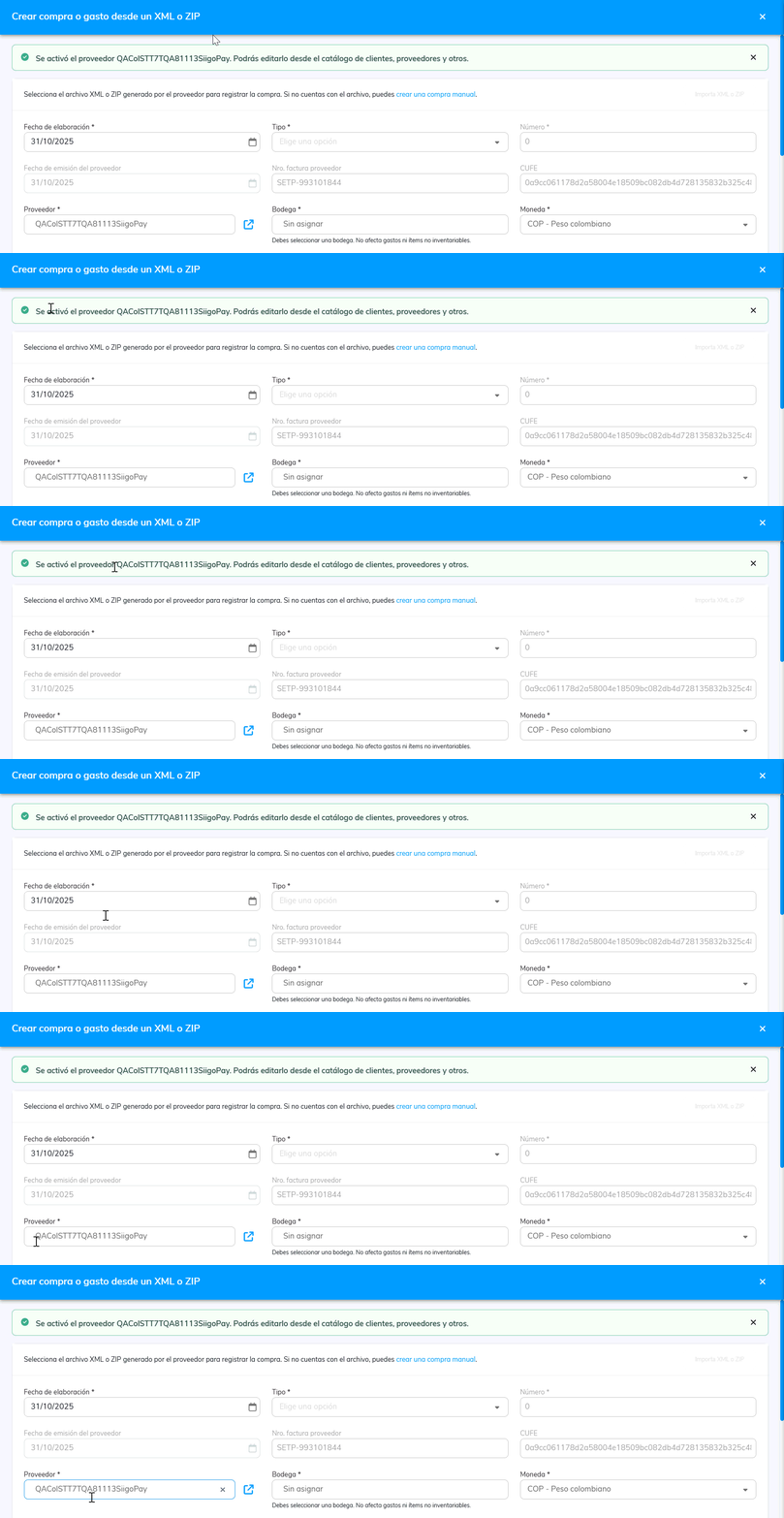
- Si el proveedor está inactivo, el sistema lo activará automáticamente y mostrará una notificación de creación.
- Bodega: relaciona la bodega en la cual se aumentarán las cantidades del producto.
- Centro de costo: esta casilla se habilita si la empresa los maneja y si, al momento de definir este parámetro, se indicó que en este documento es obligatorio.
- Moneda y tasa: muestra la sigla específica y la tasa con la que se generó el documento electrónico y si lo requieres, podrás modificarla. Al cambiar la moneda, esta se actualiza automáticamente a la tasa representativa del día; en caso de devolverla a la moneda del XML, se mantiene la tasa del documento.
4. En el detalle de la compra, podrás visualizar los productos y/o servicios que contiene el XML o ZIP:
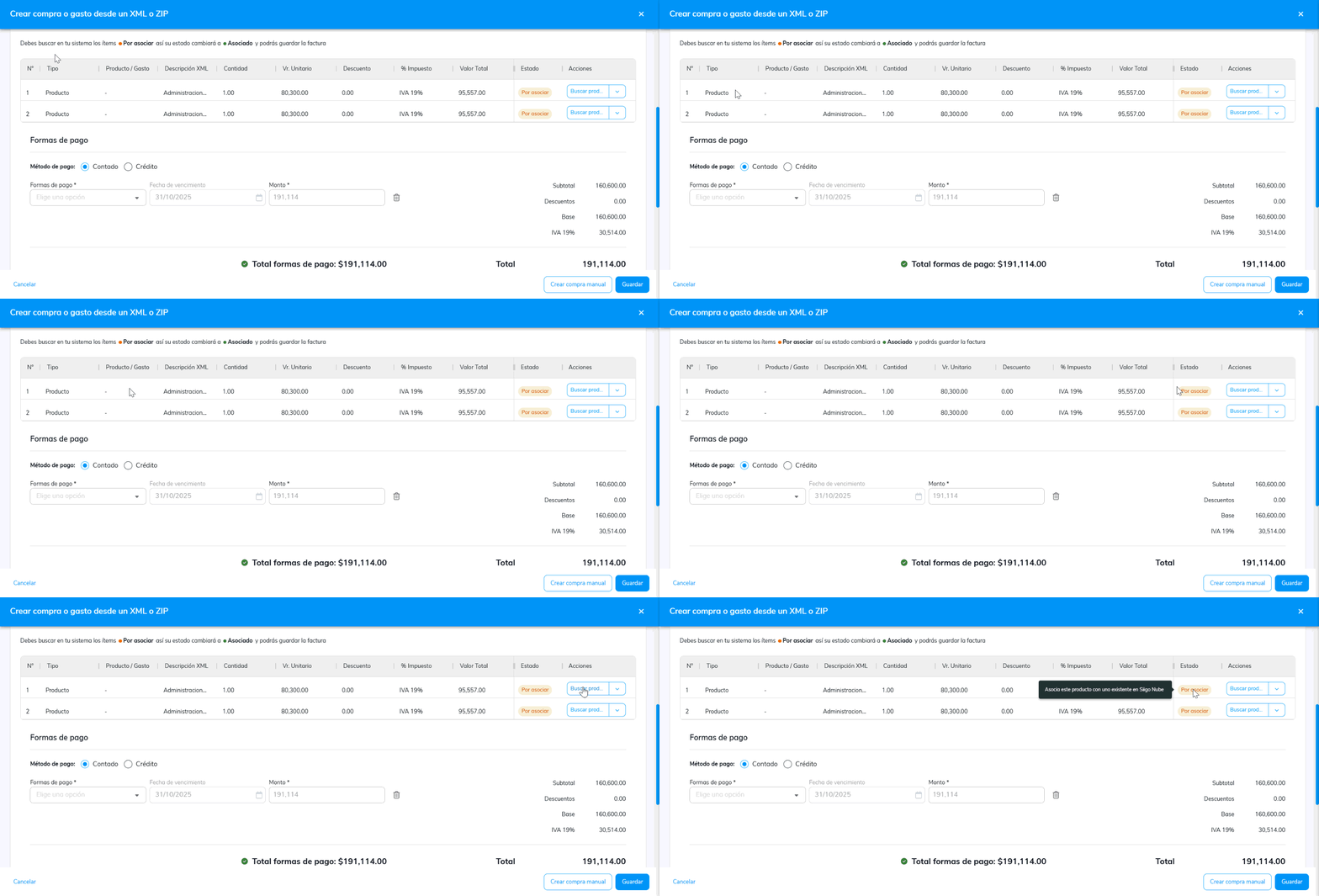
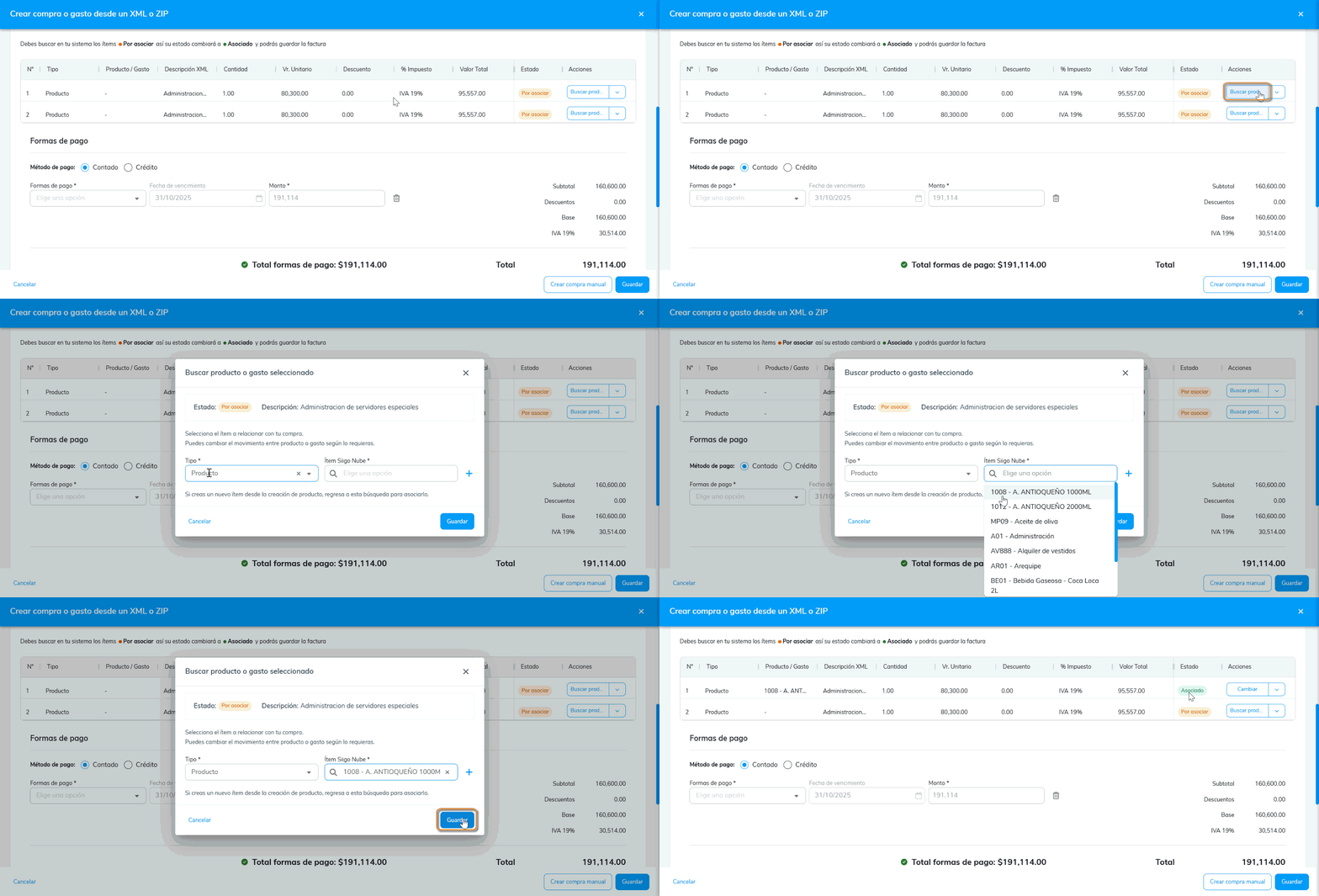
- Cuando subes un XML o ZIP por primera vez, el proveedor y la descripción aparecerán con el estado Por asociar, y en la columna de acciones será necesario hacer clic en el botón Buscar producto
 .
.
Se habilitará una ventana en la que podrás seleccionar el producto a relacionar con tu compra y hacer clic en el botón Guardar  .
.
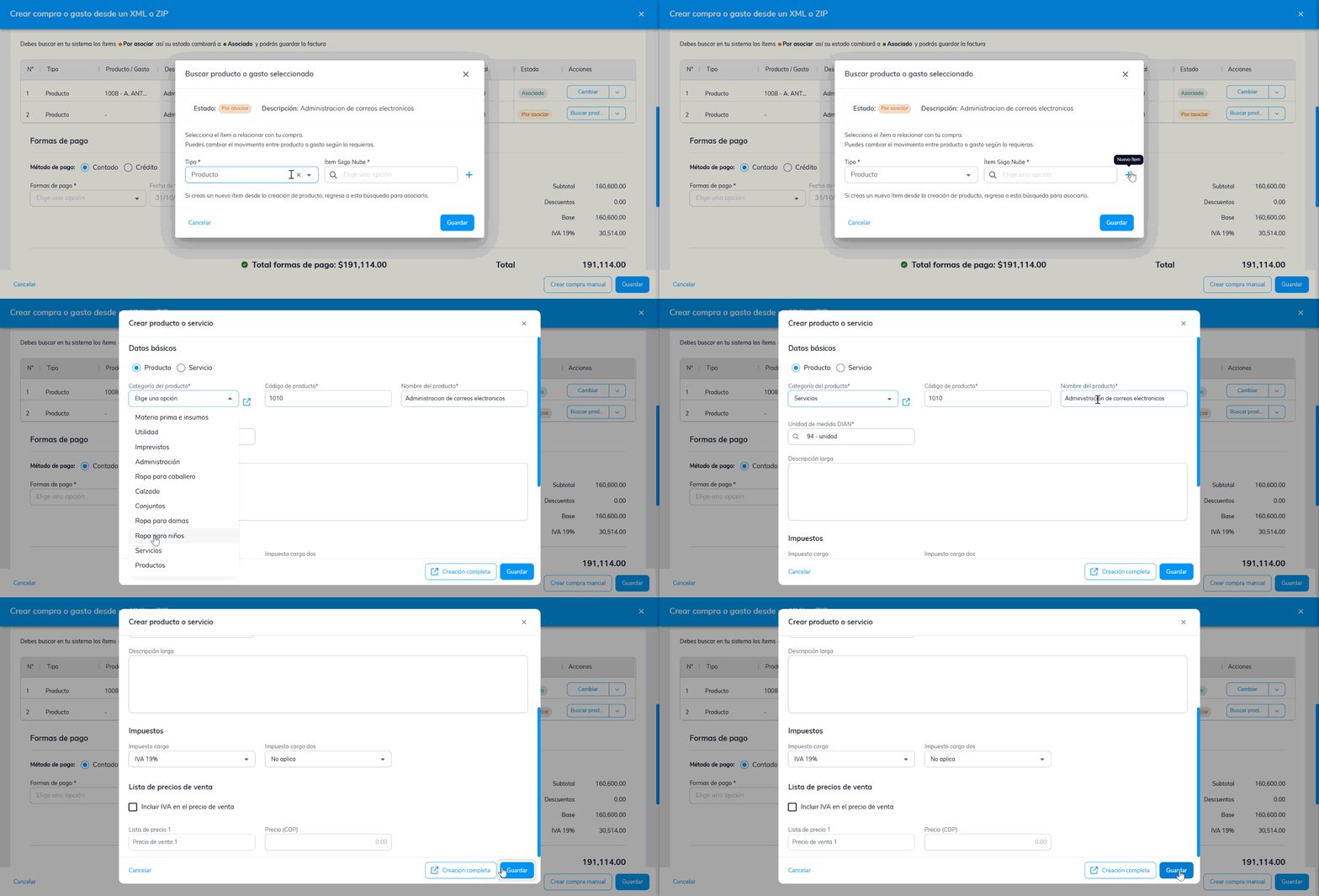
Importante: al seleccionar el ícono Nuevo ítem +, podrás crear nuevos productos o servicios, ingresando el nombre, la unidad de medida, el código (tal como se sugiere en el XML o ZIP) y los datos adicionales del producto para guardarlo.
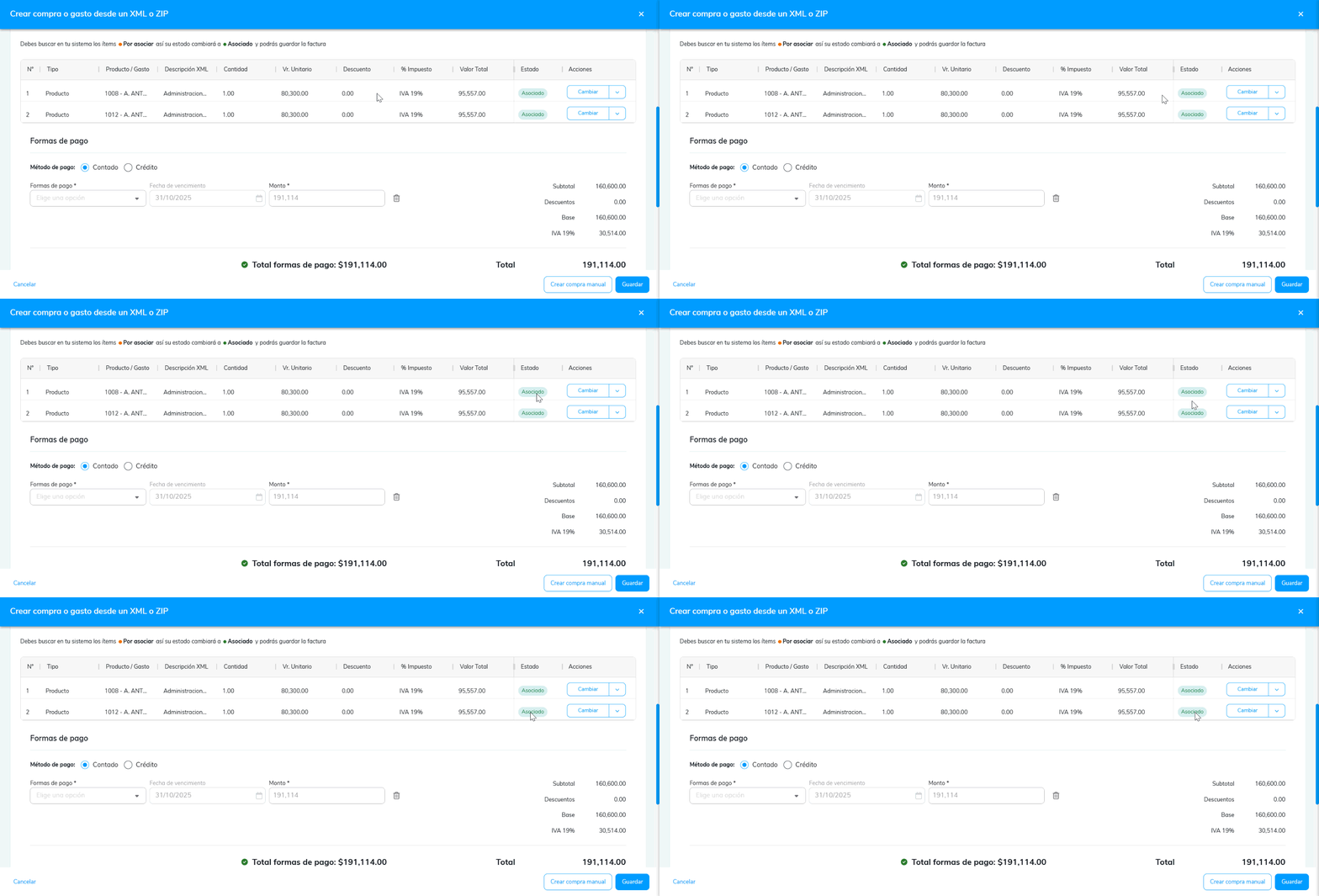
Luego, cambiará el estado a Asociado, completando la información con el código y el nombre del producto.
- Cuando el estado sea Asociado, podrás seleccionar el botón Cambiar
 para modificar el producto antes de guardar la compra.
Aparecerá una ventana para modificar el producto o servicio; una vez realizado, haz clic en Guardar .
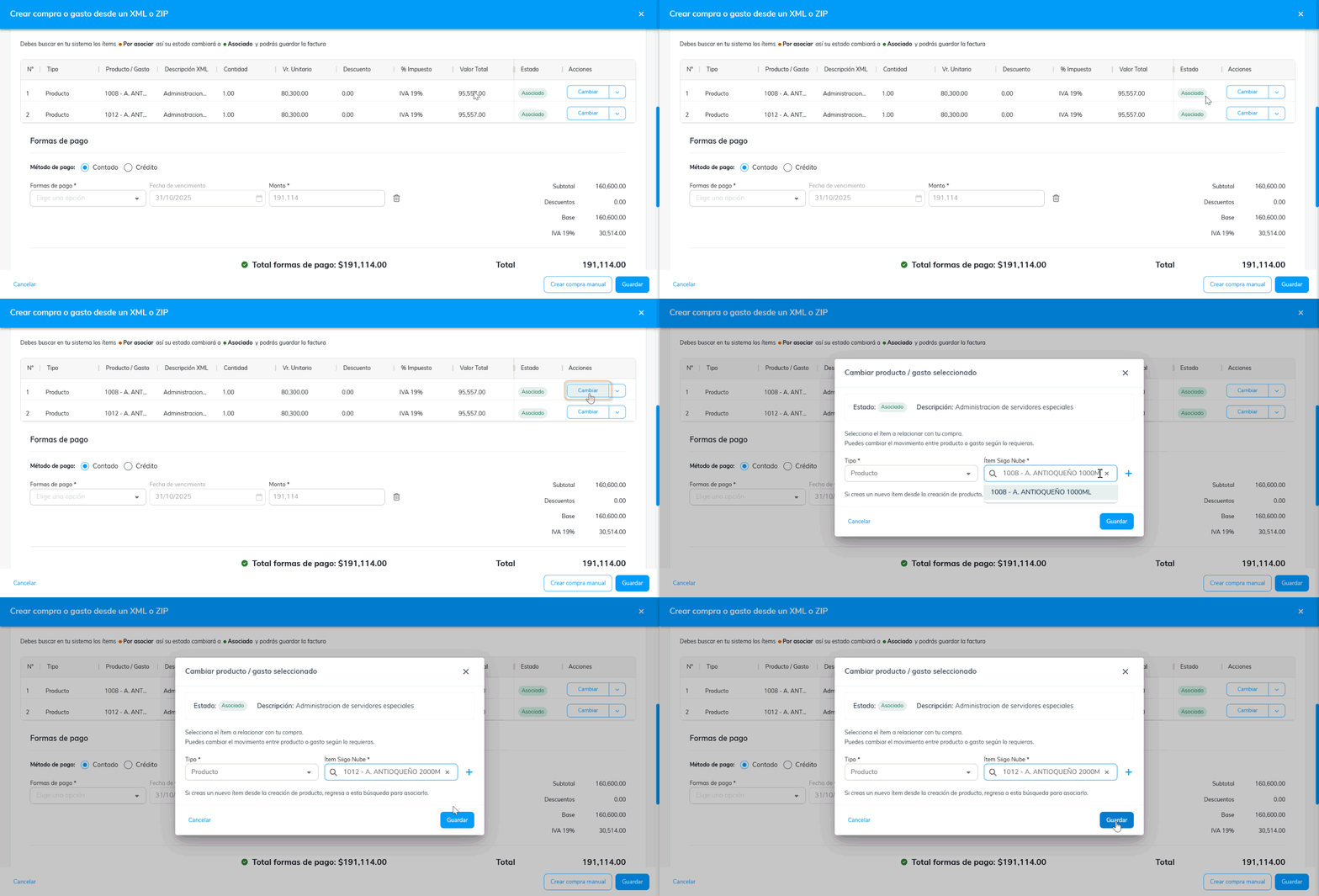
Después de asociar el producto, puedes agregar los impuestos por ítem seleccionando en el botón Cambiar
el ícono de la flecha y la opción Editar impuestos.
Se mostrará una ventana para completar los datos o modificar los existentes. Selecciona el tipo y el impuesto.
- Ítem 1: solo te permite seleccionar IVA e Impoconsumo por porcentaje.
- Ítem 2: elige entre Impoconsumo por valor, bebidas azucaradas, ultraprocesados y retención en la fuente.
- Ítem 3: está habilitado para retención en la fuente.
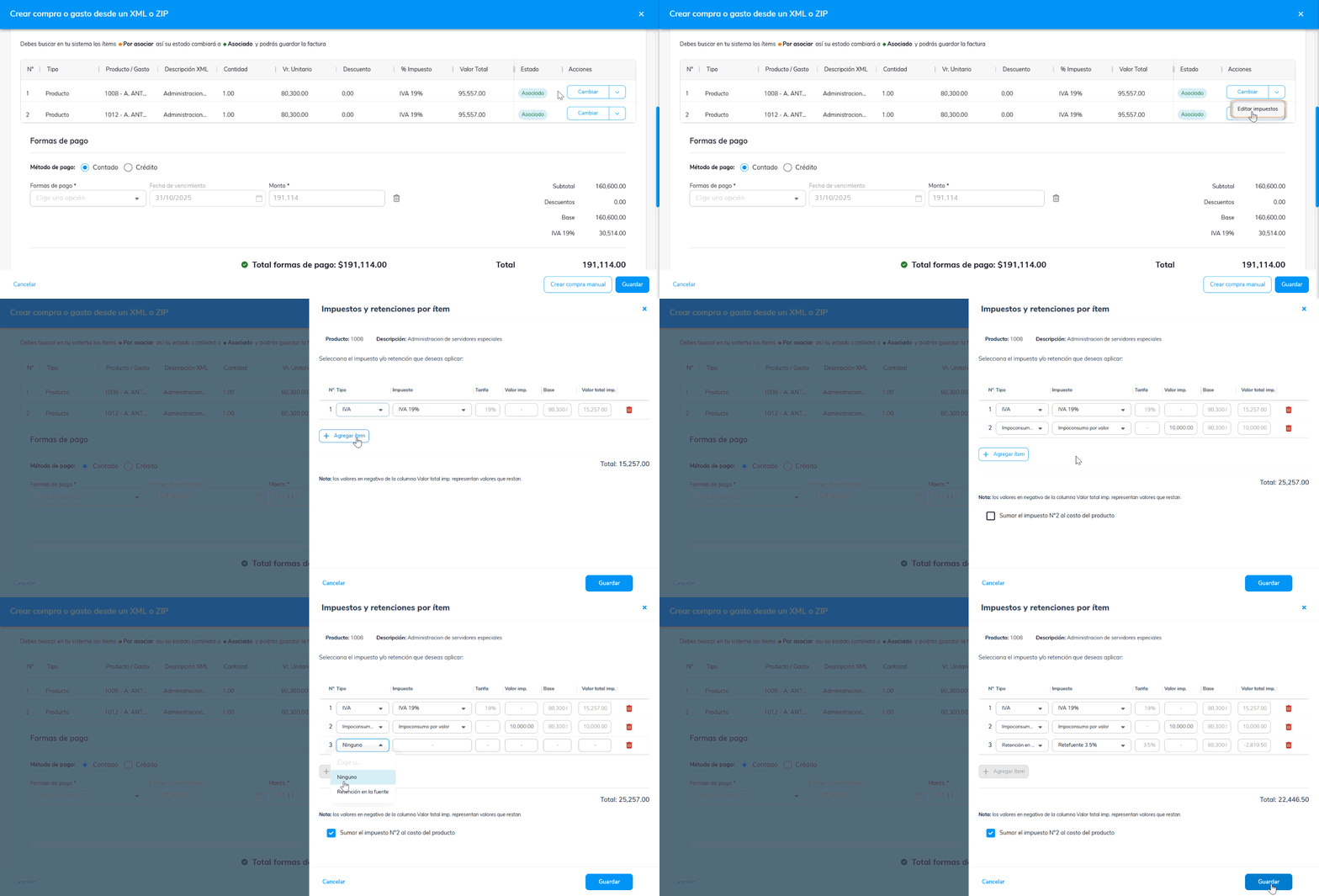
Al seleccionar el segundo impuesto, se habilita la opción de mayor valor de la compra «Sumar el impuesto N°2 al costo del producto», que permite contabilizar su valor en el impuesto o en el inventario.
Cuando completes los datos, haz clic en Guardar .
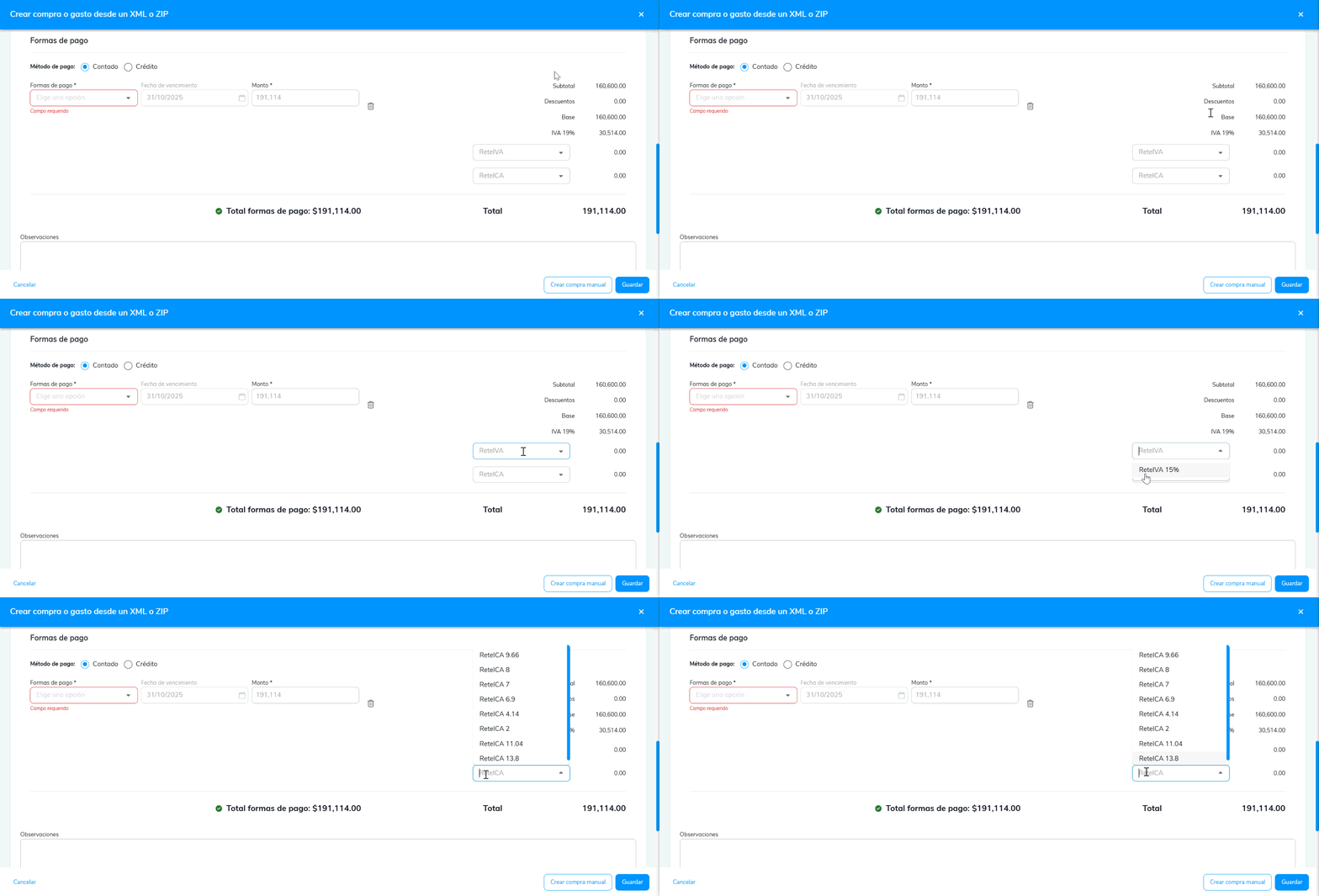
5. En la sección de totales, visualizas el subtotal de los productos adquiridos, los valores de descuentos, impuestos y valor neto, los cuales se calculan de forma automática. Además, si habilitaste en la configuración de la factura de compra el manejo de Retención en la Fuente del Impuesto al Valor Agregado (ReteIVA) y Retención en la Fuente del Impuesto de Industria y Comercio (ReteICA), podrás asignar los impuestos correspondientes.
6. Selecciona el método de pago Contado o Crédito y luego elige la forma de pago. El sistema despliega las que hayan sido previamente creadas y que, en su configuración, estén marcadas como tipo: proveedores o cartera / proveedores.
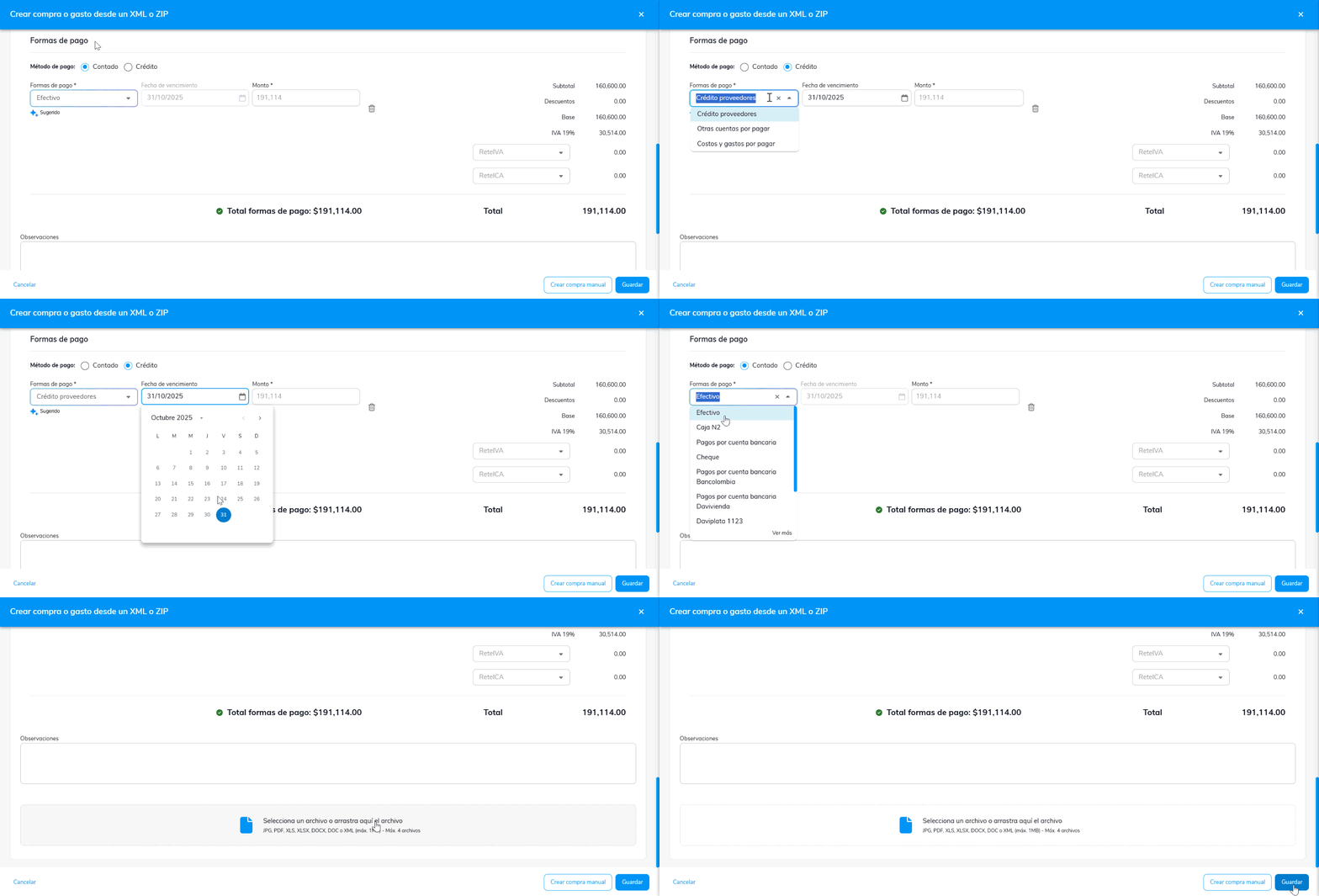
7. Agrega los datos adicionales, si lo requieres:
- Observaciones: es posible incluir comentarios adicionales que se requieran visualizar en la impresión del documento.
- Adjuntar archivo: en este campo el sistema permite anexar un documento o comprobante de la compra (ejemplo: documento escaneado con la factura de compra expedida por el proveedor).
8. Una vez hayas completado toda la información de la compra, haz clic en el botón Guardar y visualizarás el documento.

9. En la parte superior de la vista preliminar de la compra, se habilitan las siguientes opciones:
- Registrar pago: esta opción te permitirá generar un recibo de pago relacionado con la compra, siempre y cuando se encuentre pendiente de pago.
- Descargar e Imprimir: visualizarás el documento en pantalla y se descargará el PDF en el computador para enviarlo a impresión.
- Más: permite realizar algunos procesos adicionales con la factura de compra, entre ellos:
- Editar o modificar algún dato previamente registrado.
- Anular o borrar el documento.
- Registrar una devolución por medio de una nota débito.
- Ver la contabilización.
- Copiar la compra.
- Verificar el comprobante.
- Definir el comprobante como favorito.
10. Al realizar una compra con formas de pago tipo contado, el sistema registrará la causación de la compra y generará automáticamente el recibo de pago. Al guardar la compra, se habilitará una notificación que mostrará el consecutivo y los recibos generados automáticamente.

¡Tarea completada! Estás preparado para elaborar tus facturas de compra desde un XML o ZIP.

50 comentarios en “Elaborar factura de compra desde un XML o ZIP”
buenas tardes. el iva siempre lo contabiliza automático a la cuenta 2408 y cuando el iva es mayor valor de la compra como se contabiliza
Buen día Raúl, es necesario crear el impuesto de IVA como mayor valor y asigna las cuentas contable, para que lo puedes asignar en la elaboración de la compra.
Buenas tardes cual es el modelo del excel para importar compras/gastos o sube en cualquier formato?
Buen día Emilcen, el archivo debe estar guardado en formato XML o ZIP y tener un tamaño máximo de 3 megabyte (MB).
Buen día, ¿se puede cambiar la cuenta del Iva descontable?, al cargar el XML, automaticamente toma la cuenta de iva, pero en mi caso esta cuenta es la del iva de las facturas de venta, como hago para que tome la del iva de compras
Buen día Leidy, te recomendamos verificar la configuración de los impuestos.
cada vez que ingreso una factura del mismo proveedor y auqneu se repitan lso mismos items .. debo asociar los productos nuevamente, como debo guardarlos para que se asocien automaticamente?
Buen día Andrea, cuando asocias los productos el sistema guarda la configuración, en caso de no ser así comunícate a nuestras líneas de call center para validar el proceso.
No se con que medio de pago se le pago al proveedor ( el medio de pago es cuenta bancaria, efectivo, tarjetas de credito, cta ahorro). Cómo creo el medio de pago crédito proveedores (que ya incluso esta creadoy activo pero no sale) de la cuenta contable 2205 para que no me genere un recibo de pago automático.
Buen día Laura, puedes crear una forma de pago como lo explica esta guía.
Hola buen dia, si la empresa maneja ordenes de compra que se halan al momento de registrar la factura de compra. Entonces como quedarian las ordenes de compra si registro las facturas por xml.
Buen día Gimelle, en caso de requerir cruzar la orden de compra al generar la factura de compra, es necesario registrarlas de forma manual.
buen día, como puedo crear la bodega donde se guarda el producto ?
Hola Amalfi, puedes crear las bodegas cómo lo indica este instructivo.
Cómo obtener el histórico de documentos emitidos?
Buen día Aliria, puedes consultar las facturas de compra como lo indica esta guía.
aplica para siigo emprendedor?
Buen día Claudia, esta funcionalidad solo aparece en planes Premium.
B dias, me informa si este aplica para siigo nube contador idependiente ?
Buen día Shirley, esta nueva funcionalidad solo aplica para planes que manejen la elaboración de la factura de compra.
Hola, En la licencia de siigo contador me sale la opcion de hacerlo. Pero me sale error: «El objeto enviado no es válido, Campo entryModel.EntryType.ACAccountCode»
Buen día Sandra, esta funcionalidad la vas a encontrar en planes que manejen la elaboración de la factura de compra.
como se colocan los impuestos a decontar? o toca manual mediante la edicion del documento?
Buen día Lady, para agregar los impuestos es necesario editar la factura de compra para agregarlas manualmente.
Buen dia, si el registro de las facturas las genero por cuenta contable y no por producto como hago la asociación, o solo es posible si se registran compras por productos ?
Hola Deisy, es correcto esta funcionalidad solo es para registrar compras de productos y/o servicios.
si creo la compra como verifico a q cuenta contable se fue?
Buen día Yohanna, en la vista de la compra puedes ver la contabilización.
buenos dias , puedo subril archivos planos para causar documentos soportes a los no obligados a facturar de ser positivo indicarme como hacerlo muchas gracias
Buen día Efraín, en Siigo solo es posible generar los documentos soporte uno a uno directamente en el programa.
Como edito la compra para que me salga la opcion de agregar retenciones.
Buen día Gloria, puedes editar la factura de compra, siguiendo los pasos de este instructivo.
todas las compras que mi empresa registra están asociadas a ordenes de compra, hay una forma de asociar esa factura a la orden de compra con este método?
Buen día Laura, para elaborar la factura de compra desde una orden de compra, es necesario generarla de forma manual.
Buenos dias, al asociar las cuentas contables o productos, quedan guardado para futuras compras que se realicen al mismo proveedor por el mismo producto o servicio? o cada vez que suba las facturas se deben asociar?
Buen día Martha, una vez asocies los productos quedan guardados para próximas facturas de compra del mismo proveedor y producto.
TENGO UN LOTE GRANDE DE FACTURAS DE COMPRAS POR REGISTRAR, EN ESTE PROCESO LAS PUEDO SUBIR EN MASIVO? O SOLO DE A UNA FACTURA?
Hola Katherine, solo es posible elaborar por cada XML o ZIP un factura de compra, como lo explica este instructivo.
se puede subir un xml con varias compras, o debe ser xml por factura de compra?
Hola Paula, solo es posible elaborar por cada XML o ZIP un factura de compra, como lo explica este instructivo.
«5. Selecciona la forma de pago, el sistema despliega las que han sido previamente creadas y las cuales, en su configuración, estén marcadas como tipo: proveedores o cartera / proveedores.»
Cómo configuro las formas de pago? No me sale habilitada ninguna opción, sale » No options»
Buen día, puedes crear tus formas de pago, como lo indica este instructivo.
en Siigo contado no sale esta opción
Hola Olga, esta funcionalidad solo aplica para planes que manejen la elaboración de la factura de compra.
Buen dia, esta Funcion deja asociar varios archivos XL a la Vez o toca uno por uno
Buen día Monica, para elaborar la factura de compra, es necesario solo asociar un archivo XML o ZIP.
lo puedo hacer masivo o con archivo plano?
Buen día, este proceso se realiza únicamente en el programa, como lo explica este instructivo.
Como contabilizar las retenciones ?
Buen día Marisol, puedes elaborar la factura de compra desde un archivo XML o ZIP y si tiene retenciones, es necesario editar la compra y agregarlas manualmente o puedes crear la compra manualmente.