
La nueva elaboración de nota débito en compras sin formas de pago facilita el registro de devoluciones asociadas a facturas de compra previamente contabilizadas. Este cambio permite realizar ajustes en las cantidades y aplicar automáticamente el valor de la devolución según el estado de la factura relacionada. Puedes utilizar esta opción cuando necesites registrar una devolución sobre una compra que tenga saldo pendiente o que ya se encuentre pagada.
A continuación, sigue estos pasos:
1. Configura el comprobante para notas débito en compras.
2. Elabora la nota débito en compras por cualquiera de las siguientes rutas:
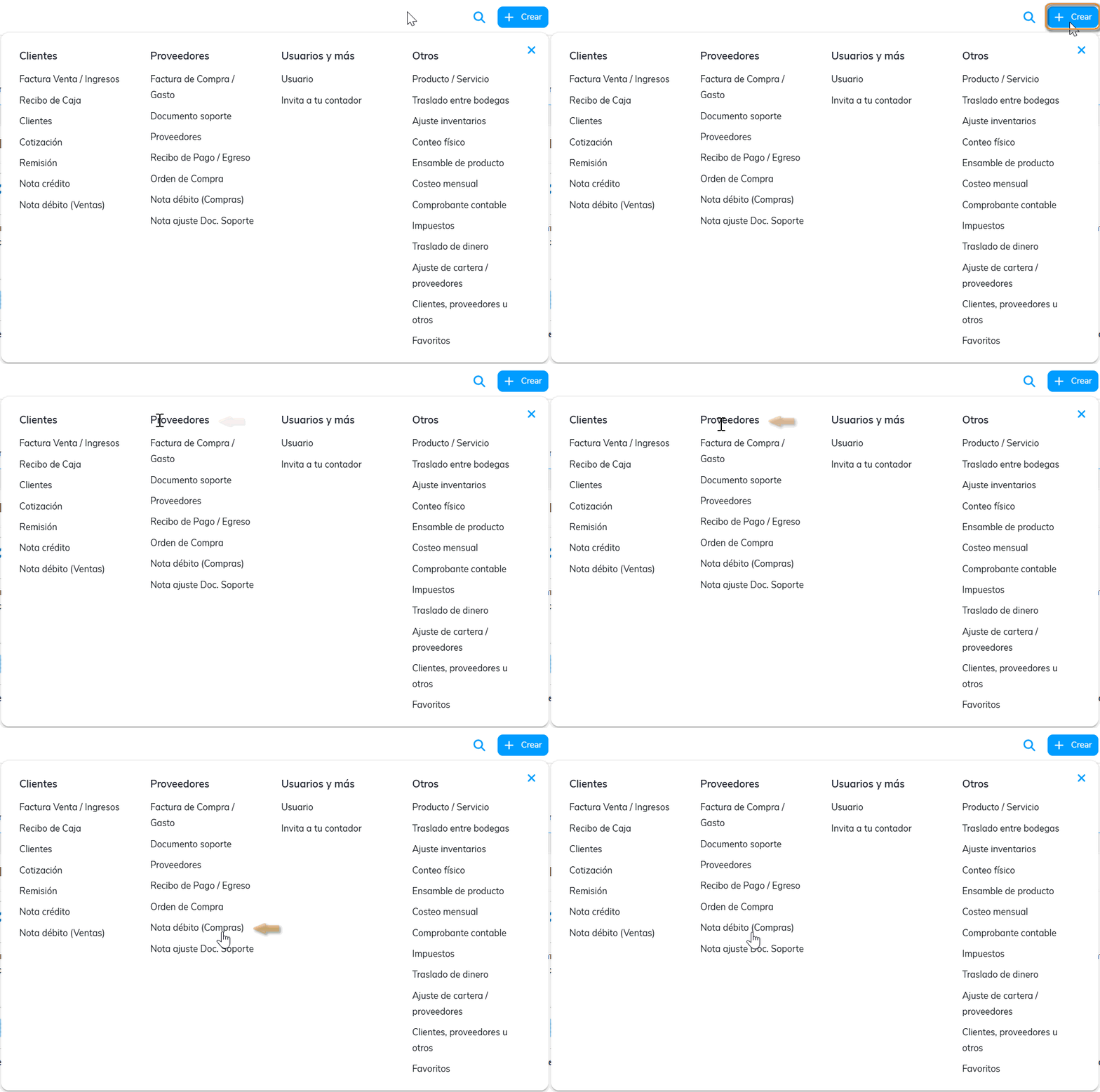
- Desde el botón + Crear
 , en Proveedores, haz clic en la opción Nota débito (compras).
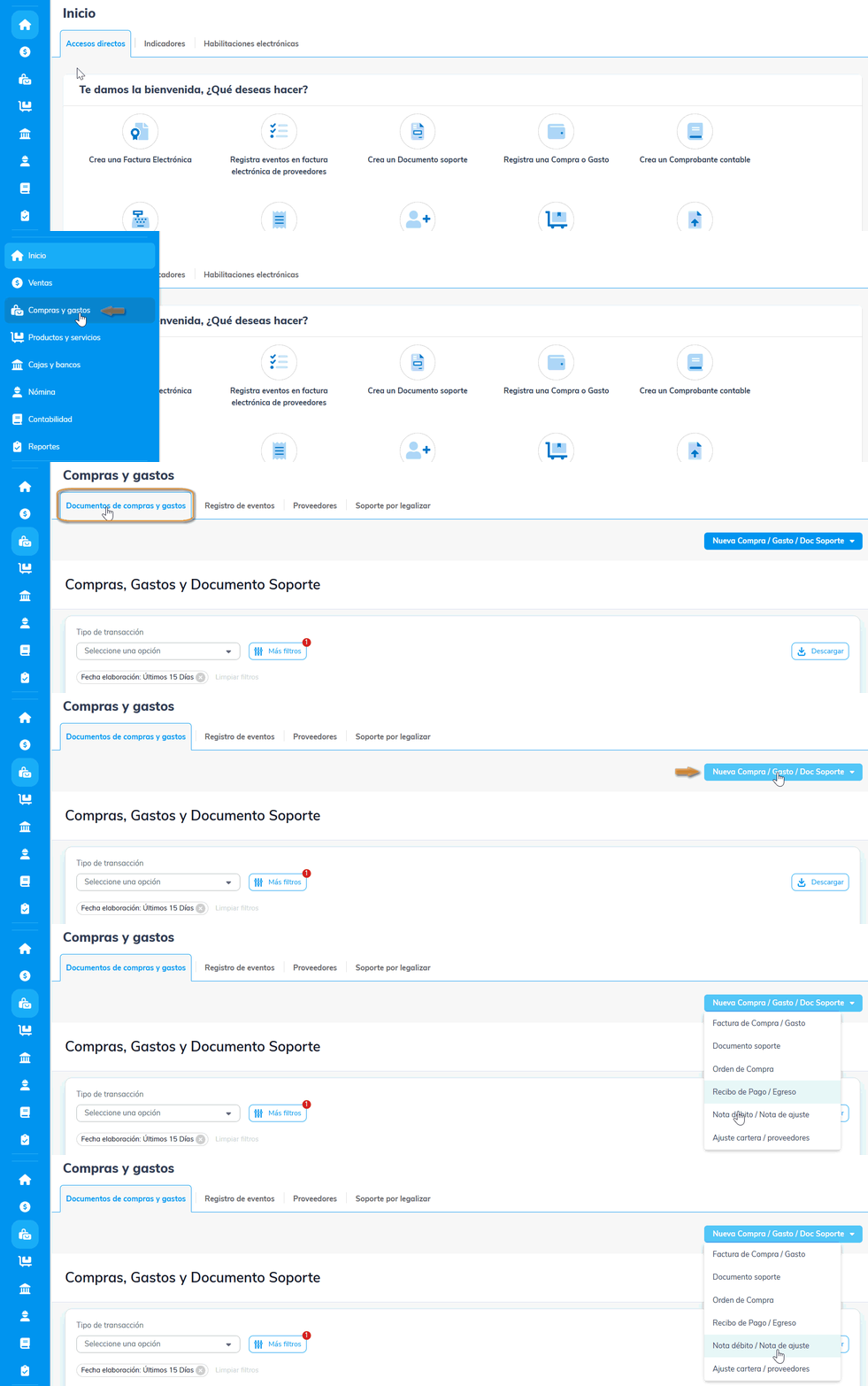
- Ve al módulo Compras y gastos y, en la pestaña Documentos de compras y gastos, selecciona el botón Nueva compra / Gasto / Doc Soporte y la opción Nota débito / nota de ajuste.
- Directamente desde la factura de compra, en la opción Más
 , selecciona Aplicar nota débito.

3. Diligencia los datos de encabezado:

- No. de compra / Doc. Soporte: realiza la búsqueda de la factura de compra sobre la cual se realizará la devolución.
De manera automática, el sistema trae todos los datos que se relacionaron al elaborar la factura de compra.
- Tipo: selecciona el tipo de comprobante.
- Fecha de elaboración: digita la fecha en la cual quedará registrado el documento en el programa.
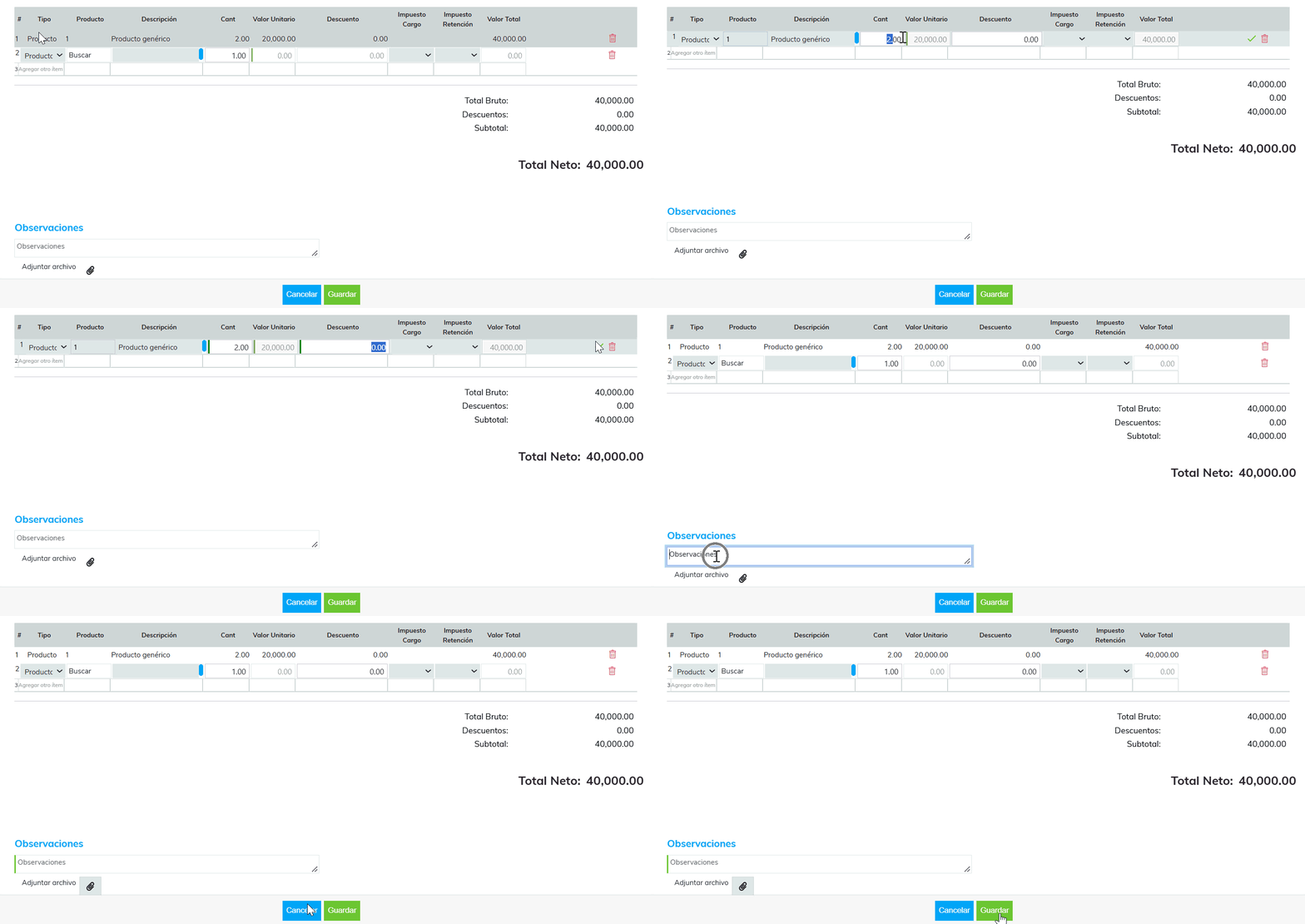
4. En el detalle de la nota débito, podrás visualizar los productos y/o servicios facturados, en los que es posible modificar la cantidad.
5. Agrega los datos adicionales, si lo requieres:
- Observaciones: el programa trae los comentarios que fueron registrados en la factura de compra, desde aquí es posible modificarlos.
- Adjuntar archivo: el sistema permite anexar un documento o comprobante para enviarlo al proveedor.
6. Una vez hayas completado los datos, haz clic en el botón Guardar  .
7. Visualizarás la nota débito de compras y en la parte superior se habilitarán las siguientes opciones:
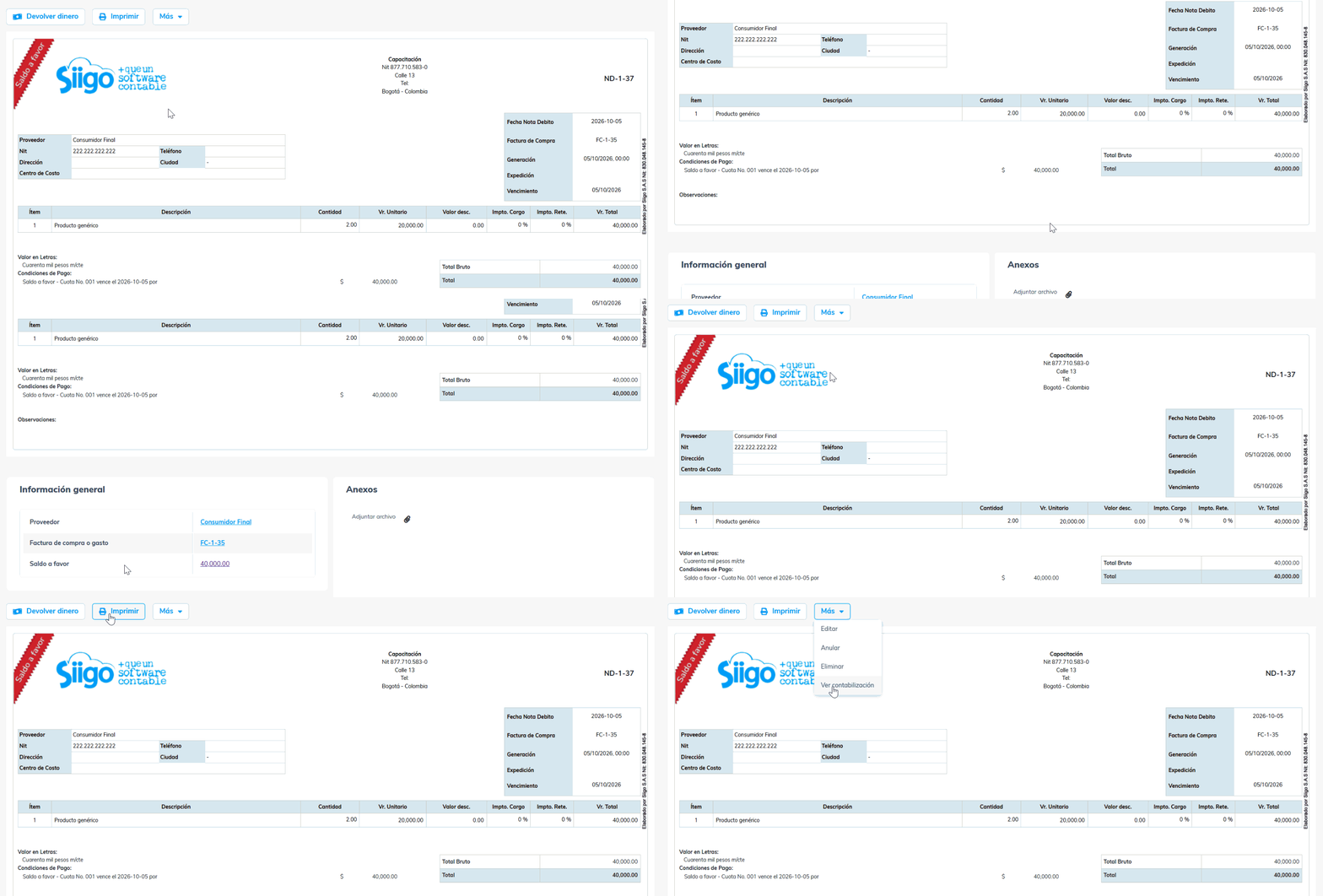
- Devolver dinero
 : podrás elaborar un recibo de caja para registrar la devolución del saldo a favor.
- Imprimir
 : visualizarás el documento en pantalla y se descargará el PDF en el computador para enviarlo a impresión.
- Más
 : te permite realizar las siguientes acciones: editar, anular, eliminar y ver contabilización.
Importante: cuando registras una devolución mediante una nota débito, el comportamiento del documento depende del estado de la factura de compra relacionada:
- La compra tiene saldo pendiente: el valor de la nota débito disminuye la obligación existente, por lo que la deuda puede quedar parcialmente pagada o totalmente cancelada.
- La compra ya está pagada: el valor de la devolución genera un saldo a favor, que queda disponible para una devolución posterior.
- La devolución es mayor que la obligación pendiente: una parte del valor se aplica para cancelar la deuda y la diferencia se registra como saldo a favor.
Gracias por consultar nuestra guía. Esperamos que haya sido útil para tu proceso.