
La configuración de la nota débito te permite definir aquellos parámetros que son necesarios y se tendrán en cuenta al momento de elaborar y enviar a impresión el documento.
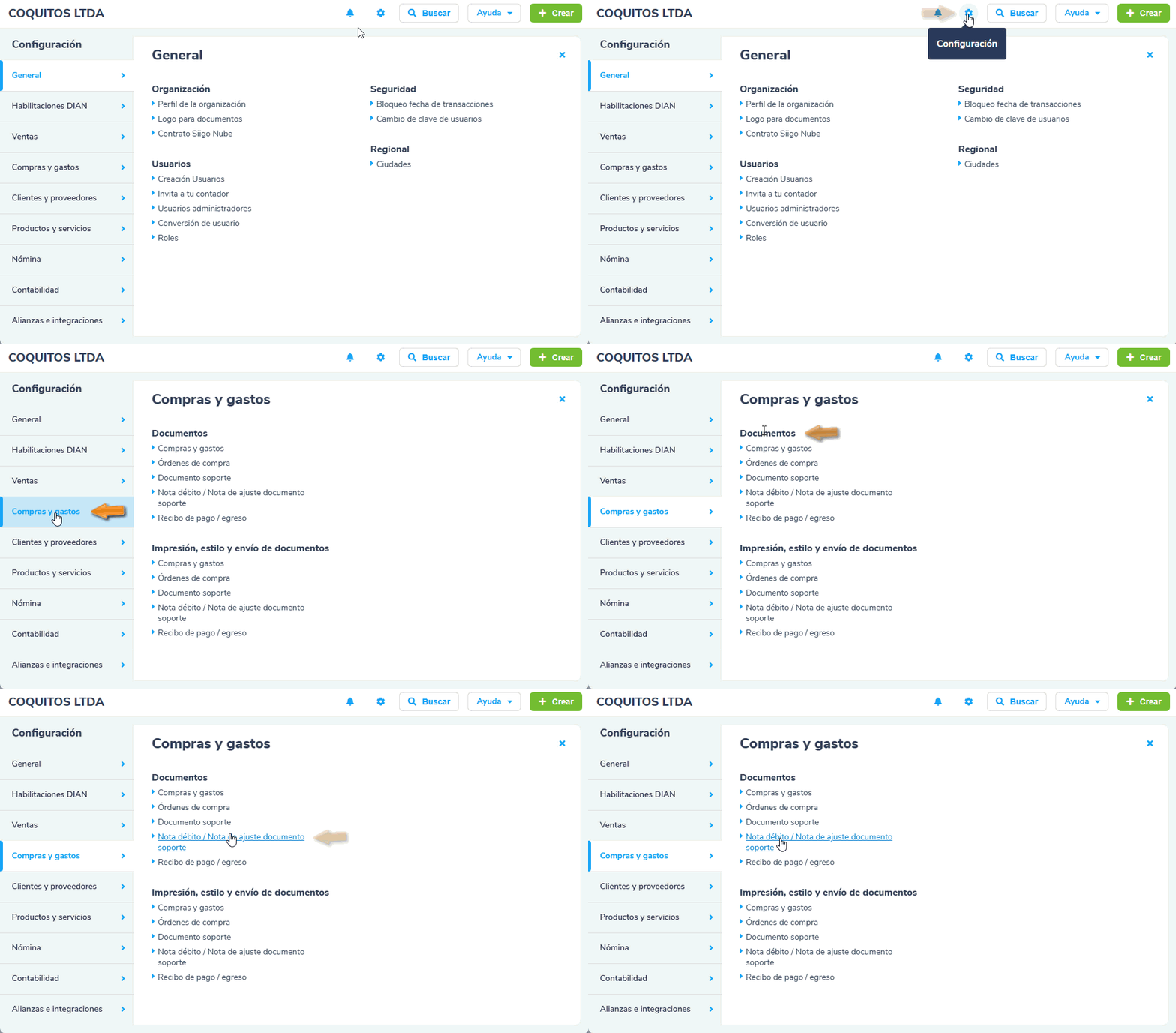
Para configurar los parámetros de una nota débito, sigue estos pasos:
1. Dirígete al ícono del engranaje  que corresponde a Configuración, luego vas por Compras y gastos – Documentos – Nota débito / Nota de ajuste documento soporte.
2. El sistema te permite visualizar los comprobantes que ya se encuentran definidos en el programa.
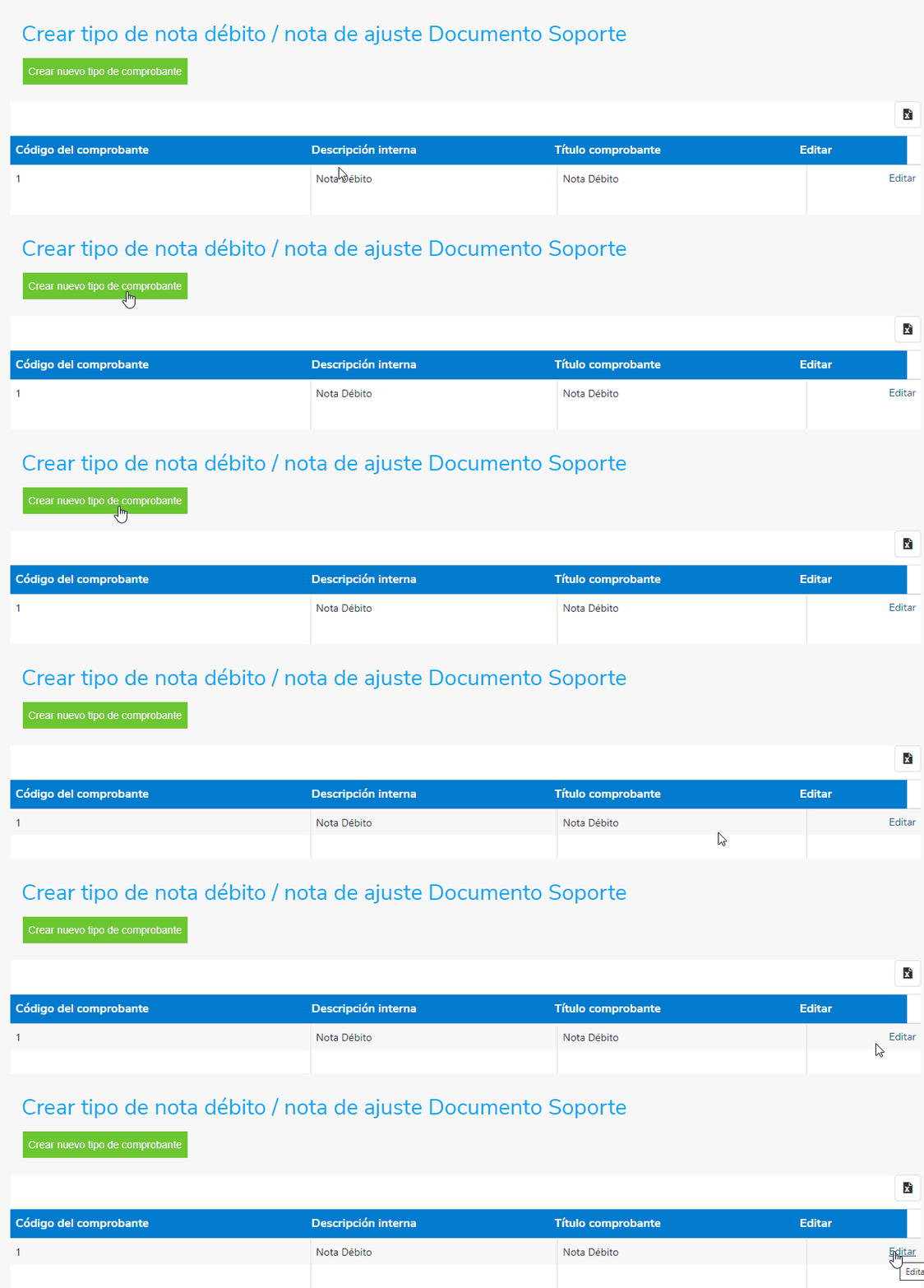
3. Busca el comprobante que quieres configurar y haz clic en Editar.
- Si necesitas crear un nuevo comprobante, haz clic en Crear nuevo tipo de comprobante
 .
.
4. Es necesario definir los siguientes datos:
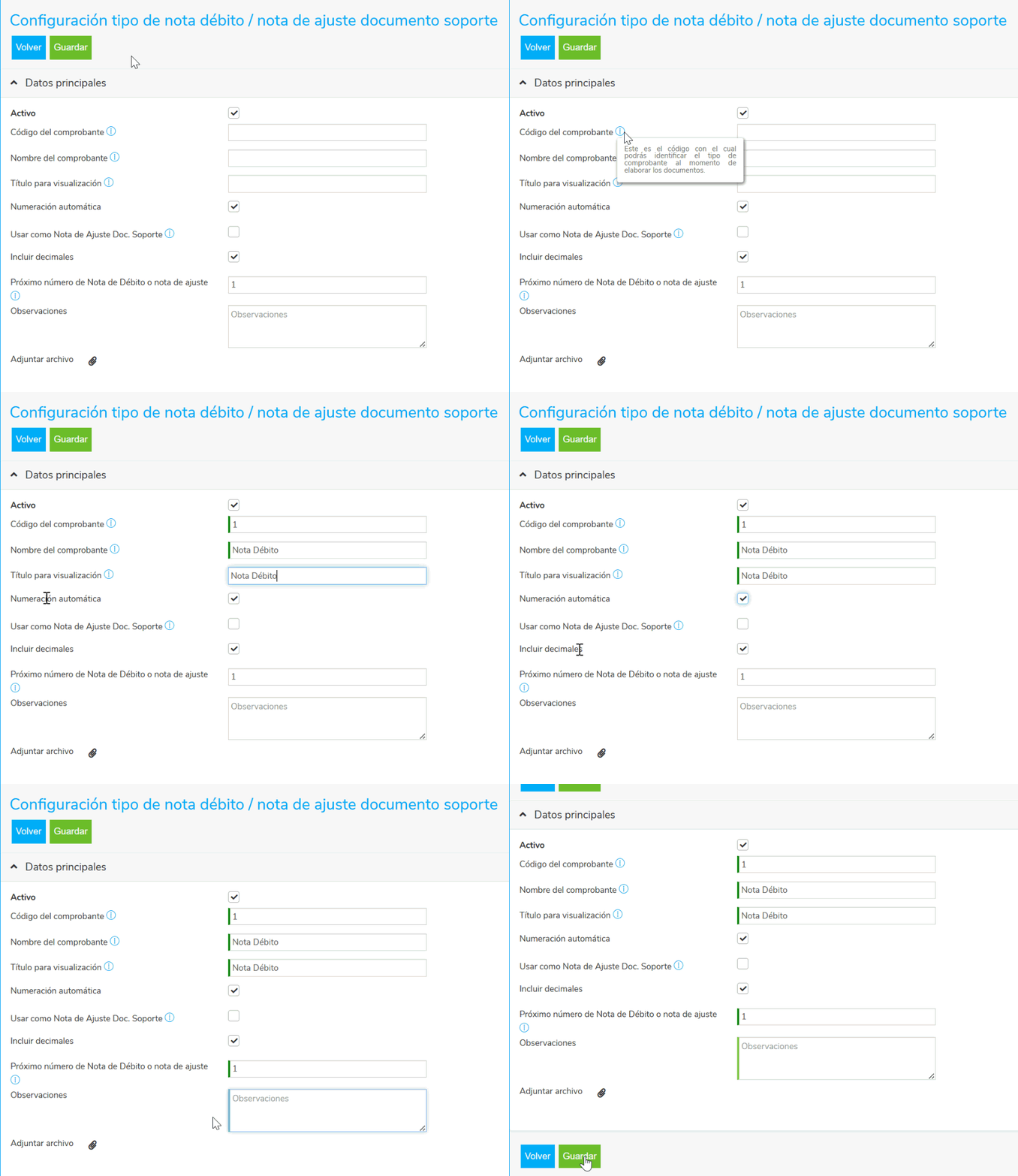
Datos generales:
- Activo: realizas esta marcación para poder usar el documento al momento de elaborar la nota débito.
- Código del comprobante: asignas un código único para identificar el comprobante.
- Nombre del comprobante: ingresas una descripción para identificar el tipo de comprobante.
- Titulo para visualización: este se visualizará en la elaboración e impresión del documento.
- Numeración automática: realizas esta marcación si deseas que el sistema lleve el consecutivo de forma automática, de lo contrario será necesario que lo ingreses manualmente.
- Tipo de documento soporte: puedes parametrizar este apartado solo cuando se realiza por primera vez, luego de, ya queda predeterminado.
- Incluir decimales: marcas esta opción si deseas manejar decimales en tu documento.
- Próximo número de Nota de Débito o nota de ajuste: defines el número por el cual vas a iniciar a elaborar los documentos.
- Observaciones: puedes establecer un mensaje o comentario y se visualizará en todas las notas débito que elabores con este tipo de comprobante.
- Adjuntar archivo: aquí podrás adjuntar un archivo para que se envíe junto a la nota débito.
5. Haz clic en el botón Guardar  .
.
Importante: es posible definir varios tipos de comprobantes y cada uno de ellos con sus parámetros propios e independientes.
Ahora tienes todo lo necesario para configurar las notas débito en tu Siigo Nube.

2 comentarios en “Configurar nota débito”
buena tardes como puedo configurar la nota debito en compras para que me deje registrar la devolucion por valor y no cantidad
Gracias
Buen día Lydia, en Siigo solo es posible elaborar las notas débito tanto en valores como en cantidades.