Activar productos y servicios en Siigo Nube te ayuda a mantener tu catálogo actualizado y listo para usar según las necesidades de tu negocio. Realiza este proceso cuando quieras volver a utilizar un producto o servicio que se encuentre inactivo.
A continuación, te indicamos el proceso:
1. Activa el producto o servicio desde el perfil del producto. Puedes hacer uso de las siguientes rutas:
- Haz clic en el ícono Buscar en Siigo
 , digita el código o nombre del producto o servicio, en el filtro «Todos» selecciona la opción Productos / Servicios y presiona la tecla Enter o el ícono de la lupa
 .
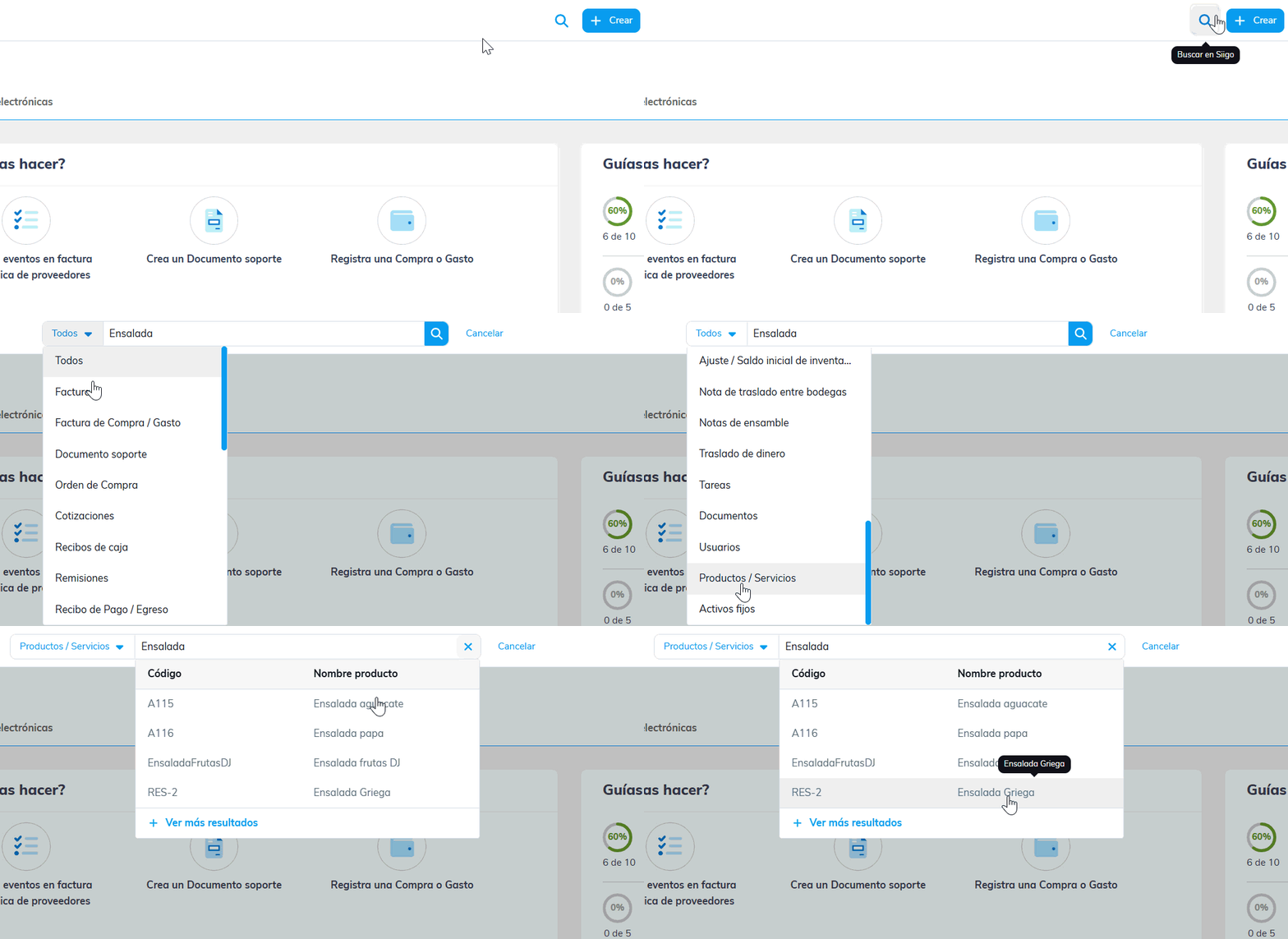
El sistema despliega los datos principales del producto; al seleccionarlo, te llevará al perfil.
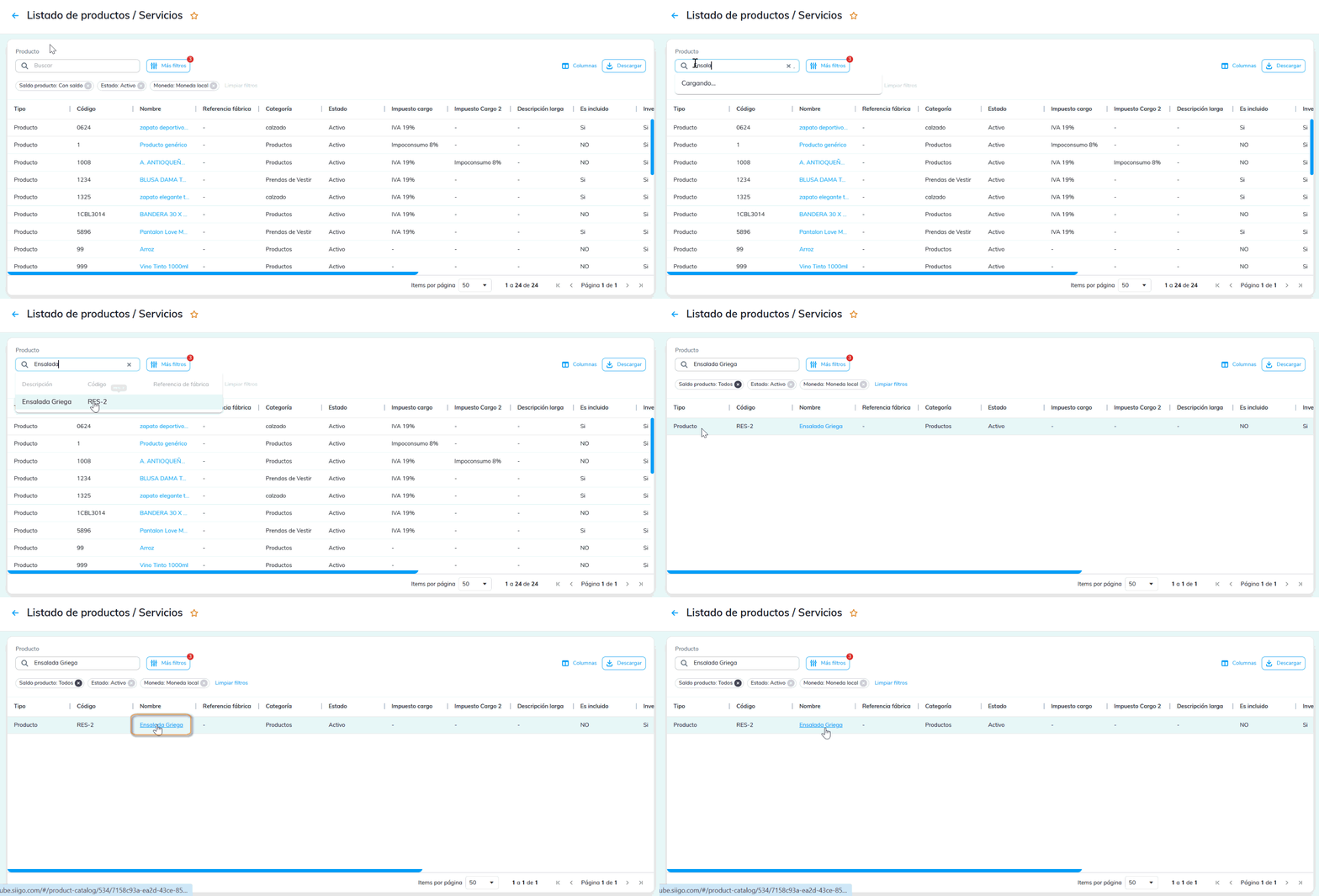
- Genera el listado de tus productos o servicios, identifica el que deseas consultar y haz clic sobre su nombre.
Al ingresar, visualizarás el perfil del producto. Para activarlo, desliza el botón de la opción activo  .
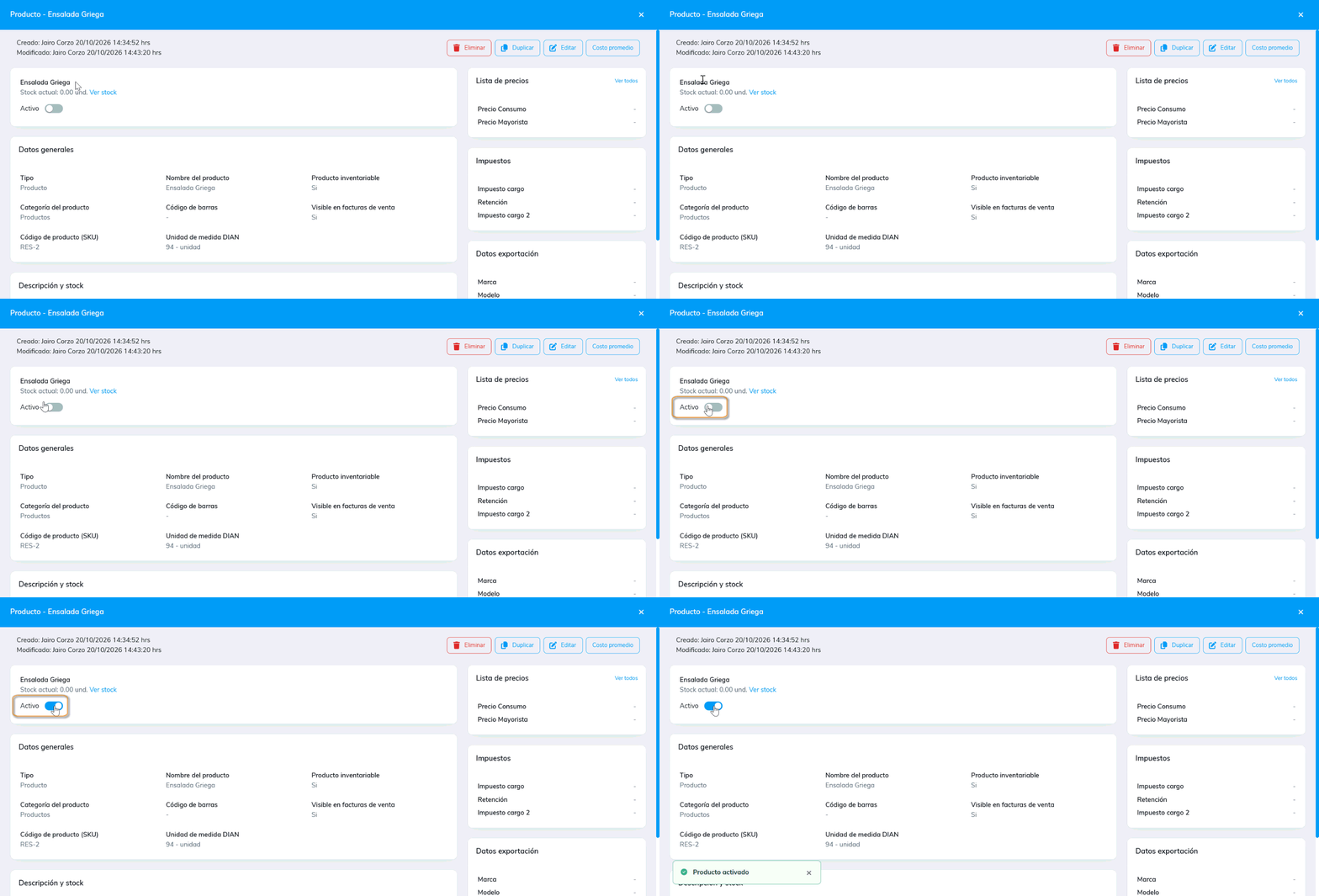
El sistema confirmará que el producto se activó correctamente.
2. Activa el producto o servicio desde la pantalla de gestión de productos.
Ingresa a la gestión de productos / servicios. Realiza la búsqueda del producto o servicio y en la columna «Acciones», selecciona Activar.
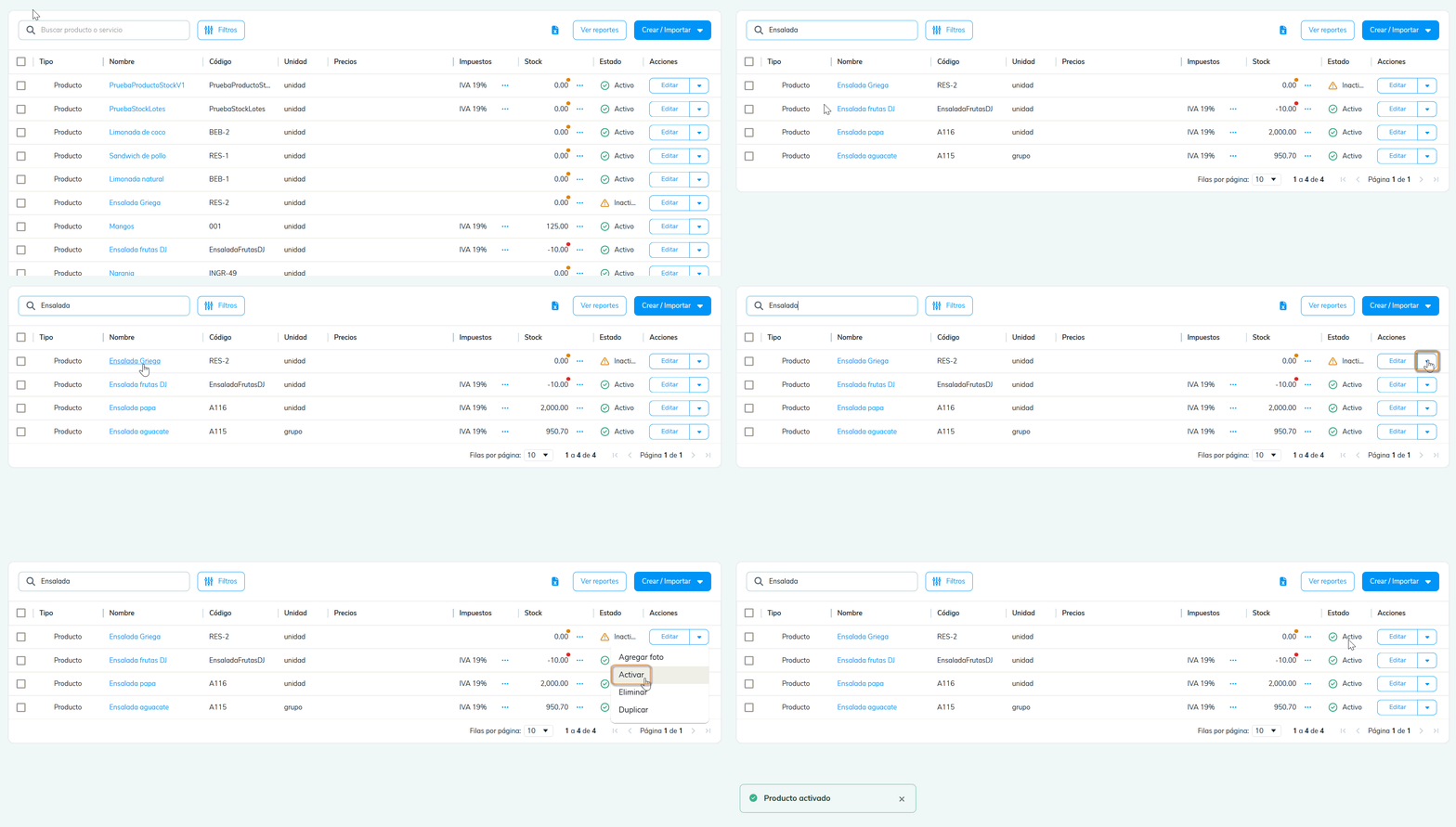
Se habilitará una notificación confirmando que se activó el producto y cambiará su estado.
3. Activa los productos y/o servicios de forma masiva.
Genera la plantilla de importación de productos, ingresando al ícono de Configuración  – Productos y servicios y, en la sección Importación, haz clic en Productos y Servicios.
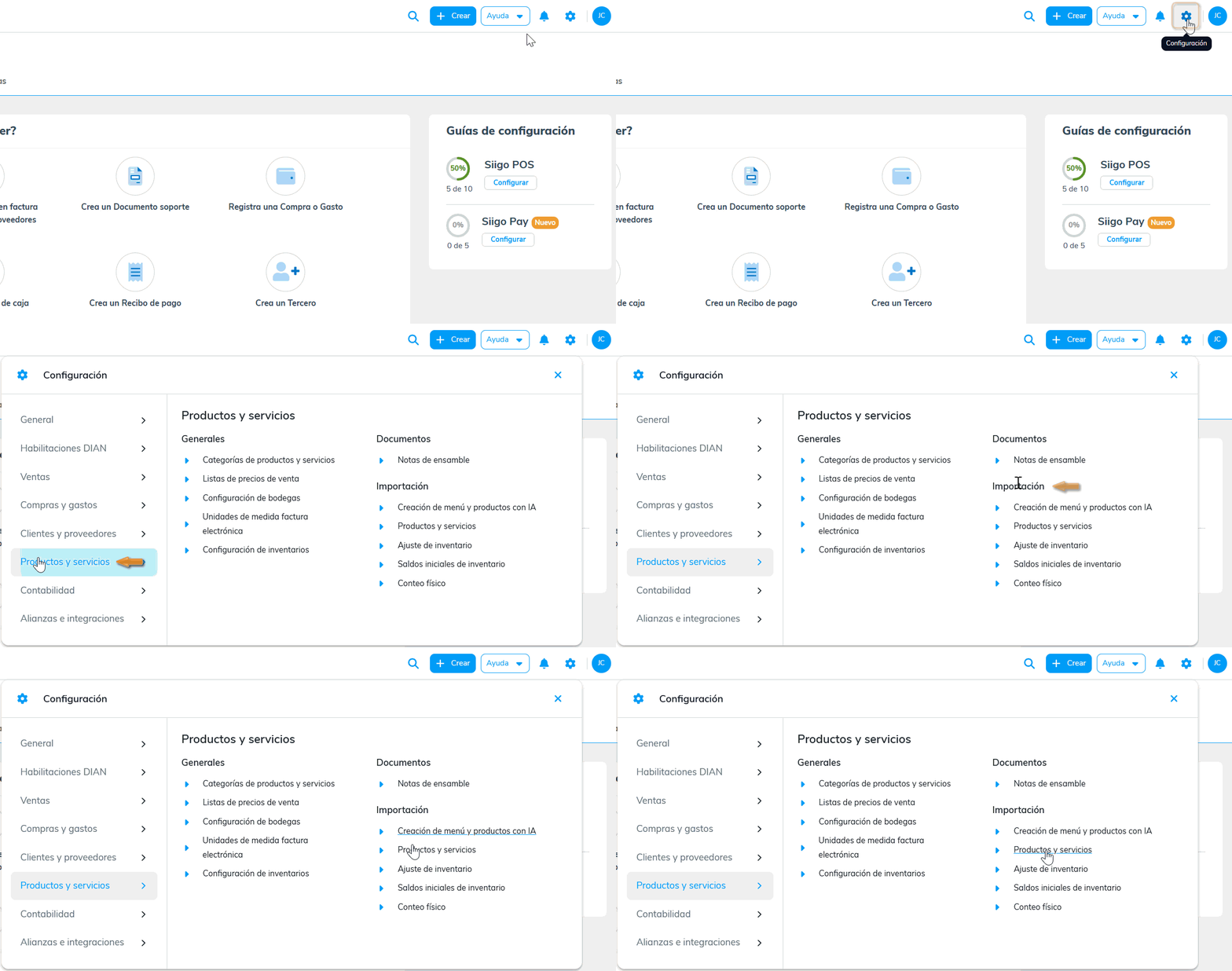
Selecciona la opción Descargar plantilla para modificar los productos existentes  y en la ventana que se habilita, define el grupo de inventario y los campos de los productos que quieres modificar.
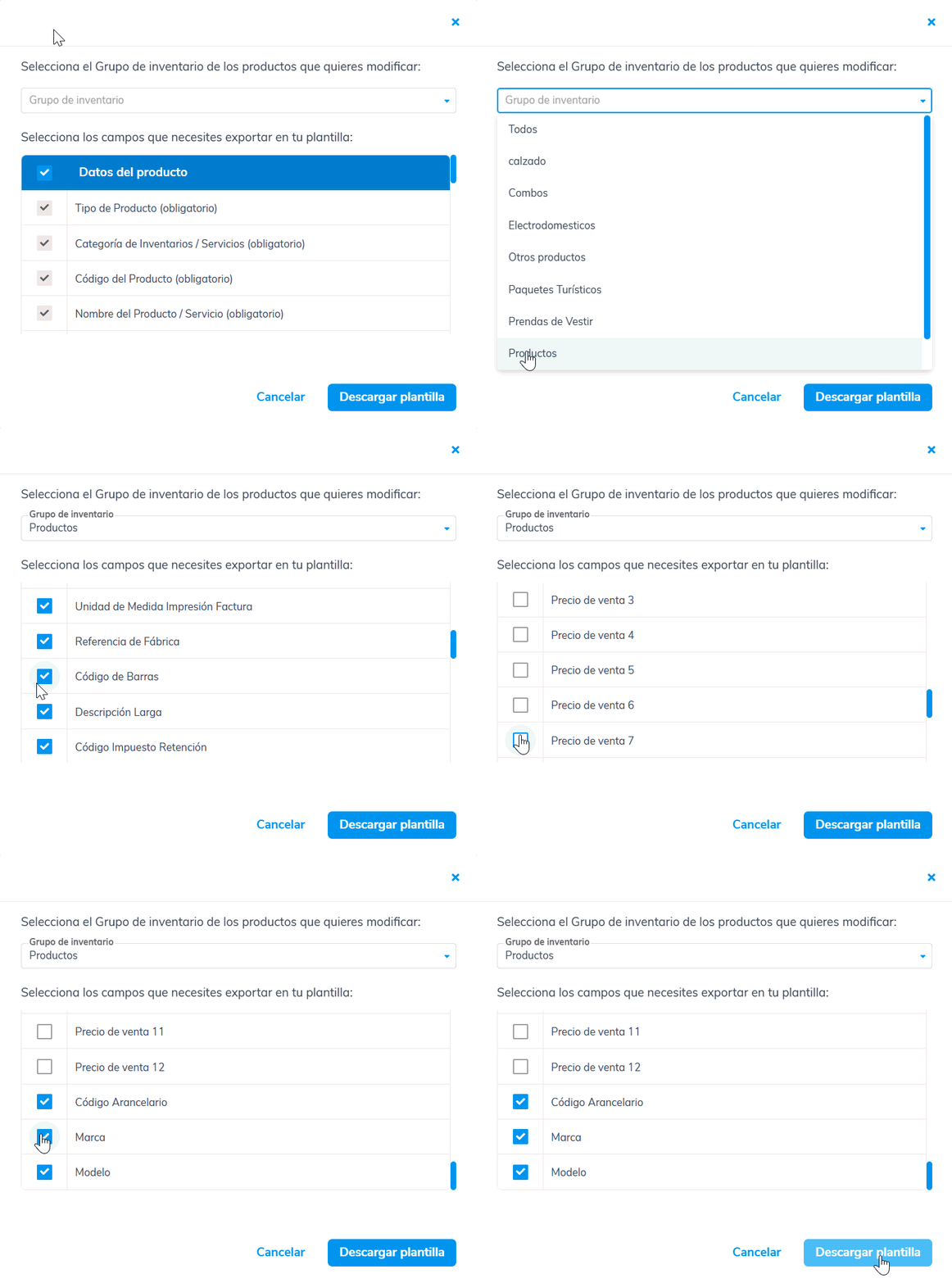
Haz clic en el botón Descargar plantilla  para generar el archivo de Excel. Luego, en la columna Activo / Inactivo, cambia la opción a «Si».

Importante: para subir el archivo correctamente, es necesario no modificar el formato ni eliminar, agregar o cambiar las columnas.
Regresa al sistema, busca el archivo con el botón Selecciona un archivo  y haz clic en Importar
 .

Se mostrará una ventana que confirmará el número de registros que se importarán y te indicará que los productos existentes se actualizarán. Luego, selecciona Continuar  .

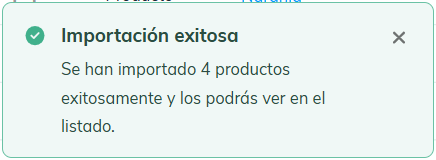
Al finalizar la importación, el sistema te llevará al listado de productos y mostrará un mensaje que confirmará el número de productos incorporados.