
Borrar las remisiones permite retirar del sistema aquellos documentos de entrega que no deben tener efecto en tus registros, liberando los productos para nuevas operaciones. Esta funcionalidad sirve para depurar los despachos que no se concretaron o que contienen errores de digitación, permitiéndote mantener tu control de inventarios libre de información innecesaria.
Es útil porque, al gestionar estos registros en cada período, garantizas que el conteo de tus existencias sea veraz, evitas confusiones en las entregas pendientes y aseguras una gestión administrativa profesional, organizada y eficiente.
Para borrar las remisiones, sigue estos pasos:
1. Realiza la búsqueda de la remisión en el sistema y haz clic en el número del comprobante.

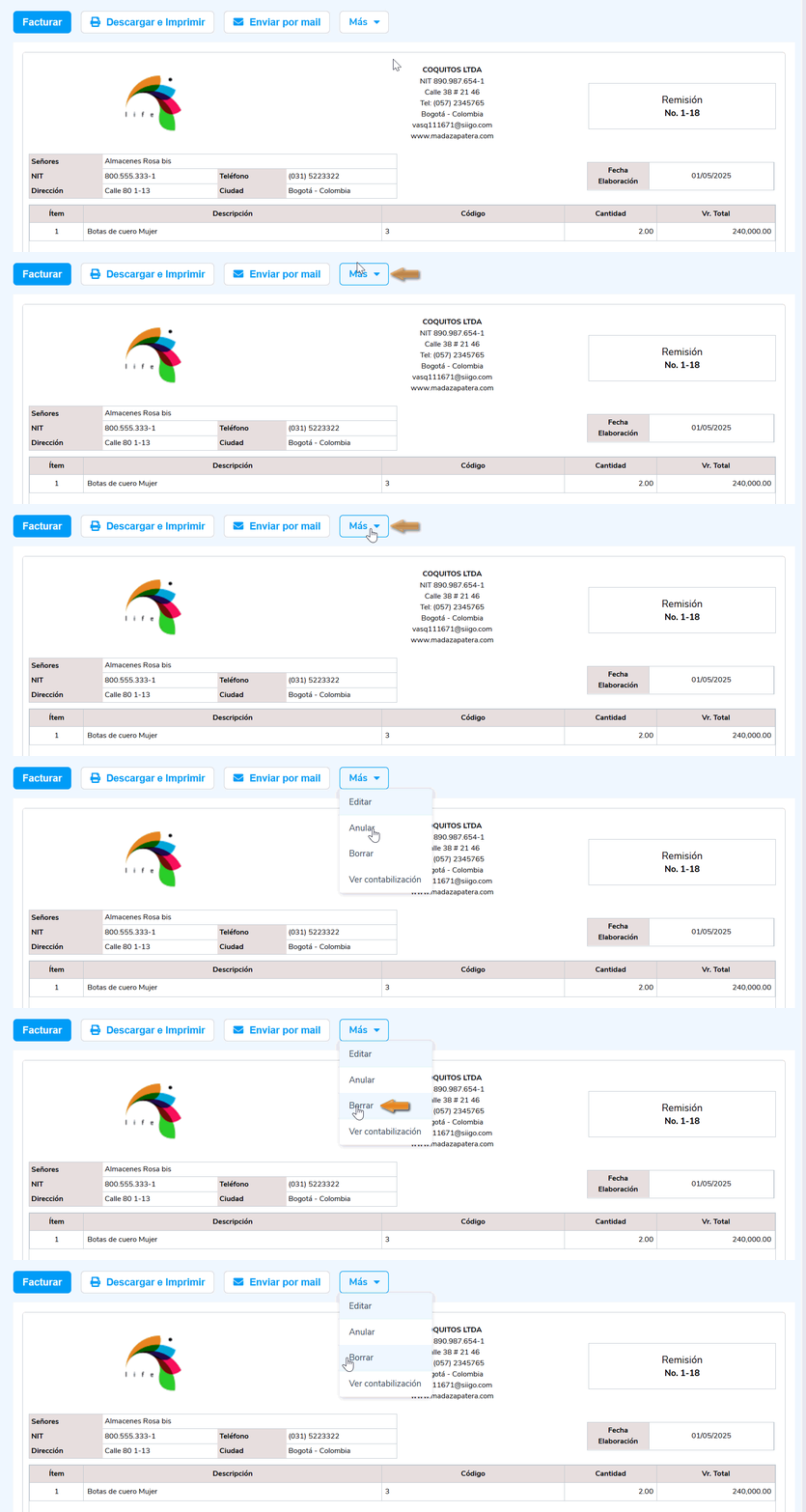
2. En la vista previa del comprobante, dirígete a la parte superior y selecciona el botón Más  , luego haz clic en la opción Borrar.
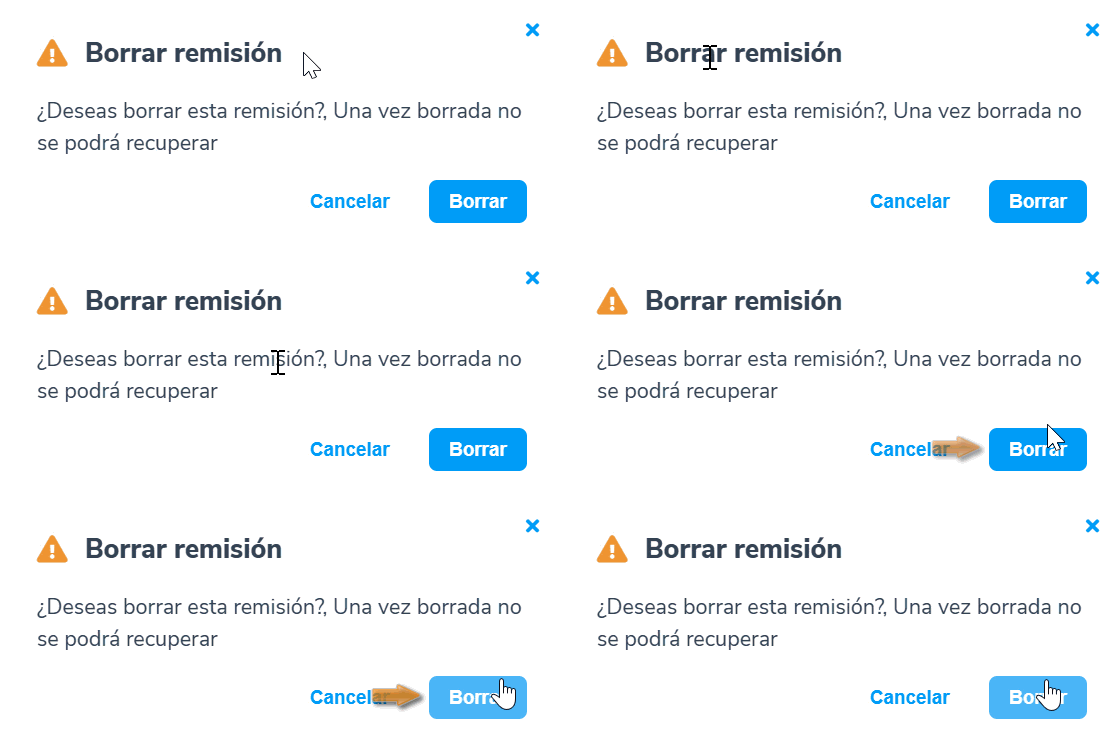
3. Se abrirá una ventana informativa, haz clic en el botón Borrar  .
.
Importante:
- Al eliminar el comprobante, tendrás la posibilidad de elaborarlo nuevamente.
- Las remisiones que ya se encuentren facturadas no son posibles borrarlas del sistema.
- Podrás conservar el mismo consecutivo con el que se creó originalmente el documento, siempre que realices este ajuste de forma manual en la configuración de la remisión.
- Una vez que el comprobante sea borrado, no será posible recuperarlo.
Esperamos que esta guía haya sido de ayuda para borrar las remisiones en tu Siigo Nube.
