
Configurar remisiones es el proceso mediante el cual defines los parámetros que el sistema utilizará al momento de elaborar, visualizar, enviar y imprimir este documento. Una correcta configuración te permite identificar fácilmente cada remisión, controlar su numeración, aplicar descuentos, manejar centros de costo y asegurar que la información presentada al cliente sea clara y coherente con la operación comercial. En esta guía aprenderás cómo ajustar estos parámetros en Siigo Nube para que las remisiones se adapten a las necesidades de tu empresa y faciliten la gestión diaria de tus documentos.
Para configurar los parámetros de una remisión, sigue estos pasos:
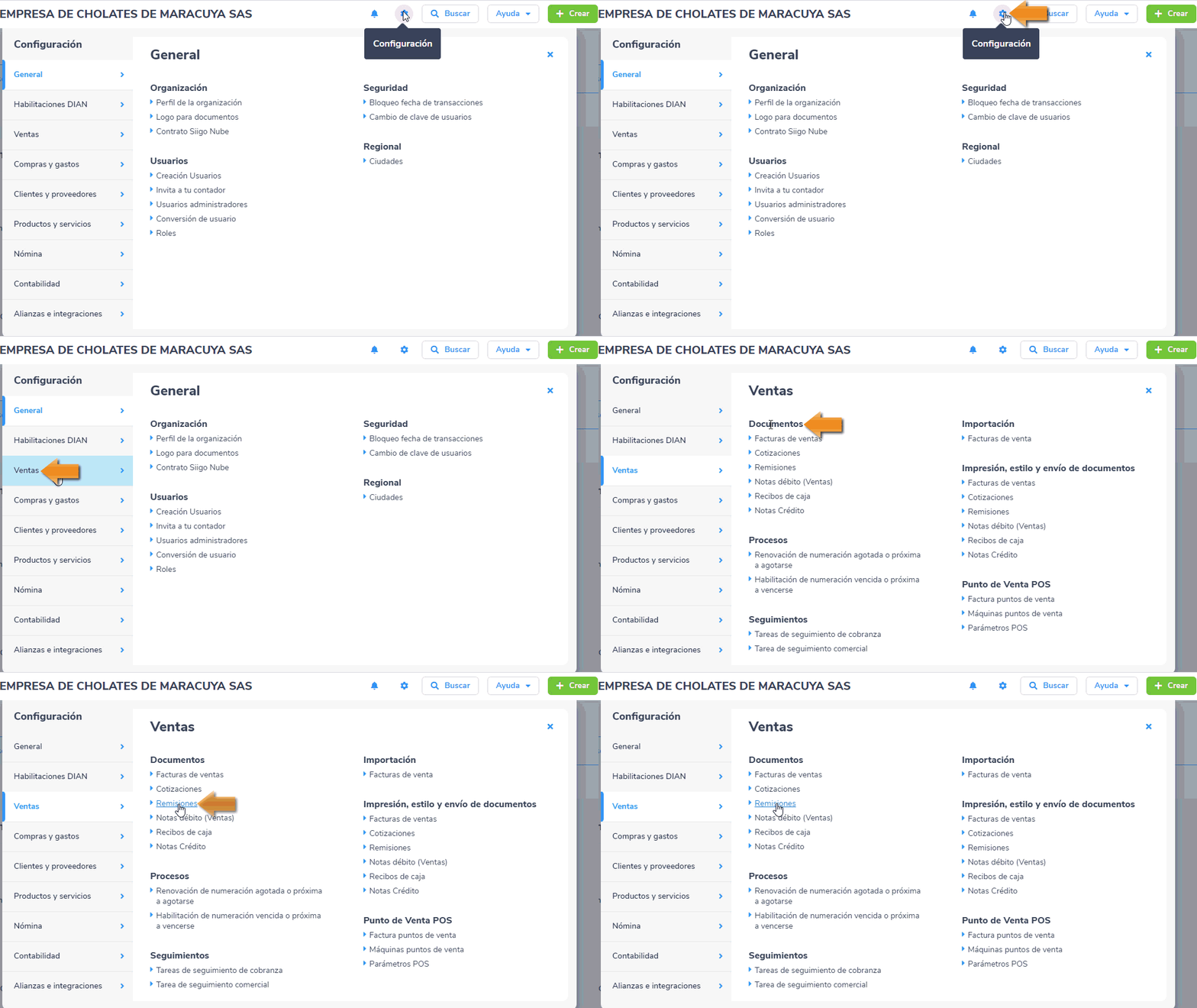
1. Dirígete al ícono del engranaje  que corresponde a Configuración, luego seleccionas Ventas – Documentos – Remisiones.
2. Visualizas el listado de los comprobantes que están definidos en el programa, donde puedes:
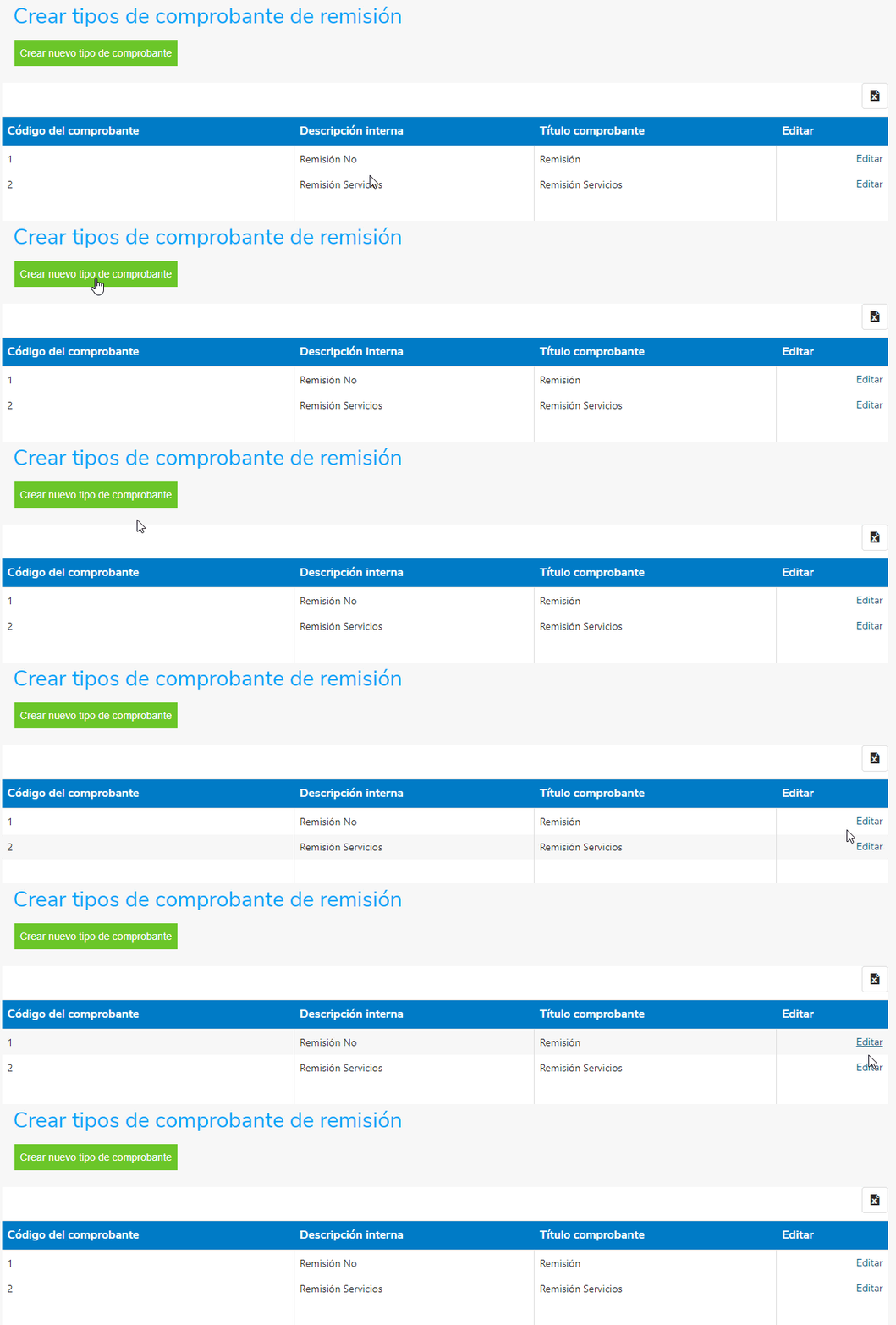
- Crear un nuevo comprobante, para ello, haz clic en el botón Crear nuevo tipo de comprobante
 .
. - Editar un comprobante existente, seleccionando el enlace Editar.
3. Completas los siguientes datos:
Datos principales:
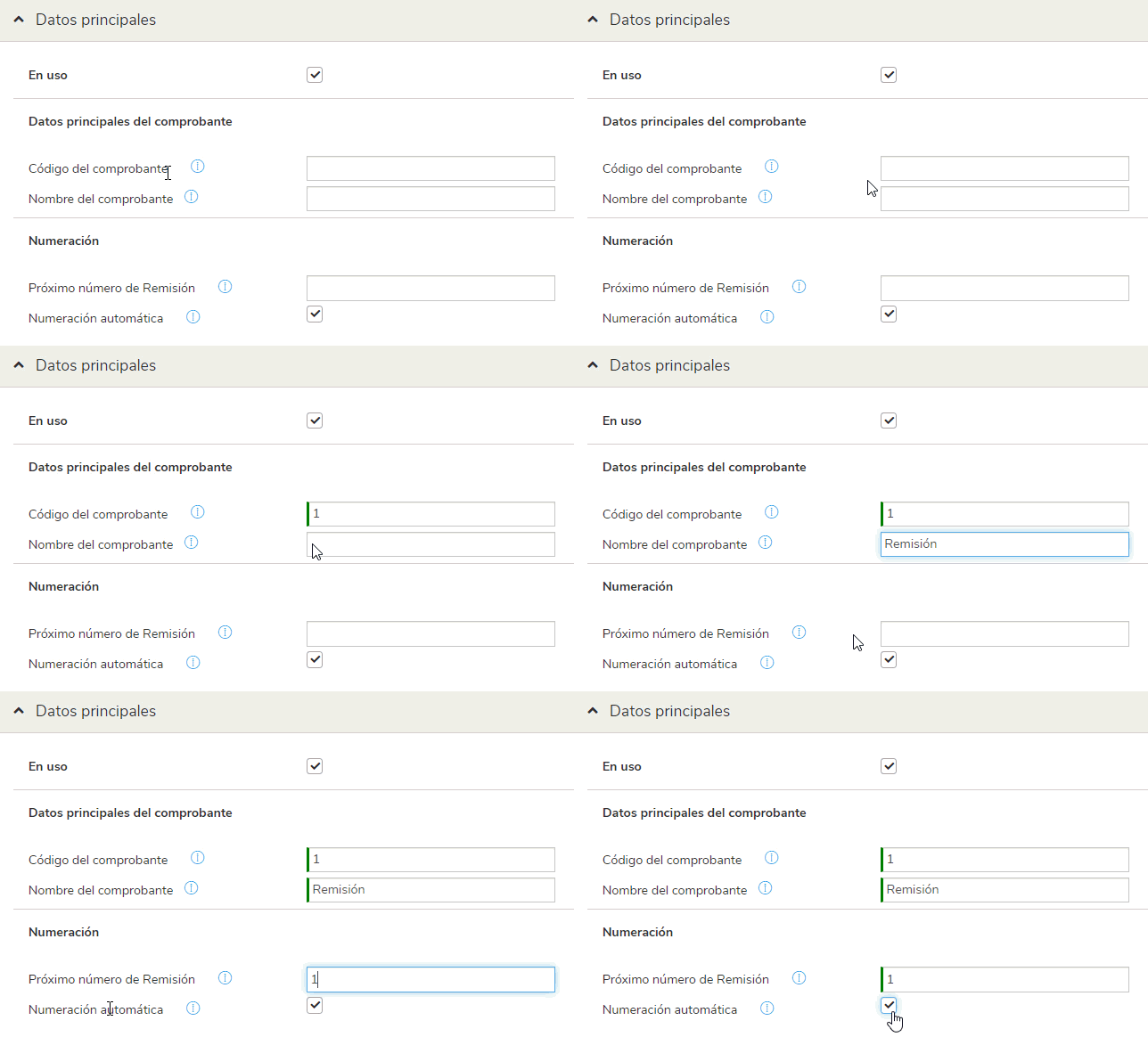
- En uso: marca esta casilla para habilitar el tipo de comprobante al momento de elaborar la remisión.
- Código del comprobante: ingresas un código único para identificar el tipo de comprobante.
- Nombre del comprobante: digitas el nombre que identificará la remisión.
- Próximo número de remisión: corresponde al consecutivo con el que quedará registrado la próxima remisión.
- Numeración automática: marcas esta casilla para que el sistema genere el consecutivo de los comprobantes automáticamente.
Configuraciones complementarias:
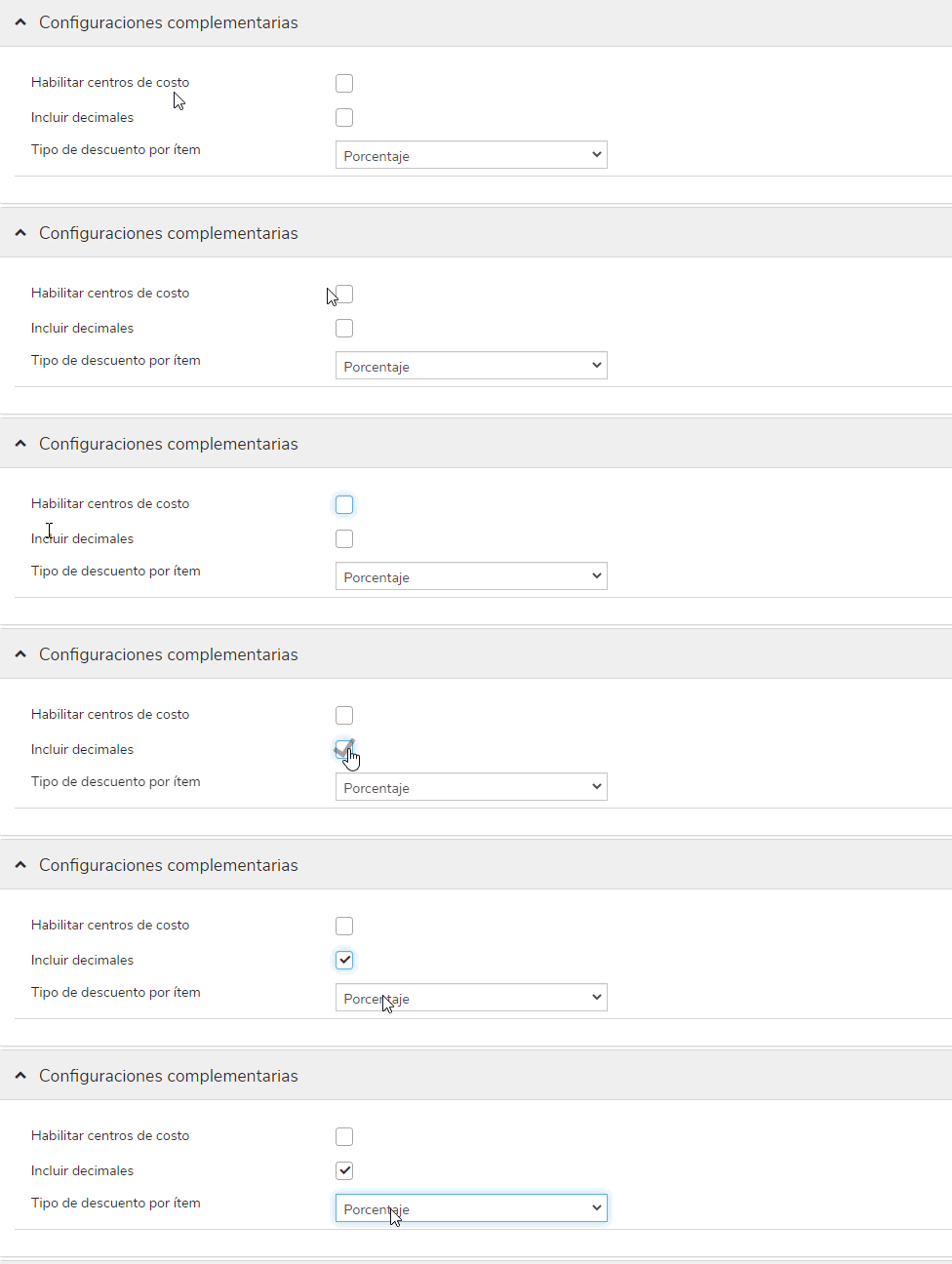
- Habilitar centros de costo: el programa te permite definir el centro de costo que requieras.
- Incluir decimales: podrás definir el uso de decimales en las remisiones.
Importante: el uso de decimales es obligatorio cuando facturas electrónicamente. Por lo tanto, es necesario marcar la casilla Incluir decimales, para evitar inconvenientes al momento de facturar la remisión.
- Tipo de descuento por ítem: podrás definir descuentos para aplicar por porcentaje o valor.
Visualización, impresión y envío de remisión:
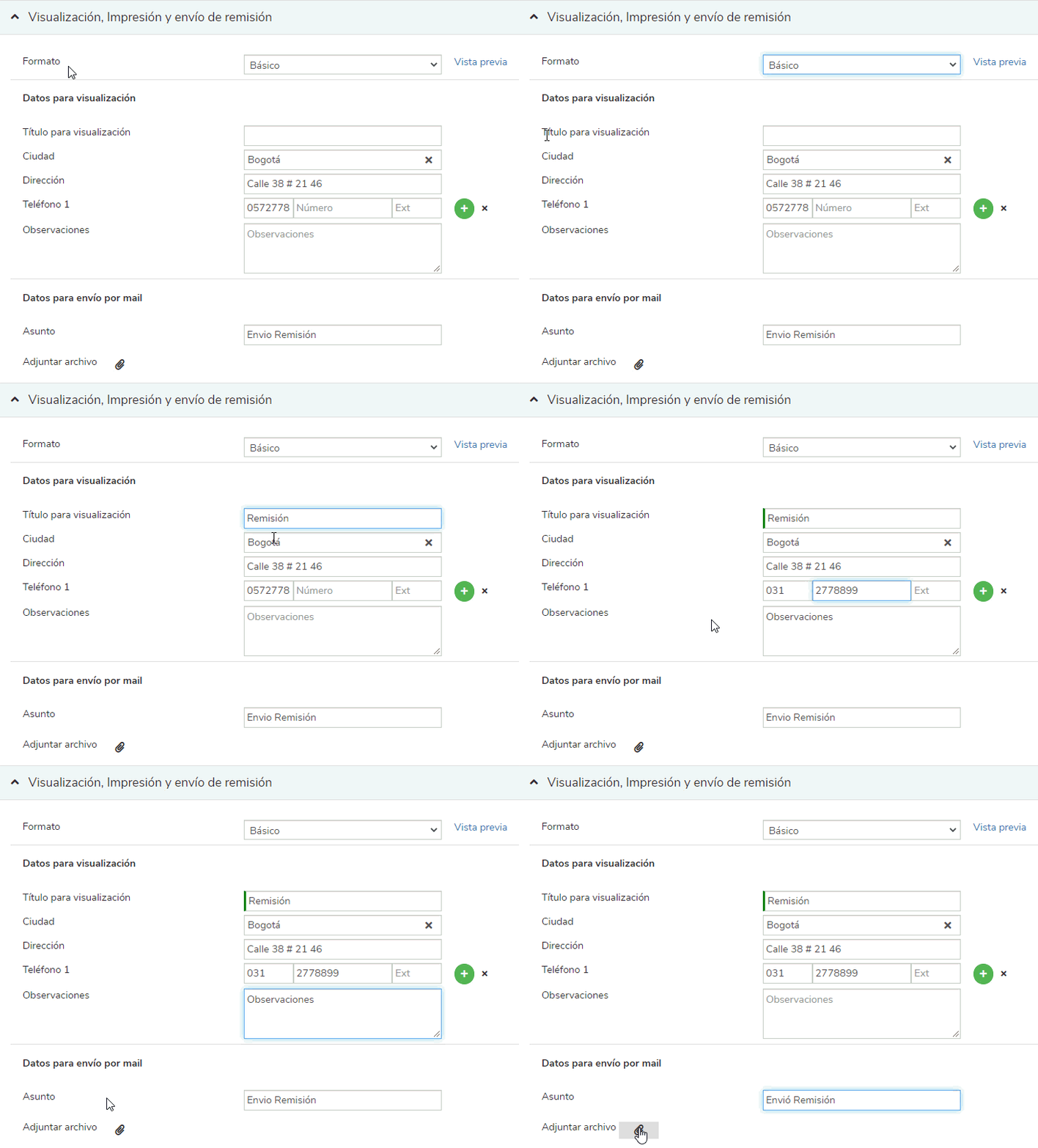
- Formato: podrás seleccionar el diseño que el programa tendrá en cuenta para realizar la impresión del documento y en vista previa ver un ejemplo del formato.
- Título para visualización: ingresas el título que se visualizará en la elaboración e impresión de la remisión.
- Ciudad, dirección y teléfono de la empresa.
- Observaciones o comentarios adicionales fijos que se requieran visualizar en la impresión del documento.
- Asunto: se tendrá en cuenta para el envío de la remisión al cliente.
- Adjuntar archivo: esto te permite adjuntar un archivo para que se envíe al cliente junto a la remisión de forma predeterminada.
Datos que verá tu cliente en el detalle de la remisión:

- Asignas las columnas o los campos que se verán en la impresión y elaboración del documento.
4. Haz clic en el botón Guardar  .
.
Importante: es posible definir varios tipos de remisión y cada uno de ellos con sus parámetros propios e independientes.
Ahora ya tienes todo lo necesario para configurar las remisiones en tu Siigo Nube.

17 comentarios en “Configurar remisiones”
Buenas tardes, bendiciones.
Solicito apoyo para retirar valor unitatrio y valor de la remision de entrega y que solamente salga item, descripcion y cantidad de los productos entregados, ya que cuando se retira, sale un mensaje donde no permite quitar valor
Hola Rodrigo, para poder guardar la configuración, es necesario incluir una columna relacionada con «el valor» ya sea valor unitario, valor bruto o valor total.
Buenas Tardes, para comentarle lo siguiente: cuando se imprime o se guarda en PDF la remisión en la parte de abajo aparece este dato «entregado por» mi pregunta es ¿se puede configurar para que el nombre de la persona que haga la remisión aparezca automáticamente? y como se hace ?
Hola Luz, los campos «entregado por y recibido por» es necesario completarlos manualmente.
Buenos dias
Hay forma de que en las remisiones si yo imprimo 3 copias en cada una me salga copia, original y consecutivo
Buen día Alpaca, el sistema no genera copias.
Hola, se puede hacer remisiones de manera masiva? o sea, por interfaz?
Buen día Juliana, en Siigo solo es posible elaborar las remisiones en el programa.
Buena tarde,
¿Se puede realizar remisión con usuario POS? para facturar electrónicamente un consolidado
Buen día David, para elaborara remisiones es necesario que lo realice un usuario con acceso.
Buenos días, como puedo hacer para cambiar el formato «Básico» de la remisión para poder asignar uno que solo utilice media pagina? (similar al del recibo de caja)
Hola, Andrés por el momento la remisión solo cuenta con ese formato básico.
Buenos dias hay alguna forma de facturas dos remisiones a la ves de un mismo tercero?
Buen día Juliana, puedes elaborar una factura de venta con cruce de remisiones, de esta manera.
Buenos días.
Falta una fila y columnas donde se pueda registrar los datos del conductor, y los datos del vehiculo.
Hola Natalia, gracias por tus comentarios, en el momento no contamos con estos campos
Hola Natalia, en ese caso lo que yo hago es que en el espacio donde dice observaciones yo pongo
Firma del conductos:_______
Cc___
Placa vehiculo_____
Siempre hago las remisiones así