
El seguimiento de cobranza es una tarea que se crea de manera automática al momento de elaborar facturas de venta únicamente si manejan pagos o formas de pago crédito.
Para realizar la configuración de la tarea de seguimiento de cobranza, sigue estos pasos:
1. Dirígete por el ícono del engranaje  que corresponde a Configuración, luego seleccionas Ventas – Seguimientos – Tarea de seguimiento de cobranza.

2. Al ingresar a esta opción se te habilita la siguiente pantalla:
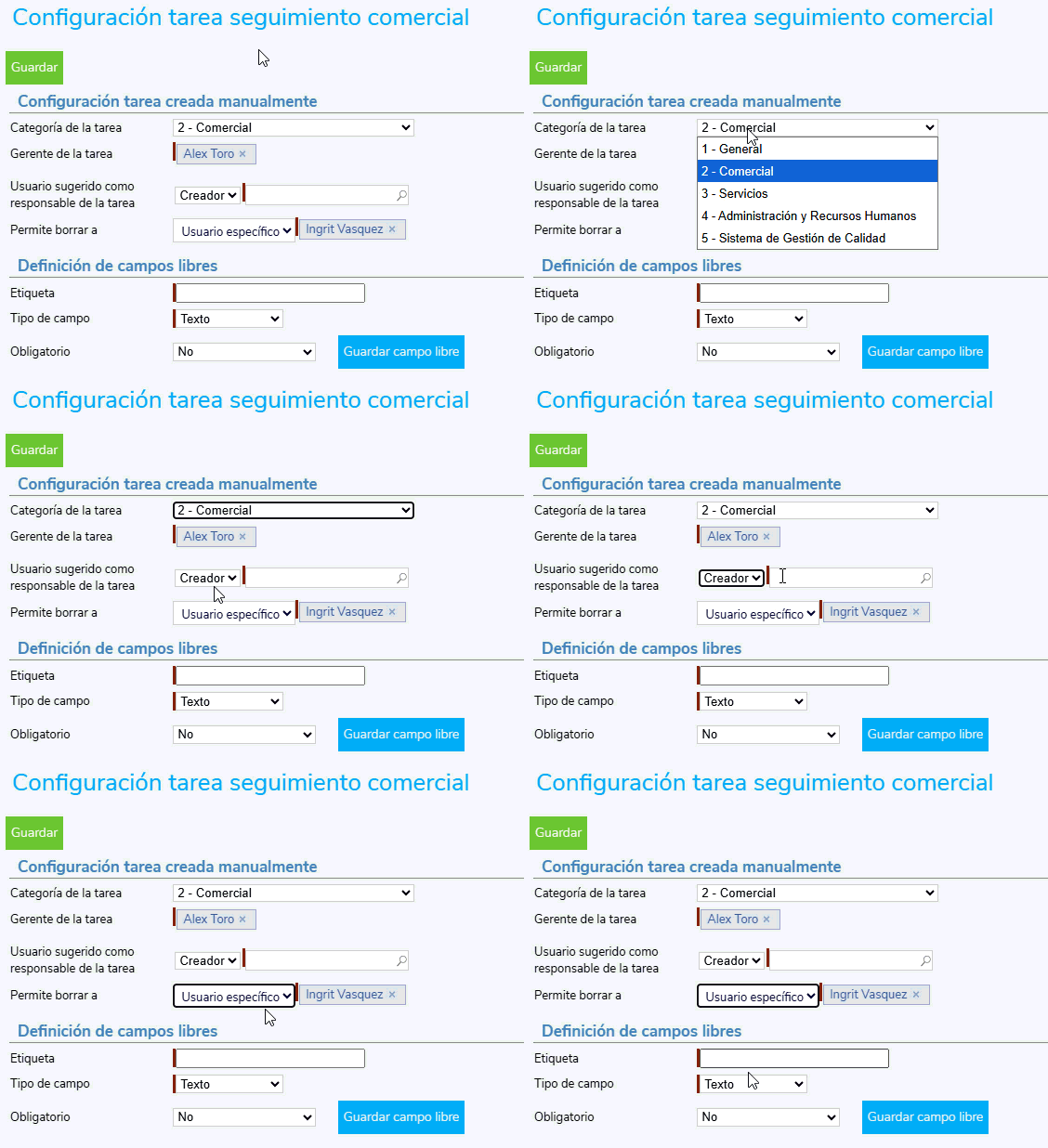
Configuración tarea creada manualmente:
- Categoría de la tarea: seleccionas en qué categoría se ubicará la tarea de seguimiento al momento de crearla.
- Gerente de la tarea: digitas o haces la búsqueda de la persona que será dueño de la tarea en caso de que el responsable de la misma se encuentre inactivo.
- Usuario sugerido como responsable de la tarea: este campo te permite seleccionar quién debe realizar seguimiento y documentación en la tarea; si lo hace el creador o un usuario específico.
- Permite borrar a: se asignará el perfil o persona que tendrá los permisos para eliminar la tarea comercial.
Definición de campos libres:
- Etiqueta: nombre o descripción que permite identificar rápidamente el nombre del campo.
- Tipo de campo: seleccionas de la lista que trae el programa cuál se utilizará de acuerdo al campo que se requiera incorporar.
- Obligatorio: al marcar esta opción es necesario que, en la tarea al momento de crearla, terminarla o en las dos situaciones, se diligencie el campo; en caso de no ingresar la información requerida, no será posible su creación.
Una vez se ingresen los datos en las casillas requeridas, haz clic en el botón Guardar campo libre .
Configuración tarea creada automáticamente:
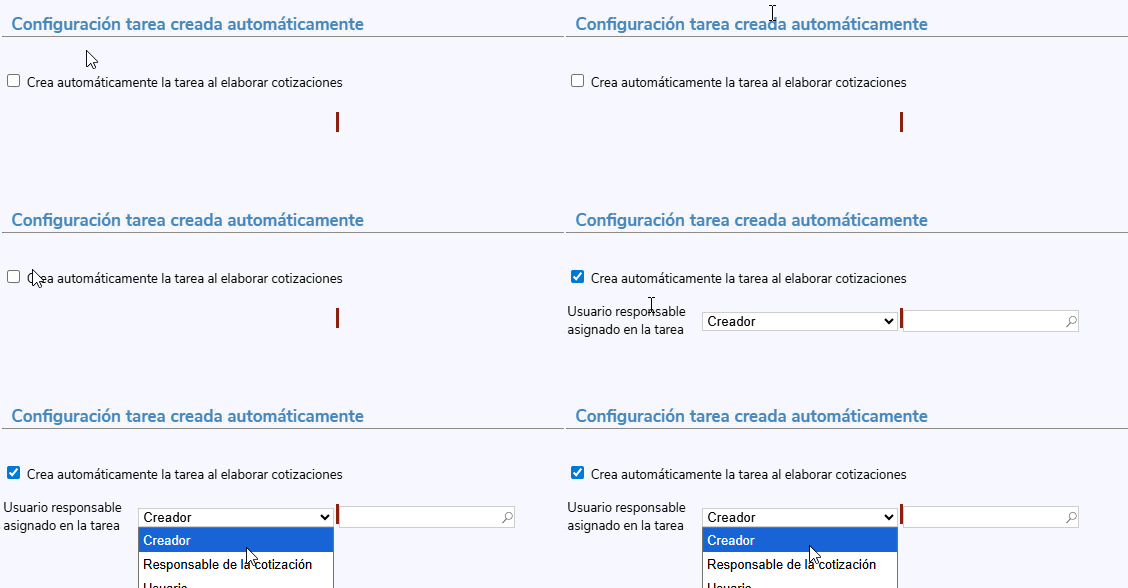
- Crea automáticamente la tarea al elaborar cotizaciones: al marcar este campo se crea de manera automática la tarea una vez se registre la factura de venta para documentar toda la labor comercial realizada.
- Usuario responsable asignado en la tarea: este campo te permite seleccionar qué perfil o persona realizará el seguimiento y documentación de la tarea.
3. Haz clic en el botón Guardar  .
Ya tienes todo lo necesario para configurar los seguimientos de cobranza en tu Siigo Nube.

2 comentarios en “Configurar seguimiento de cobranza”
Buenas tardes, la cartera le llega automaticamente a los clientes si se vence el plazo de la fecha de pago pactada en la factura y aun no han realizado el pago? Gracias!
Hola Sandra, si configuraste el seguimiento de cobranza, lo que hace el sistema es mostrarte la información para que tu puedas hacer el seguimiento llamando al cliente o enviándole un mail con la información.