
Controlar el inventario es clave para evitar ventas de productos que no están disponibles y mantener la información actualizada. Por eso, contar con una opción que restrinja la generación de facturas o remisiones cuando no hay stock te ayuda a prevenir errores y a tener un mayor control sobre tus existencias. En esta guía te explicamos cuándo y para qué activar esta configuración, y cómo hacerlo de forma sencilla desde Siigo Nube.
Para realizar esta configuración, sigue estos pasos:
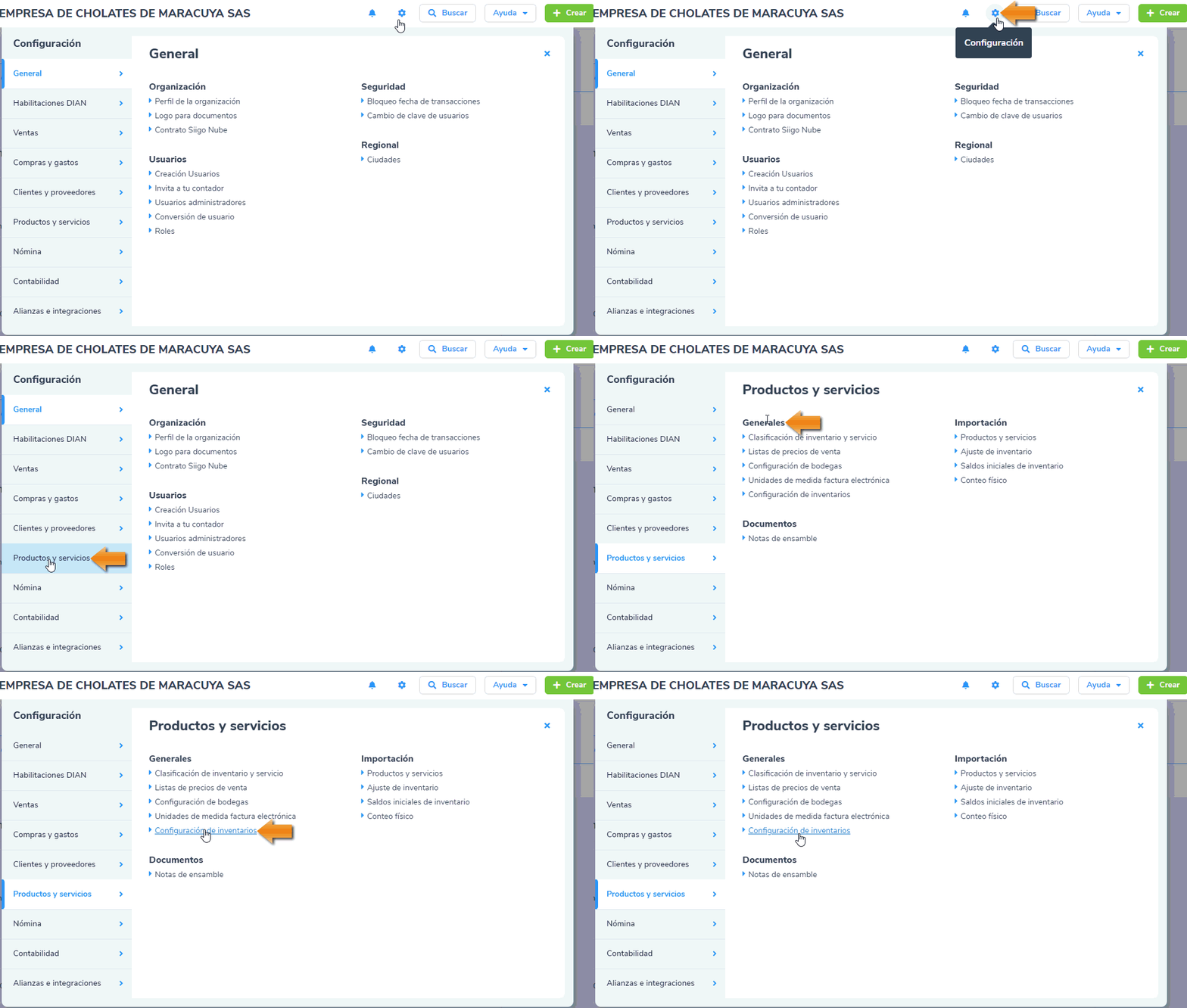
1. Dirígete al ícono del engranaje  que corresponde a Configuración, luego vas por Productos y servicios – Generales – Configuración de inventarios.
2. Visualizarás la siguiente pantalla:

- Por defecto, traerá marcada la opción No, es decir, permitirá que factures o remisiones productos sin stock disponible.
- Seleccionas la opción Sí, para que se impida la creación de documentos de factura de venta o remisión que incluyan productos sin cantidades en el inventario.
3. Haz clic en el botón Guardar  .
.
4. Cuando realices una nueva factura de venta o remisión, y asignes algún producto que no cuente con cantidades en el inventario, junto a la cantidad te aparecerá el ícono signo de exclamación  y en la parte inferior del campo el mensaje Producto sin stock.

- Cuando ubicas el puntero sobre el ícono, te informa que el producto no tiene saldo en el inventario y no te permitirá guardar ese documento.
Importante:
- Esta funcionalidad no aplica para POS ni App Móvil.
- Solo los usuarios administradores pueden acceder a modificar esta configuración.
- Puedes cambiar este parámetro en cualquier momento.
- Si activas esta funcionalidad, se requiere que mantengas actualizado el saldo de los productos para evitar inconvenientes al facturar.
Ahora ya conoces cómo restringir la generación de facturas y remisiones cuando no hay stock del producto en Siigo Nube.
