
Crear roles te permite administrar de forma precisa los accesos y permisos de los usuarios en Siigo Nube, asegurando que cada persona tenga habilitadas únicamente las funciones necesarias según su cargo o responsabilidades. Mediante los roles puedes controlar el acceso a módulos, menús y acciones específicas, fortalecer la seguridad de la información y optimizar la operación diaria. En esta guía aprenderás cómo crear roles personalizados, asignar permisos y asociar usuarios para una gestión más organizada y eficiente de tu equipo.
Para crear roles, sigue estos pasos:
1. Dirígete al ícono del engranaje  el cual corresponde a la Configuración, luego seleccionas General – Usuarios – Roles.

2. Al abrir esta opción se habilita la siguiente pantalla:
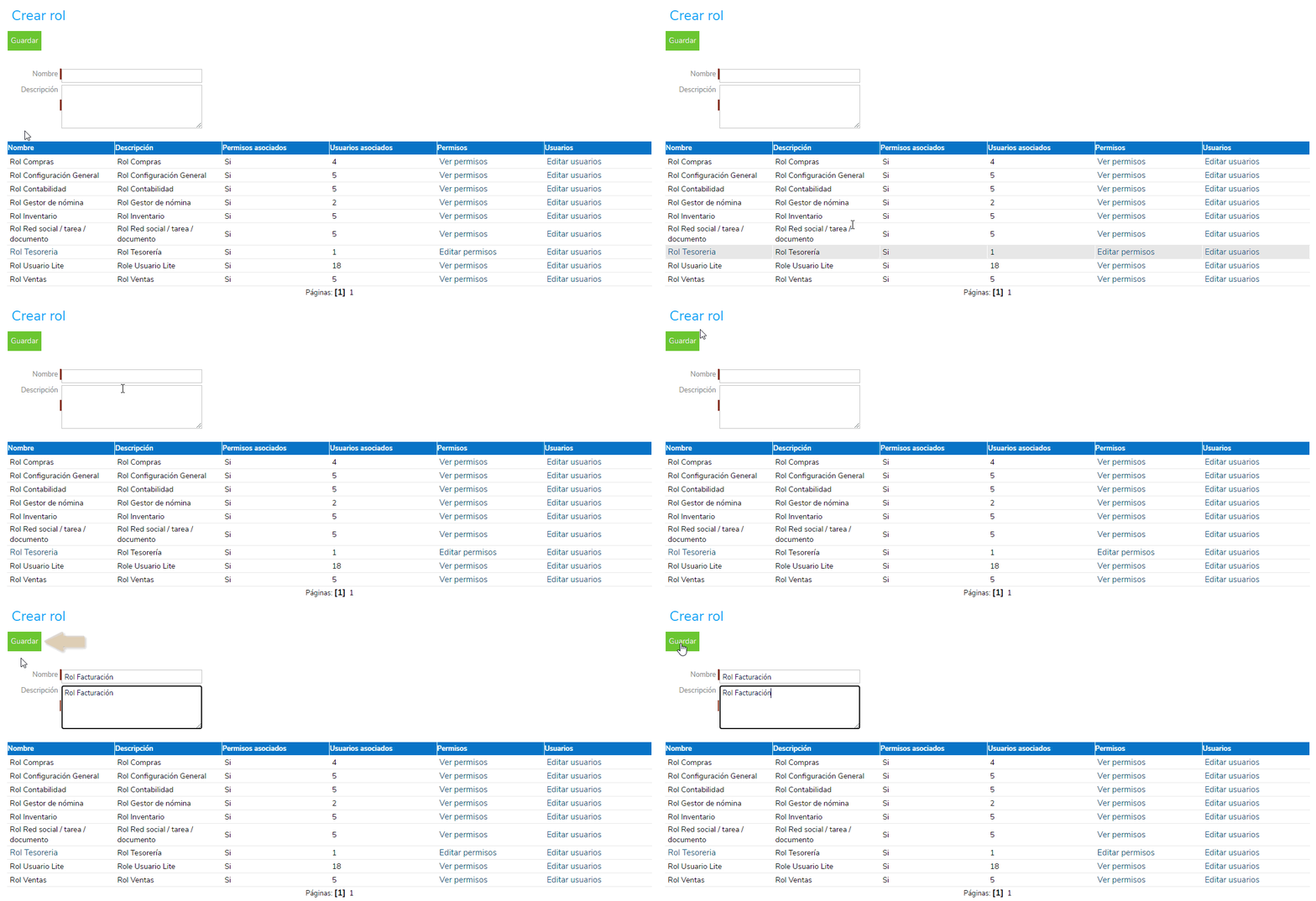
3. En la cual puedes consultar los roles predefinidos por el sistema y crear nuevos, para este último es necesario diligenciar los siguientes campos:
- Nombre: descripción corta que permite una rápida identificación del rol creado.
- Descripción: puedes asignar un comentario sobre el rol que se está creando cuando se requiere, ejemplo, describir labores que puede o no realizar.
4. Una vez se ingresen los datos en las casillas requeridas, es necesario dar clic en el botón Guardar  para que la información quede almacenada en el programa.
Importante: puedes modificar o borrar los roles creados por el usuario únicamente si ellos no tienen movimiento relacionado.
A continuación, se describe la información de cada una de las columnas del reporte:
- Nombre: se visualizan todos los roles que han sido creados.
Importante: los roles que aparecen en color azul son los creados por el usuario, los cuales se pueden editar o modificar y los roles que aparecen en color negro son los que trae por defecto el programa.
- Descripción: aparece una breve descripción o nombre relacionado en cada rol.
- Permisos asociados: permite identificar si al rol se le ha permitido o ha dado autorización a algunos procesos o acciones.
- Usuarios asociados: relaciona si ese rol ya cuenta con usuarios para realizar dichas labores
- Permisos: desde esta opción es posible definir las opciones de menú a las cuales ese rol tendrá acceso y a cuáles no; de igual forma relacionar las acciones que va a poder realizar.
Importante: para los roles que el programa trae predefinidos es posible ingresar y consultar los parámetros asignados, pero no es posible su modificación.
A continuación, se describe la información de los permisos:
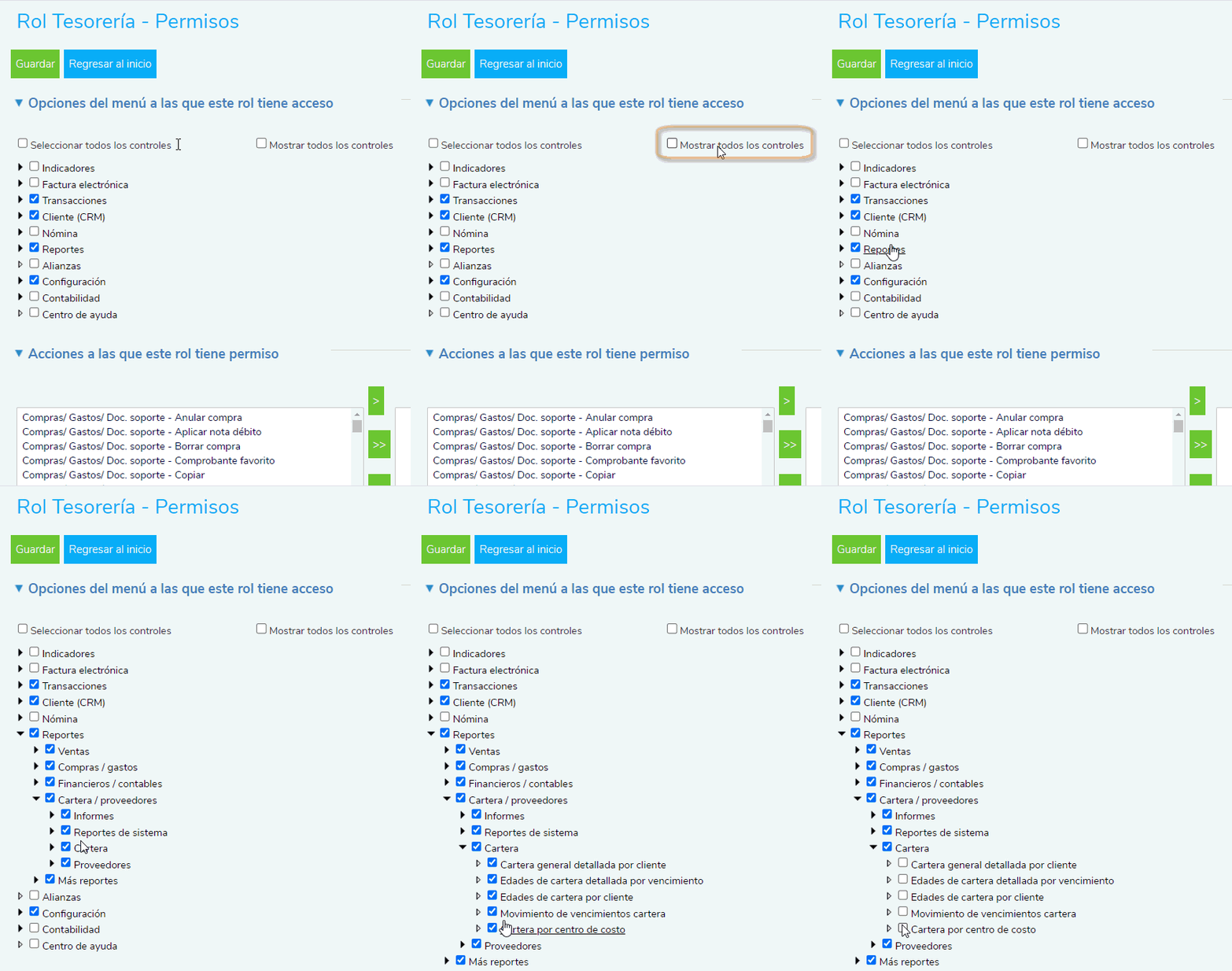
- El programa solicita confirmación si el rol tendrá acceso a todas las opciones del submenú, en caso de responder afirmativamente, de manera automática todas las opciones quedarán marcadas, caso contrario es necesario seleccionar cada uno del submenú.

Importante: al seleccionar la casilla llamada “Seleccionar todos los controles”, el sistema de manera automática despliega todas las opciones del menú y submenú, dejando cada una de ellas marcadas o con el permiso, para que sea el usuario quien defina si lo retira o no.
- Por último, es posible definir las acciones a las que ese rol tiene permiso.
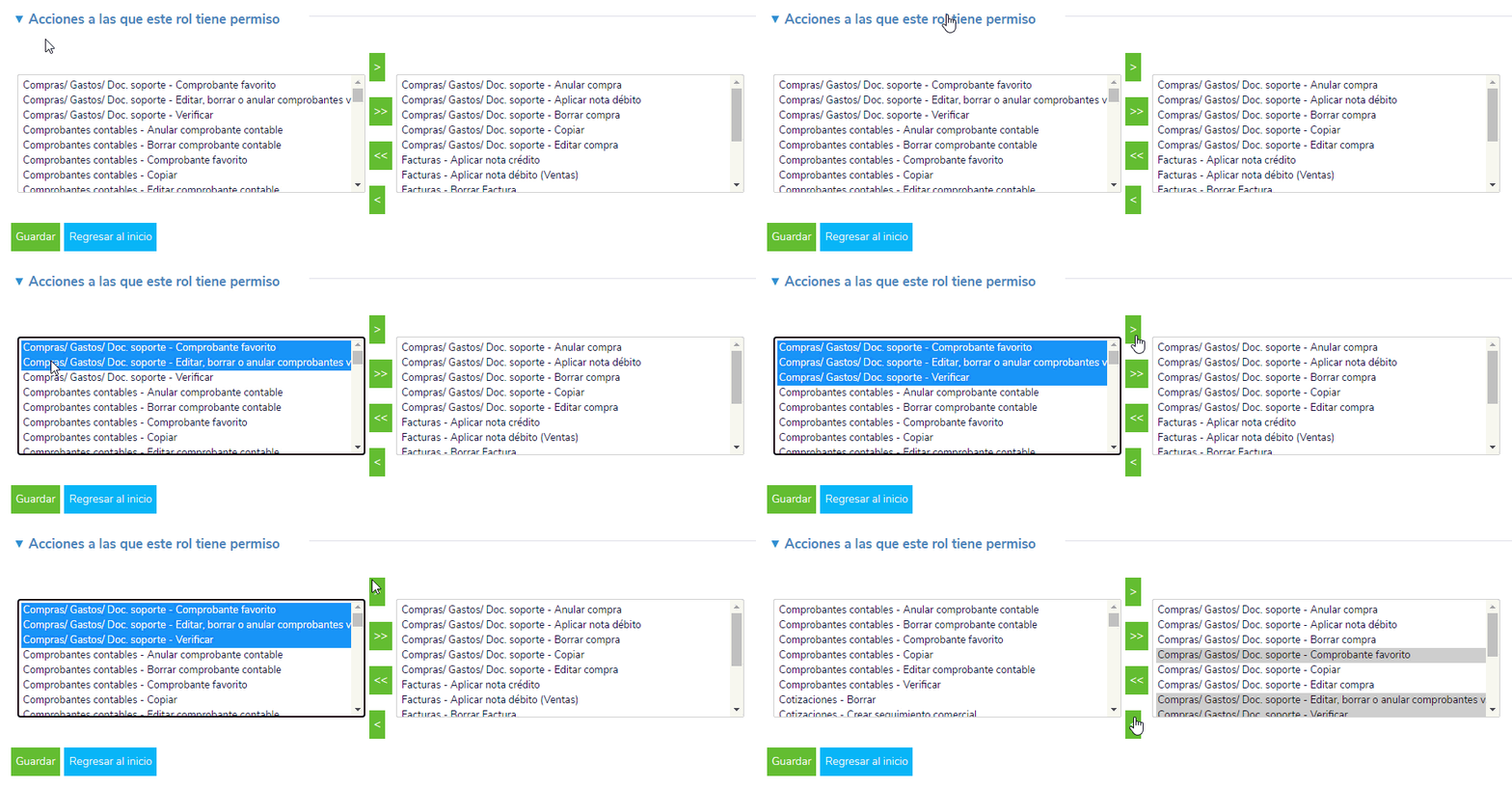
Para ello, es necesario hacer uso de las flechas que se encuentran en la parte central de la pantalla.
- Para seleccionar todas las opciones haces uso de la doble flecha a la derecha
 .
. - Para eliminar todas las opciones haces uso de la doble flecha a la izquierda
 .
. - Para seleccionar una o algunas opciones, es necesario estar ubicado sobre el ítem y seleccionar el ícono de una sola flecha a la derecha
 .
. - Para eliminar una o algunas opciones, es necesario estar ubicado sobre el ítem y seleccionar el ícono de una sola flecha a la izquierda
 .
.
5. Una vez se ingresen los datos en las casillas requeridas, es necesario dar clic en el botón Guardar para que la información quede almacenada en el programa.
- Usuarios: el programa permite editar el campo y asignar los usuarios que van a tener acceso a las funcionalidades definidas en los permisos; al ingresar a esta opción se habilita la siguiente ventana:

6. En ella es necesario ingresar al botón Asociar usuarios  en la cual se habilita un nuevo recuadro:
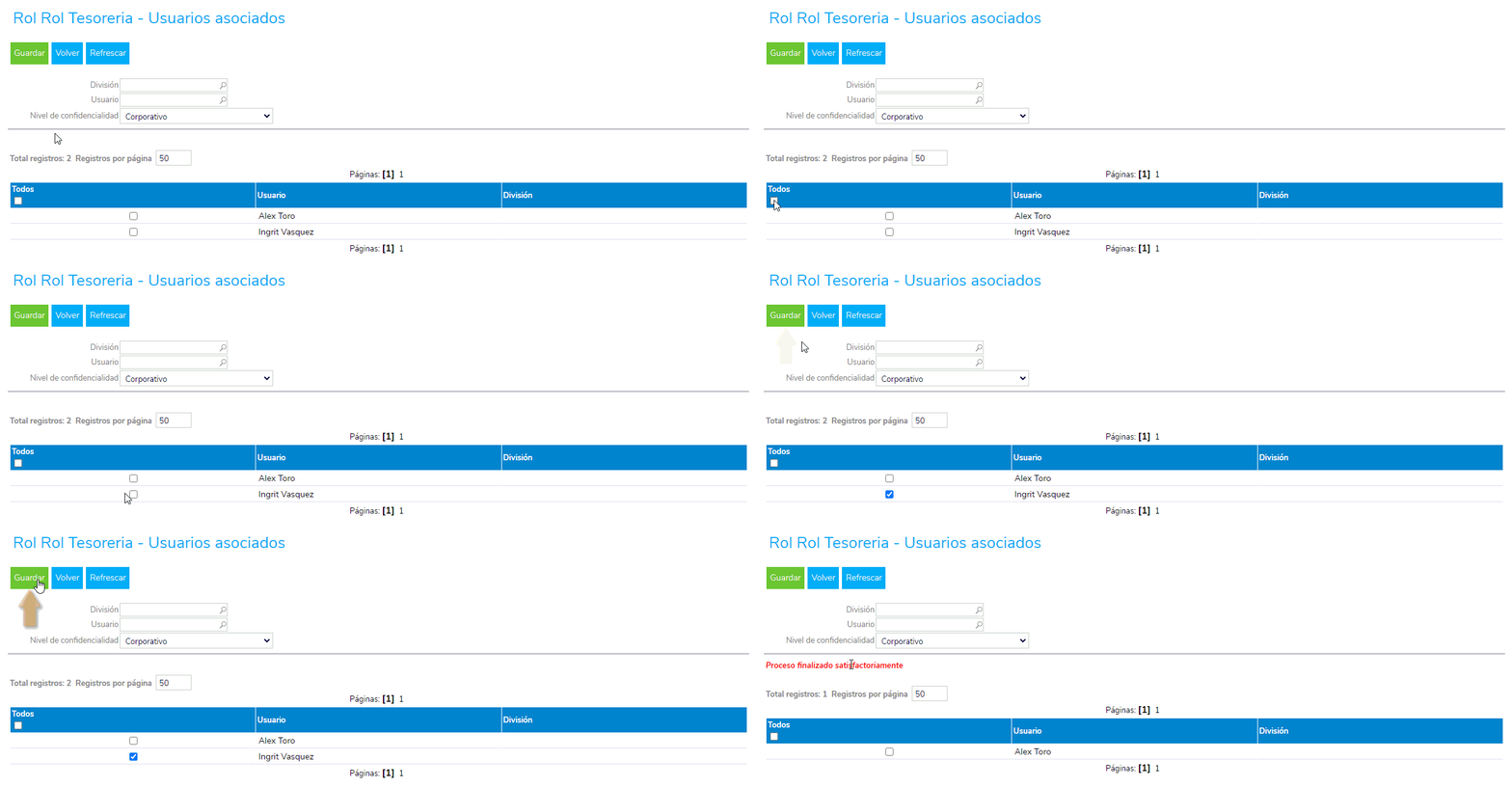
7. Allí se visualizan los usuarios creados en el programa para seleccionar cuáles de ellos pertenecerán al rol que se está creando, confirmados los usuarios das clic en el botón Guardar para que la información quede almacenada en el programa.
Al ingresar a consultar los roles se puede visualizar el creado por el usuario con la generalidad de la información incorporada, pero permitiendo su edición.
Gracias por confiar en nosotros; puedes seguir consultando todas nuestras guías e instructivos, estamos aquí para ayudarte.

2 comentarios en “Crear roles”
Hola, no me aparece esa opción de roles. Muchas gracias
Hola Vanessa, esta funcionalidad te aparece si cuentas con el programa Siigo Premium, te recomendamos verificarlo o caso contrario comunícate a nuestras líneas de call center para validarlo.