
Esta es una tarea que el sistema crea automáticamente cada vez que se elaboran y contabilizan facturas de venta con forma de pago crédito. Esta funcionalidad te permite revisar el proceso y documentación de gestión de recaudo.
Para crear el seguimiento, sigue estos pasos:
1. Elabora la factura de venta.
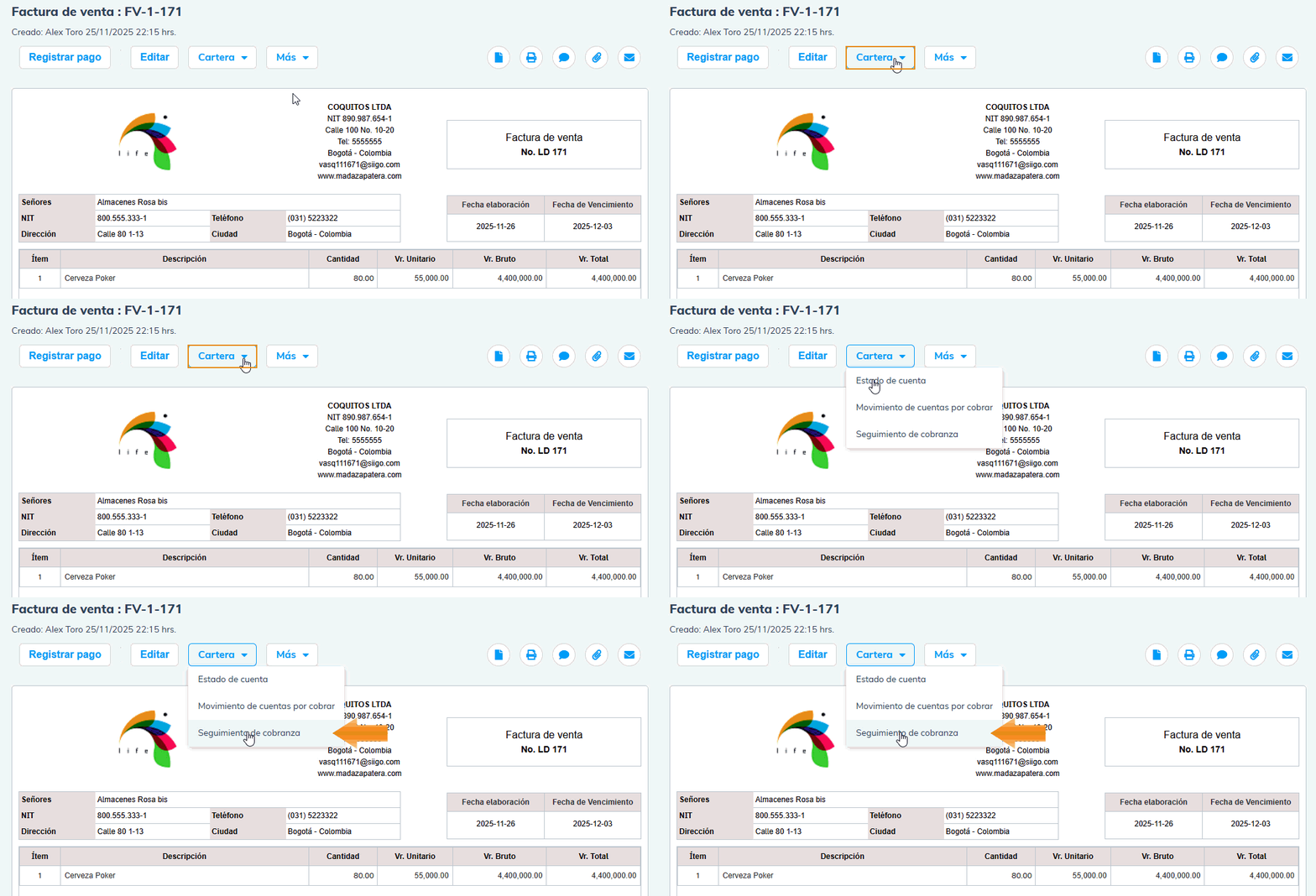
2. En la parte superior de la factura, haz clic en el botón Cartera  y seleccionas Seguimiento de cobranza:
2. El sistema te muestra la pantalla del seguimiento:

Encontrarás las siguientes opciones:

- Guardar: usas este botón para que los cambios que realices queden guardados.
- Terminar: cuando ya se recibió la cancelación de la factura, se puede hacer el cierre del seguimiento.
- Enviar estado de cuenta: esta opción te permite hacer el envío del estado de cuenta directamente al correo del cliente.
- Borrar: Podrás borrar el seguimiento.
- Copiar la URL de la factura: podrás copiar la URL de la factura para que puedas compartirla al cliente por otro medio.
En el botón Más opciones podrás:
- Crear evento: en esta opción el usuario podrá agendar la tarea en su calendario.
- Listado de eventos: visualizarás todas las actividades que se hayan agendado.
- Recordatorios: adicionas más recordatorios, indicándoles si es para el responsable u otro usuario, relacionado con la tarea.
- Marcar como no leído: con este campo podrás dejar la tarea como no leída.
- Ver flujograma: visualizarás cuantas etapas y/o actividades tiene la tarea.
- Historial acciones: visualizas antecedentes como fecha, usuario y actividad que se realicen con nuestra tarea con anterioridad.
Podrás cambiar el responsable, reasignarlo a otro cobrador o involucrar a otra persona.

En la parte inferior, visualizarás la factura y el valor vencido con todo el detalle de las edades de cartera:

- Información:
Encontrarás el detalle de los compromisos adquiridos por parte del cliente y podrás agregar los datos necesarios para el proceso de seguimiento y cobranza.

- Comentarios:
Visualizarás el avance que ha realizado el área de cartera con el proceso de cobranza y al lado derecho se puede ver el comentario del cliente, sobre la factura que se le envió.

3. Haz clic en el botón Guardar  .
Importante: si el seguimiento de cobranza no se crea automáticamente o requieres reabrir el seguimiento terminado de manera automática, puedes en la vista de la factura dar clic en el botón Más  – Act. Seguimiento cobranza.

- Te aparece la siguiente notificación y el sistema creará o reabrirá el seguimiento de cobranza del tercero relacionado en el documento:

Ahora ya tienes todo lo necesario para crear los seguimientos de cobranza en tu Siigo Nube.
