
La facturación recurrente aplica cuando en forma periódica se elaboran facturas de venta que afectan al mismo tercero y los mismos productos y/o servicios.
Para definir el uso de una factura recurrente te diriges al módulo de Ventas, luego en Documentos de venta seleccionas Nuevo documento de venta – Factura recurrente.
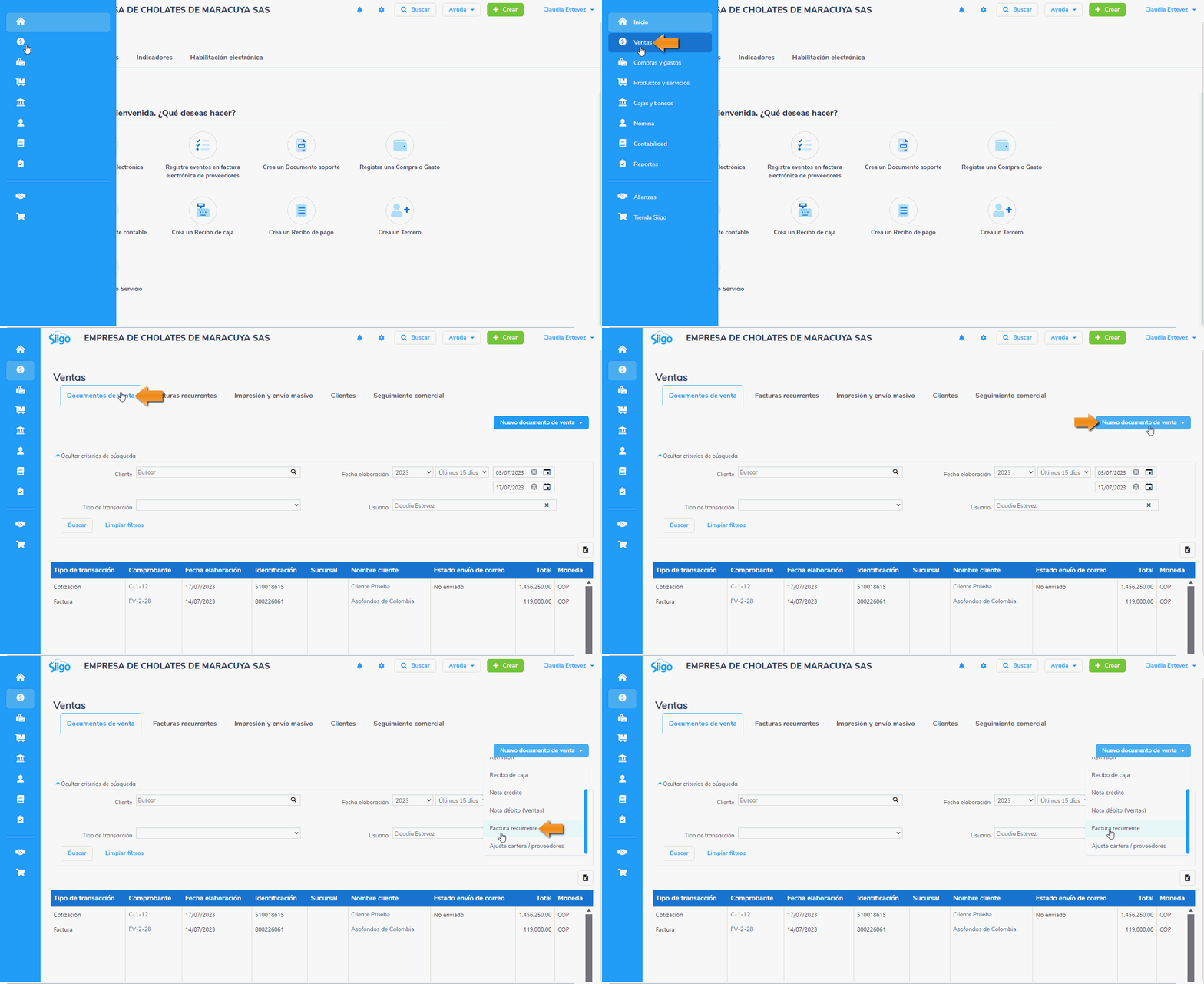
Al ingresar a esta opción, el sistema habilita la siguiente pantalla:
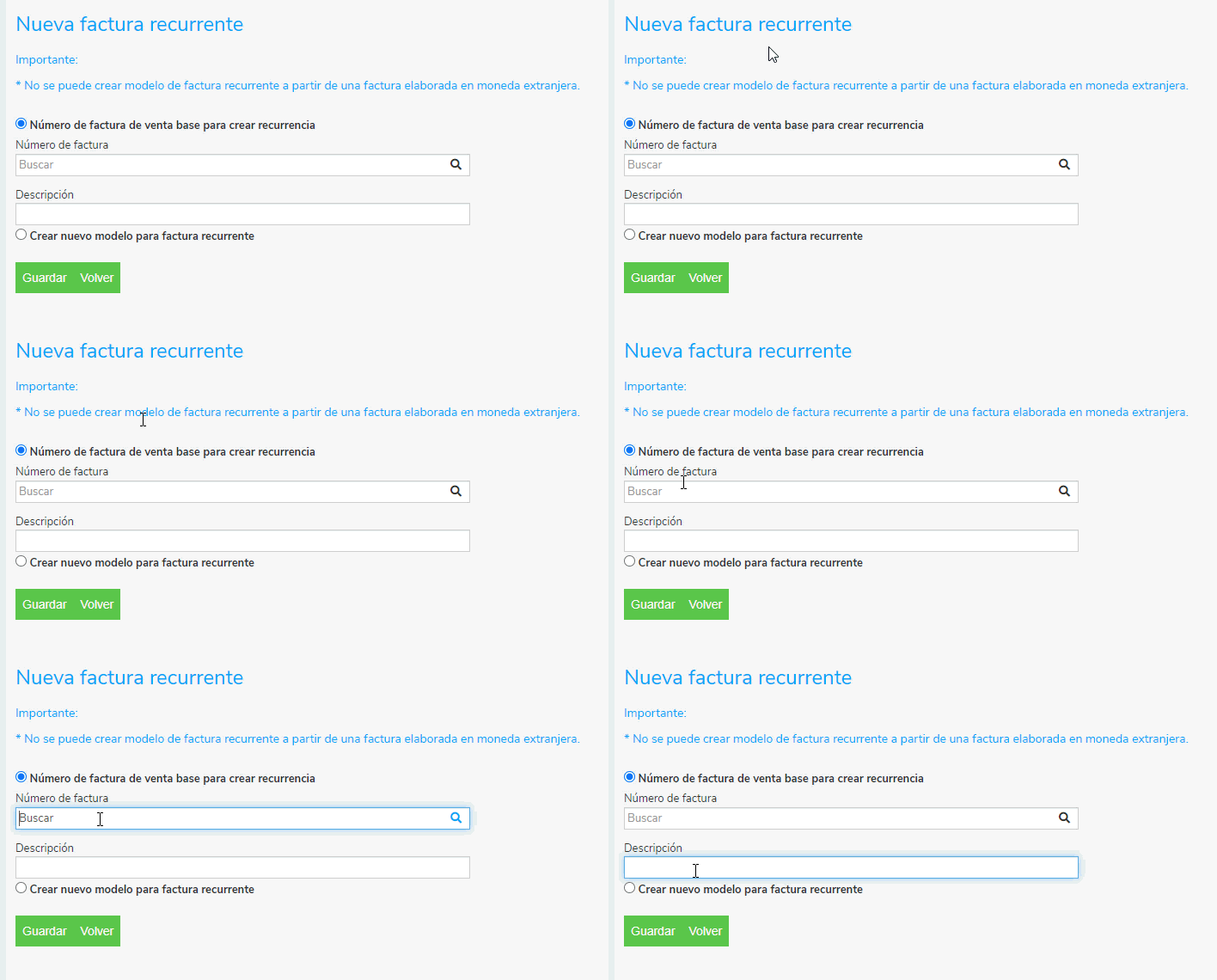
Allí podrás escoger si utilizarás una factura existente como modelo para crear la factura recurrente o si quieres crear el modelo desde cero.
- Número de factura de venta base para crear recurrencia: con esta opción, el sistema te permitirá digitar o realizar la búsqueda de la factura que ya está contabilizada y será el modelo a copiar. Asimismo, puedes establecer un nombre muy corto que permita una rápida identificación del tipo de factura recurrente a crear.
- Crear nuevo modelo para factura recurrente: te da la posibilidad de crear un modelo nuevo. Asimismo, puedes establecer un nombre muy corto que permita una rápida identificación del tipo de factura recurrente a crear.
Una vez digitada toda la información que solicita el programa, es necesario dar clic en el botón  y con ello se habilita la siguiente ventana.
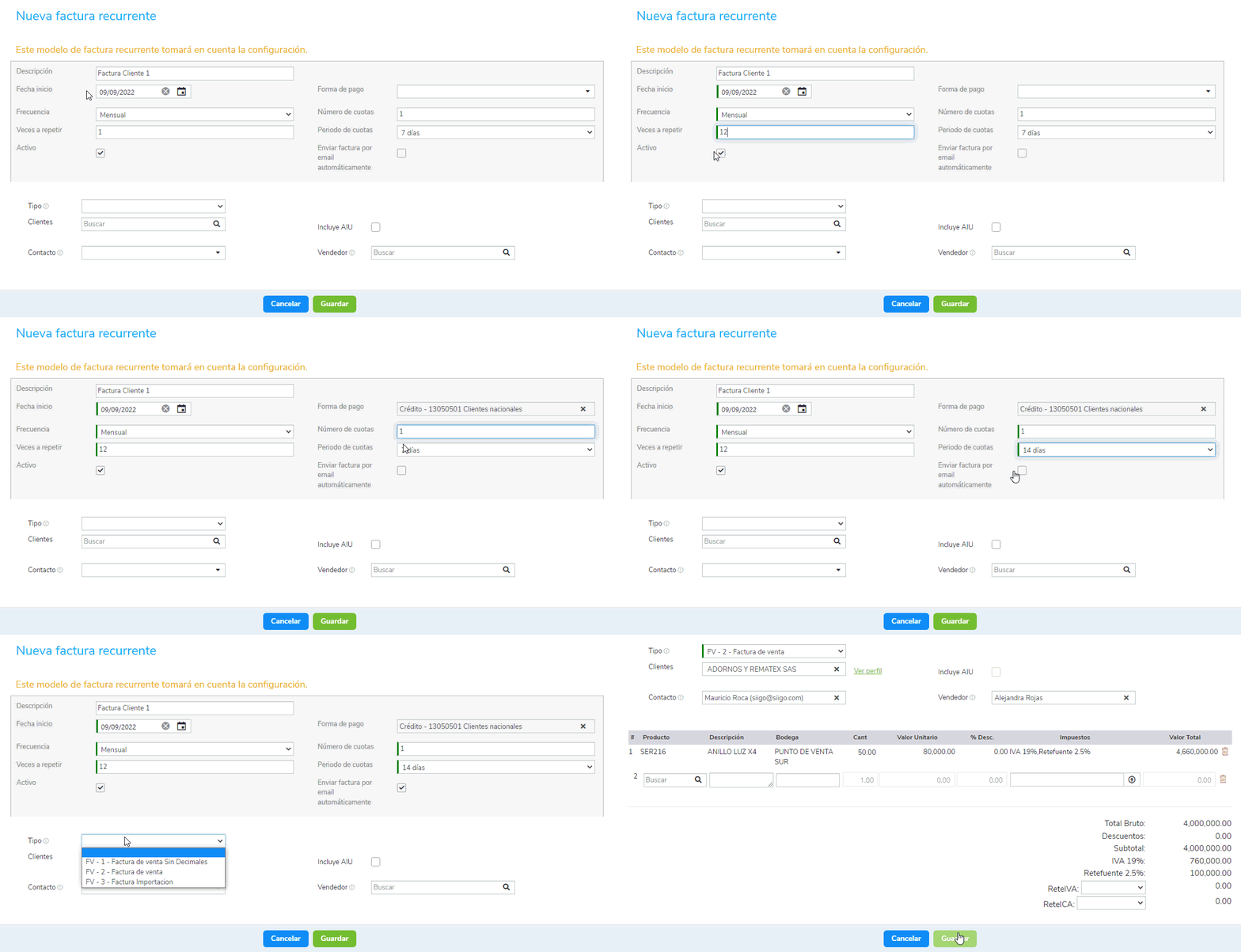
En la cual es necesario confirmar los siguientes datos para la nueva factura a contabilizar.
- Descripción: corresponde al nombre corto que le fue asignado a la facturación recurrente para realizar una búsqueda rápida.
- Fecha de inicio: confirmas la fecha en la cual se van a contabilizar las primeras facturas de esta serie.
- Frecuencia: eliges la periodicidad con la cual se puede generar la factura (diaria, semanal, mensual, entre otros).
- Veces a repetir: relacionas cuántas veces se va a enviar la factura, depende de la frecuencia que se tomó, ejemplo; si fue mensual y deseo que sea cada mes, le indico que se va a repetir 12 veces, y el sistema realizará el envío cada mes.
- Activo: esta marcación indica si la factura frecuente está habilitada para ser utilizada o no.
- Forma de pago: por defecto, todas las facturas recurrentes tendrán forma de pago crédito, esto debido al usuario de la recurrencia no se puede controlar la fecha de pago de contado.
- Número de cuotas: hace referencia al número de vencimientos en los cuales se generará la cuenta por cobrar.
- Periodo de cuotas: corresponde a la periodicidad con la cual se debe generar cada cuota y con la cual se va a generar la cuenta por cobrar.
- Enviar factura por mail automáticamente: al seleccionar esta opción, el sistema, además de guardar la factura y actualizar toda la información necesaria, también enviará al contacto del cliente la factura a través de correo electrónico.
Los siguientes datos como tipo, cliente, contacto, vendedor, centro de costo, detalle de la factura, sección de totales, observaciones y archivos adjuntos, el sistema los trae diligenciados en forma automática únicamente si fue seleccionada una factura previamente elaborada en el campo Número de factura de venta base para crear recurrencia.
Importante: el sistema verificará que el cliente seleccionado cuente con 3 o más dígitos en su identificación, de no ser así, se generará el siguiente mensaje y no permitirá guardar el documento, con el fin de dar cumplimiento a la normatividad de la DIAN.
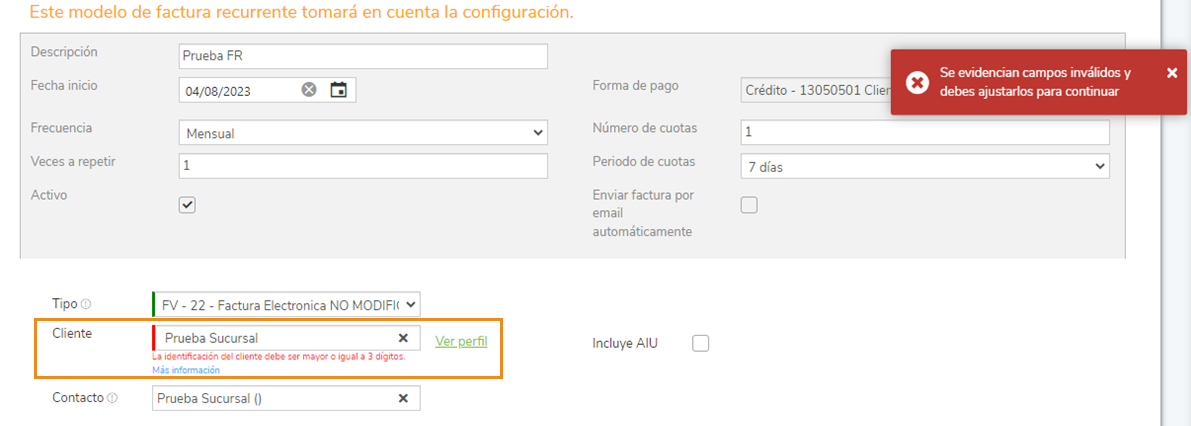
Aquí podrás dar clic sobre el nombre del cliente y ajustar el número de identificación desde la creación rápida.
Por otra parte, si fue seleccionado el campo Crear nuevo modelo para factura recurrente será necesario digitar la información solicitada en cada uno de ellos.
Una vez digitados y confirmados los datos que solicita el programa, es necesario dar clic en el botón  .
.

8 comentarios en “Elaborar factura recurrente”
Buenas tardes, intente cambiar la fecha de las facturas recurrentes como lo indica en el chat pero no me deja modificar la fecha para la generacion de la factura. tomando en cuenta que el 01/05 es festivo y tiene esa fechade generación.
Hola Yusleida, puedes cambiar la factura que utilizas como recurrente, no puedes modificar la fecha pero puedes cambiar con la que lo generas
Buenas tardes, es posible modificar la hora de generación de la factura recurrentes?
Hola Duvan, la fecha la puedes cambiar, ingresando a la factura recurrente, que lo haces buscándolas por el módulo de ventas, en la pestaña de facturas recurrentes, la seleccionas y al ingresar puedes modificar los datos.
Como se que una Factura electronica ya se encuentra en aceptacion por el cliente o tacita
Buen día Carol, puedes consultar los eventos de la factura de esta manera.
Buenas tardes! las facturas recurrentes se envían también automáticamente a la DIAN ?
Buen día María, una vez se genere la factura recurrente es necesario enviarla a la Dian, desde la vista o puedes enviarlas de forma masiva.