
Elaborar nota débito con cargos y descuentos en totales es un proceso clave para ajustar de manera clara y correcta los valores de una factura cuando se presentan cambios posteriores a su emisión. Este procedimiento permite reflejar incrementos o modificaciones mediante cargos o descuentos, asegurando que la información registrada coincida con la realidad de la operación.
Se utiliza principalmente cuando es necesario corregir o actualizar montos facturados, manteniendo la trazabilidad y el cumplimiento de los requisitos contables y fiscales.
Pasos para elaborar una nota débito electrónica con cargos y descuentos en totales:
1. Configura en el comprobante de nota débito electrónica los cargos y descuentos en los totales.
Ubica la sección Otros cargos y descuentos en totales de la nota débito (ventas) y, para crear un cargo o un descuento, diligencia los siguientes campos:

- En uso: marca este campo para que puedas seleccionar el cargo o descuento al elaborar la nota débito electrónica.
- Nombre: escribe el nombre o una descripción corta para identificar el cargo o descuento.
- Tipo: selecciona si es un descuento o un cargo.
- % Tarifa: asigna la tarifa para que el sistema pueda calcular el valor. Es necesario que la tarifa no sea mayor a 100 y que no tenga más de dos decimales.
- Cuenta contable: agrega la cuenta contable en la que quieres que este cargo o descuento se contabilice al seleccionarlo en una nota débito electrónica.
Importante: puedes seleccionar la misma cuenta contable para todos los cargos y/o descuentos y solo se podrán llamar cuentas contables que no tengan ningún movimiento contable.
Una vez definas los datos, haz clic en el Más  para guardar el cargo o descuento.
2. Elabora la nota débito por las siguientes rutas:
- Desde el botón + Crear
 – Clientes – Nota débito (Ventas).

- Por el módulo de Ventas, luego selecciona Crear factura
 y haz clic en nota débito.

- En la vista de la factura electrónica, selecciona el botón Más
 – Aplicar nota débito.

3. Selecciona la factura a la que vas a aplicar la nota débito, elige el tipo de comprobante y el motivo Dirección de Impuestos y Aduanas Nacionales (DIAN).

4. En el detalle de la nota débito, el sistema traerá automáticamente los cargos y/o descuentos de la factura. Si presionas la opción +Agregar cargos y descuentos, se abrirá una ventana donde podrás modificar los datos que correspondan en el comprobante.

Encontrarás las siguientes columnas, las cuales se completan de forma automática al escoger el «Tipo» en la primera columna.
- El «Valor base» lo tomará del subtotal del comprobante.
- Las columnas «% Tarifa» y «Valor Total» se calcularán automáticamente; sin embargo, puedes modificarlas.
5. Haz clic en el Más para guardar el ítem y poder seguir agregando más cargos y/o descuentos. Luego, presiona Adicionar  .
.
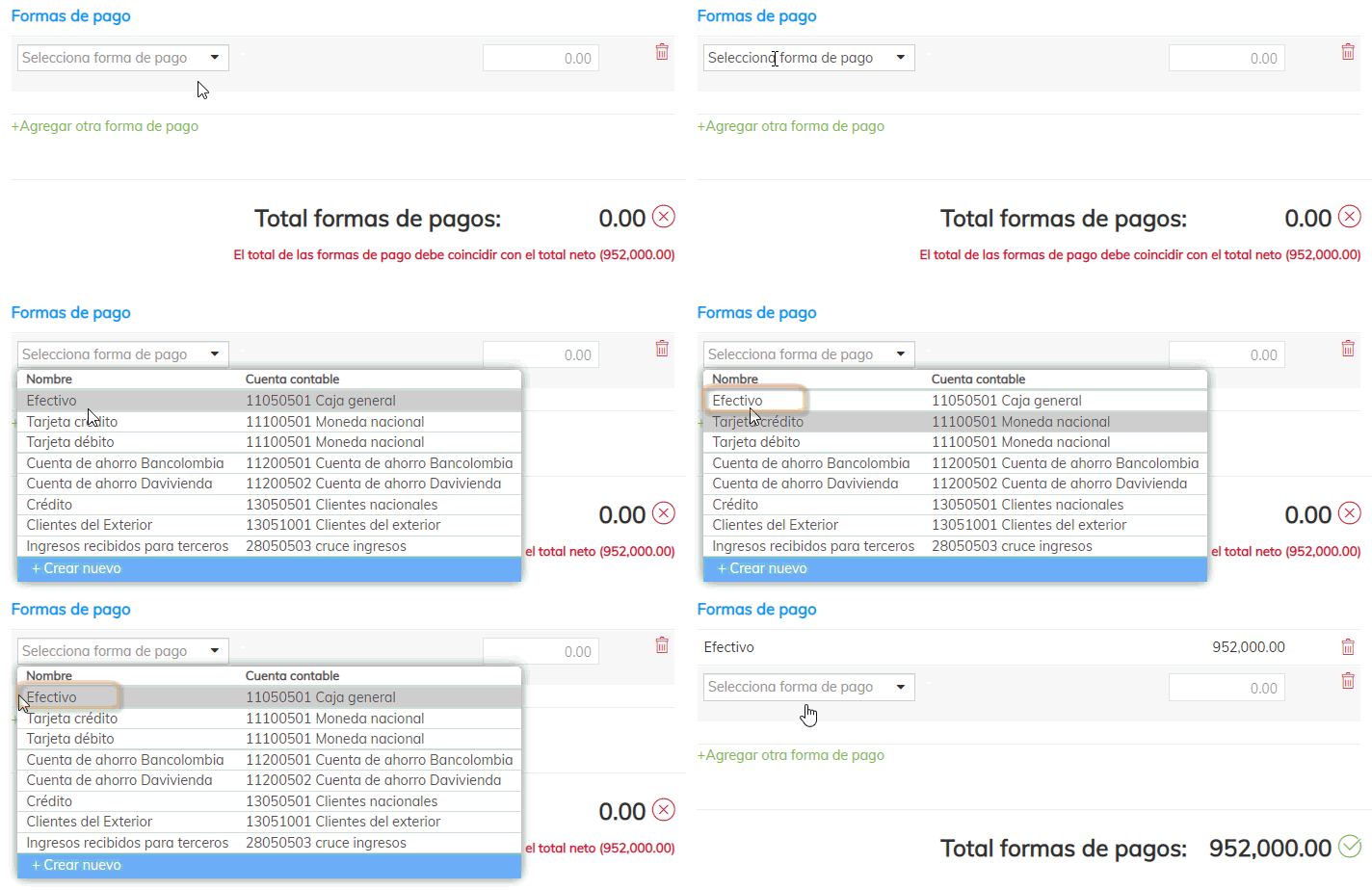
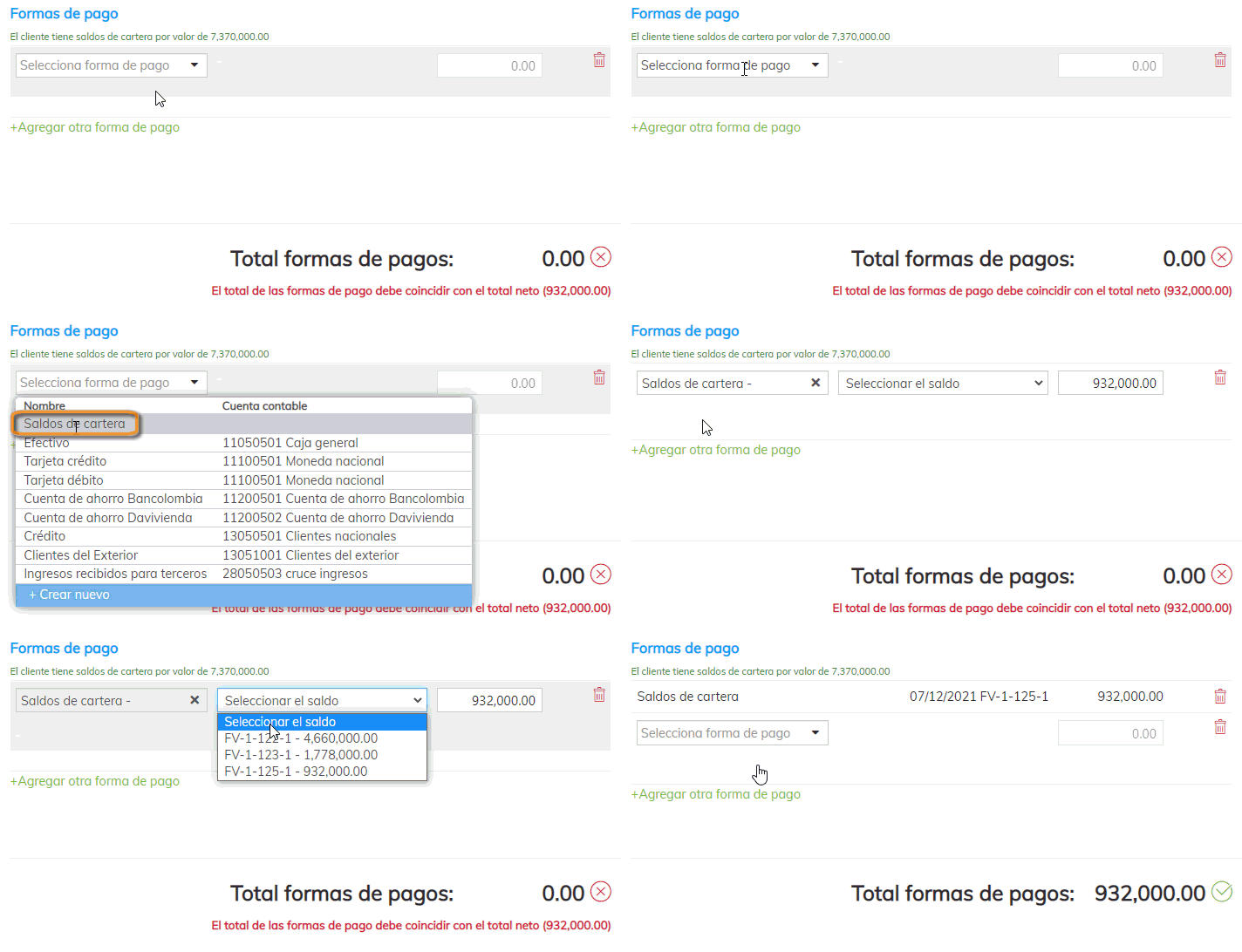
6. Selecciona las formas de pago que han sido relacionadas en la factura electrónica, las cuales deben coincidir con el valor total de la nota débito electrónica.
- Si la factura electrónica tenía como forma de pago efectivo o un pago inmediato, al realizar la nota débito electrónica deberás seleccionar la misma forma de pago.
- Si la factura electrónica se generó con la forma de pago crédito, cuando realices la nota débito, no deberás modificar en ningún caso la opción «Saldos de cartera». Luego, relaciona la factura de venta a la cual se está aplicando la nota débito para que el sistema realice el cruce contable.
7. Agrega los datos adicionales, si lo requieres:
- Observaciones: puedes incluir comentarios adicionales que se requieran visualizar en la impresión del documento. Es posible ingresar máximo 500 caracteres.
- Adjuntar archivo: el sistema te permite anexar un documento de la nota débito electrónica.
8. Una vez hayas completado los datos, haz clic en el botón Guardar y enviar  que encuentras en la parte inferior.
9. Aparecerá una ventana informando que, al enviar la nota débito electrónica, no podrá ser editada, anulada o borrada. Para confirmar el proceso, selecciona Guardar y enviar  .
.

10. Confirma los datos del contacto y el correo al cual se enviará la nota débito electrónica.

Con el ícono + podrás crear un nuevo contacto, el cual se guardará en los contactos del tercero y se mostrará de inmediato en el campo “Para”.

Importante:
- El campo “Asunto” se genera automáticamente por el sistema; su contenido depende del estado de la nota débito.
- Cuando el tercero es consumidor final, el ícono aparecerá deshabilitado, ya que este tipo de tercero es genérico y no permite la creación de contactos.
Una vez confirmes los datos, haz clic en el botón Enviar  .
.
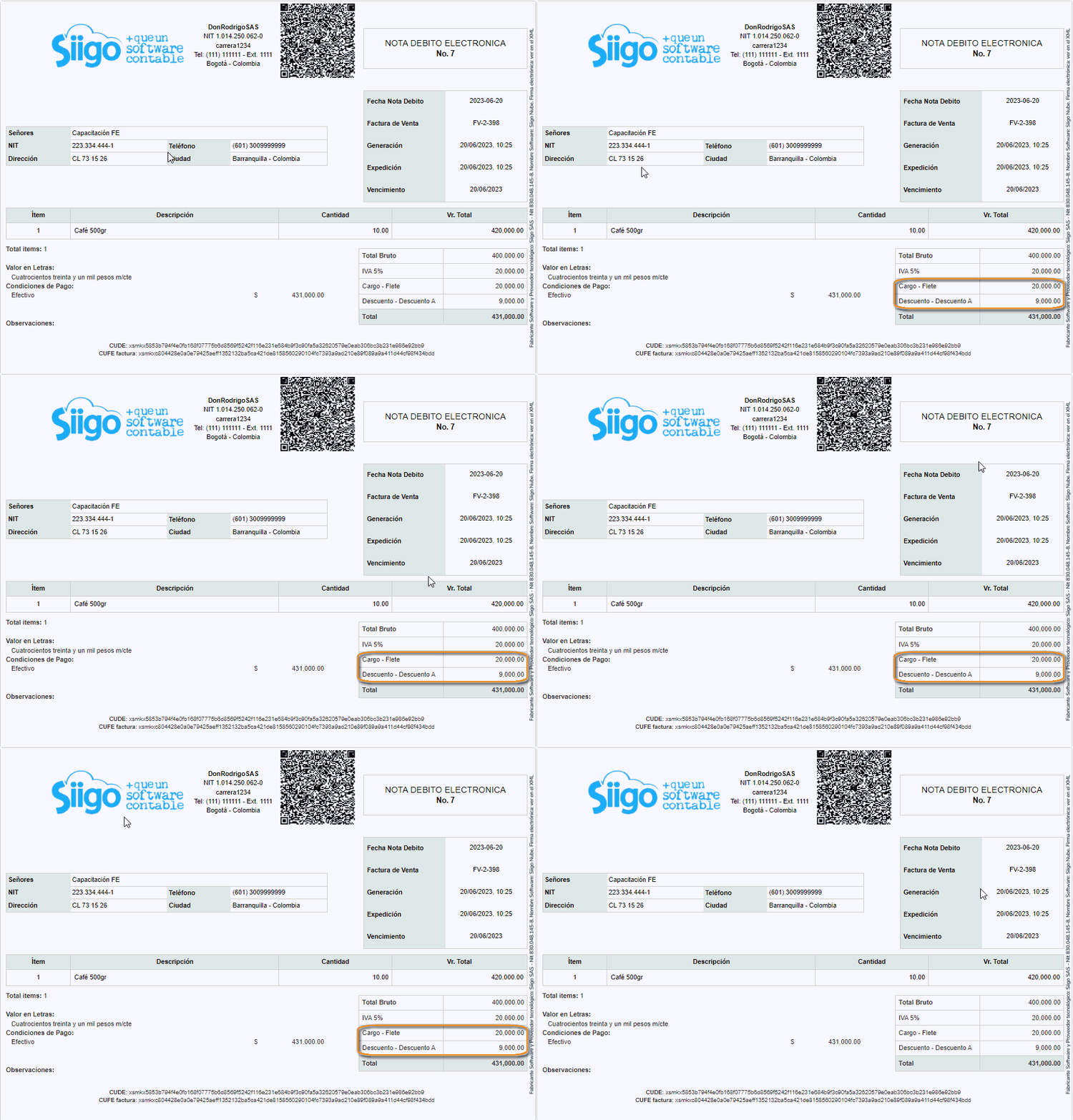
11. Una vez que la DIAN apruebe la nota débito, el documento aparecerá con el formato definido en la configuración, mostrando los conceptos seleccionados y los códigos electrónicos correspondientes.
¡Buen trabajo! Ahora estás listo para elaborar notas débito electrónicas con cargos y descuentos en totales.
