
Eliminar combos en Siigo Nube es el proceso que te permite depurar tu catálogo cuando ya no utilizas ciertos ítems, manteniendo la información actualizada y evitando inconsistencias en la gestión comercial, contable y de inventarios.
Este procedimiento es útil cuando necesitas ordenar tu sistema, mejorar la precisión de los reportes y asegurar que solo estén disponibles los combos realmente vigentes, teniendo en cuenta si cuentan o no con movimientos registrados para definir si se pueden eliminar o solo inactivar.
Pasos para eliminar los combos:
1. Antes de iniciar, asegúrate de que el combo que deseas eliminar no tenga movimientos registrados ni esté configurado como componente de un combo. De lo contrario, solo podrás inactivar el combo.
2. Elimina el combo desde el perfil del combo. Puedes hacer uso de las siguientes rutas:
- Haz clic en el ícono Buscar en Siigo
 , digita el código o nombre del combo, en el filtro «Todos» selecciona la opción Productos / Servicios y presiona la tecla Enter o el ícono de la lupa
 .
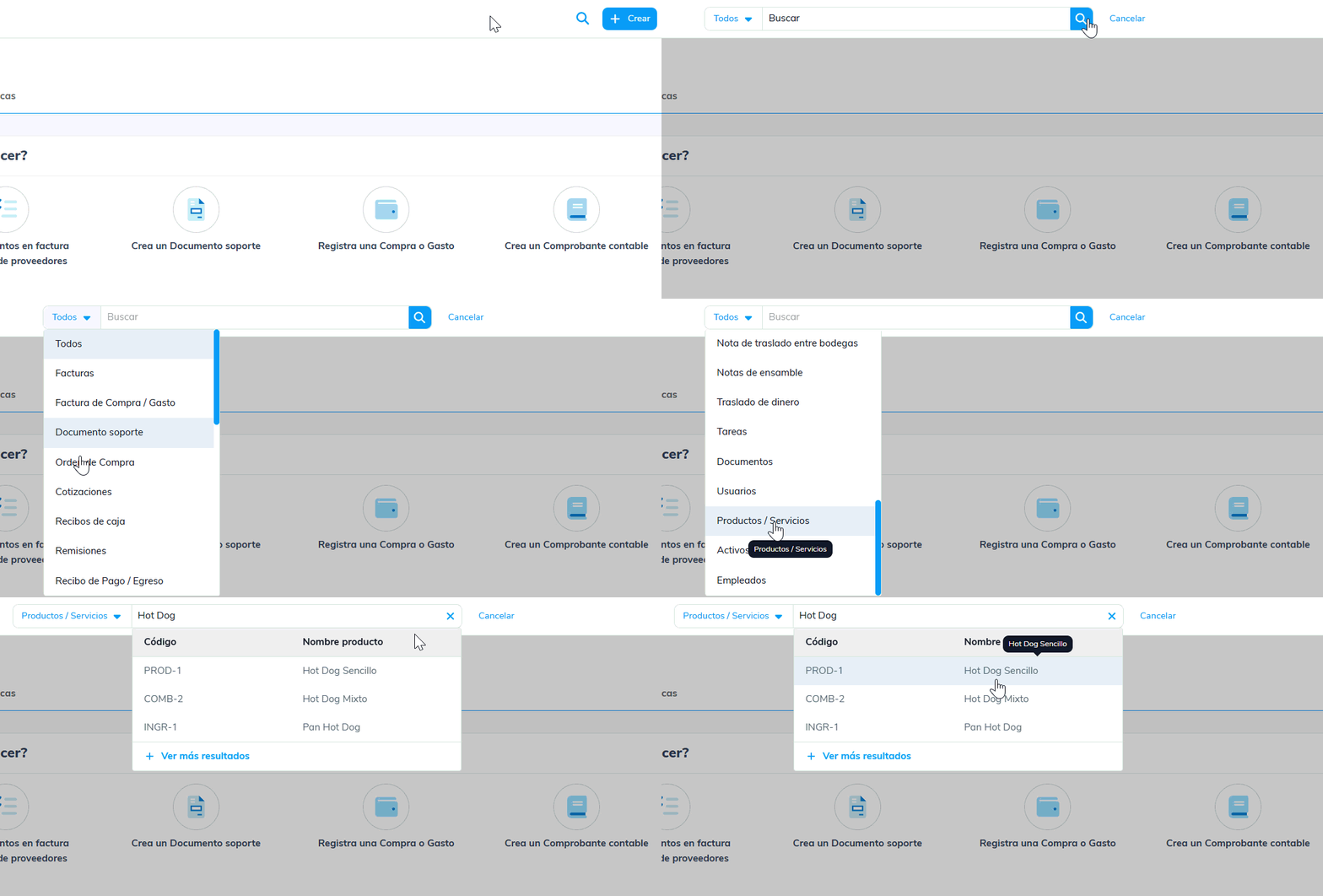
El sistema despliega los datos principales del combo; al seleccionarlo, te llevará al perfil.
- Genera el listado de tus combos, identifica el que deseas consultar y haz clic sobre su nombre.
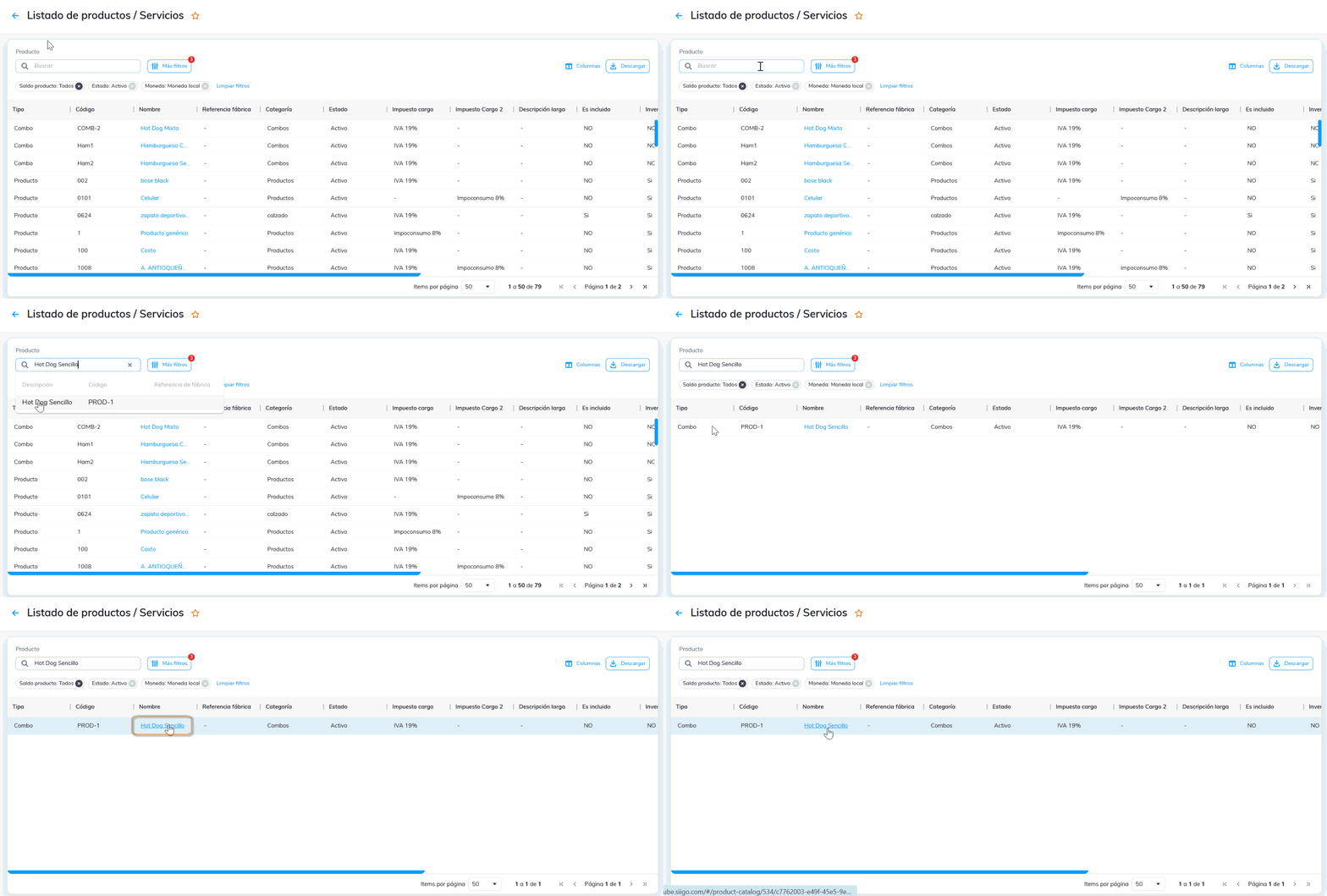
Al ingresar, visualizarás el perfil del combo. En la parte superior derecha, selecciona el botón Eliminar  .
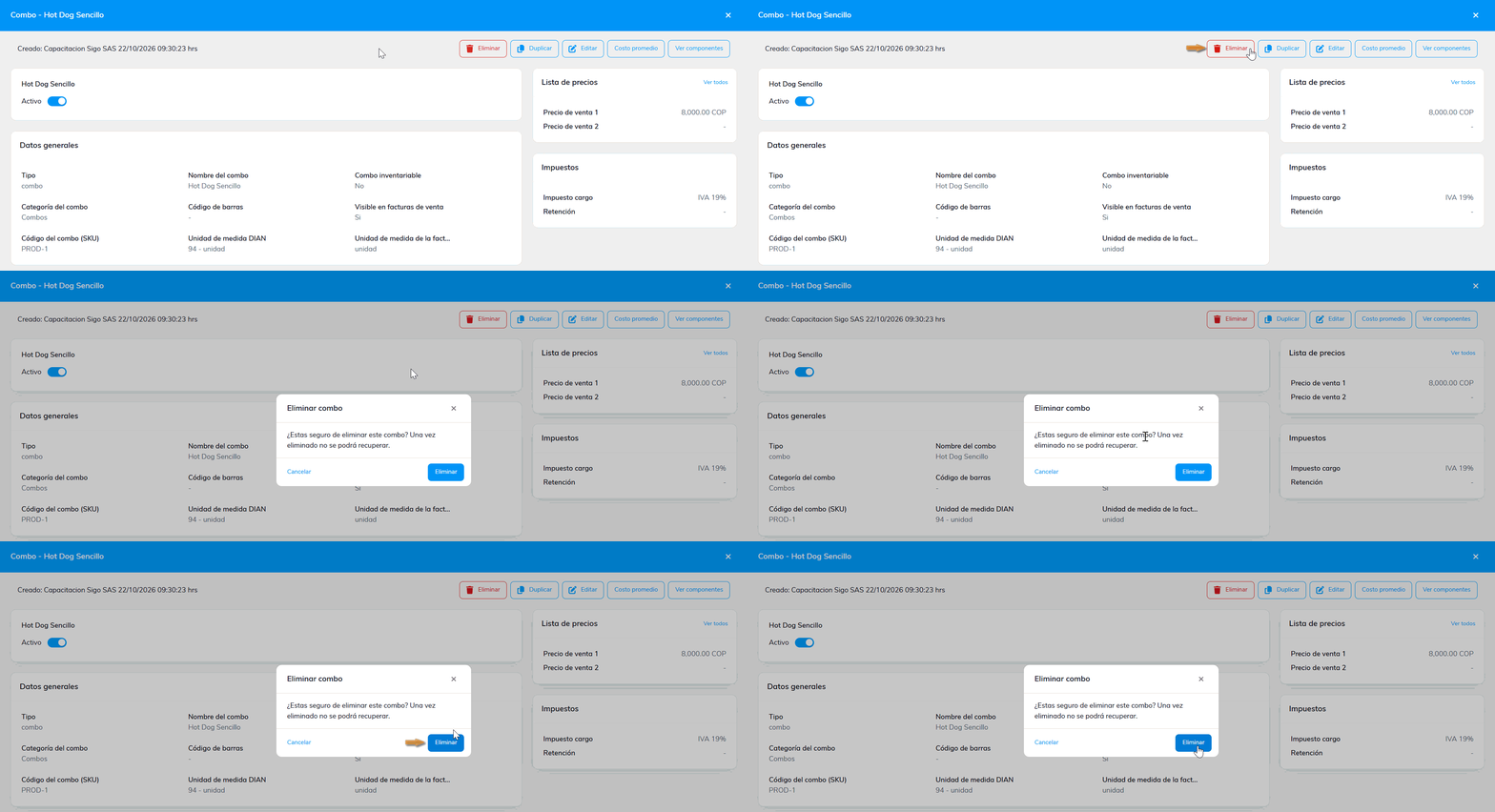
El sistema habilitará una ventana, selecciona Eliminar  para confirmar que estás seguro de borrar el combo.
3. Elimina el combo desde la pantalla de gestión de combos.
Ingresa a la gestión de combos. Realiza la búsqueda del combo y en la columna «Acciones», selecciona Eliminar combo.
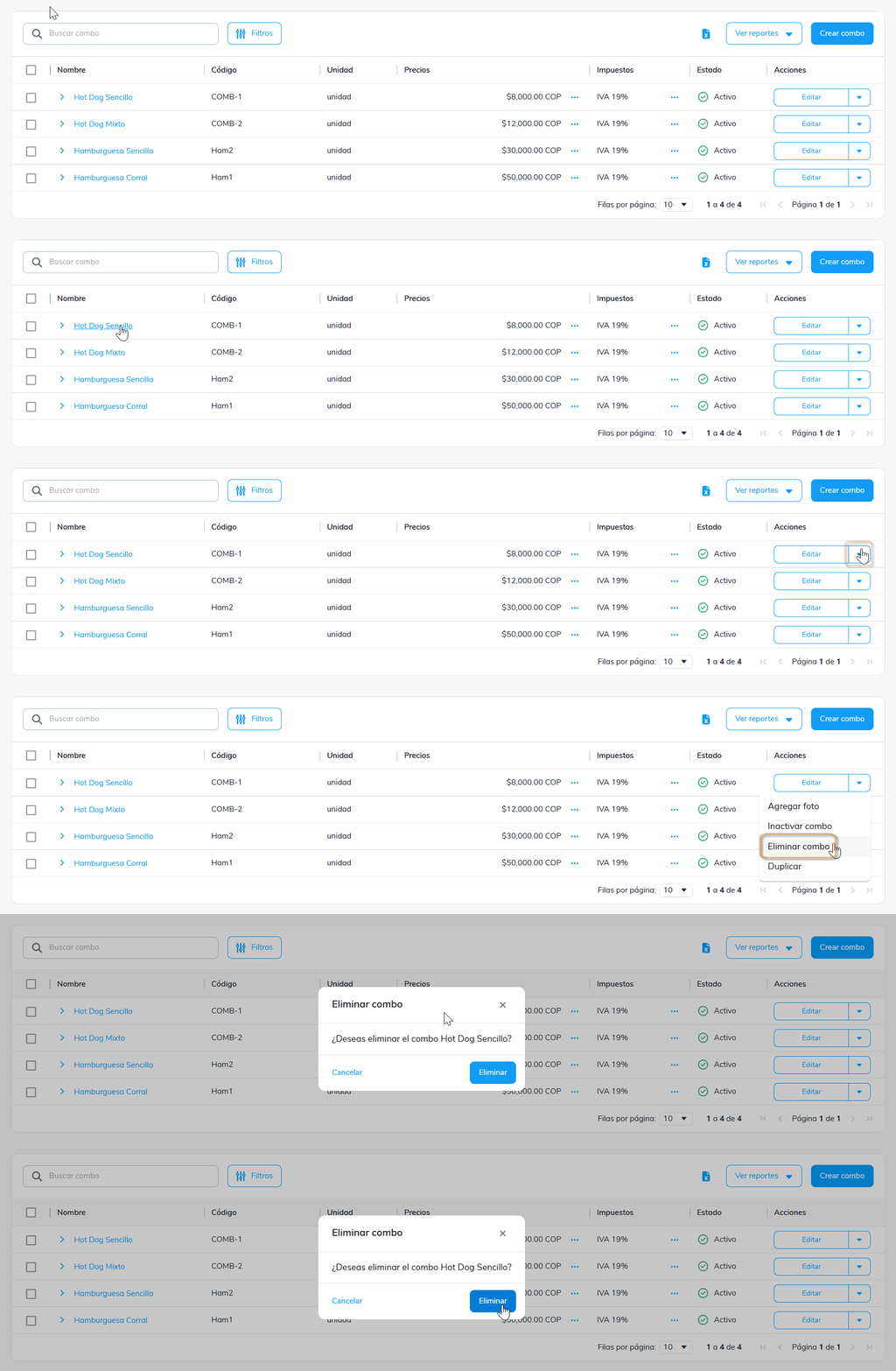
Luego, confirma la acción presionando Eliminar y se mostrará una notificación indicando que el combo se eliminó correctamente.
4. Elimina los combos de forma masiva.
Ingresa a la gestión de combos y selecciona los que deseas eliminar. Puedes marcar hasta 100 combos por operación.
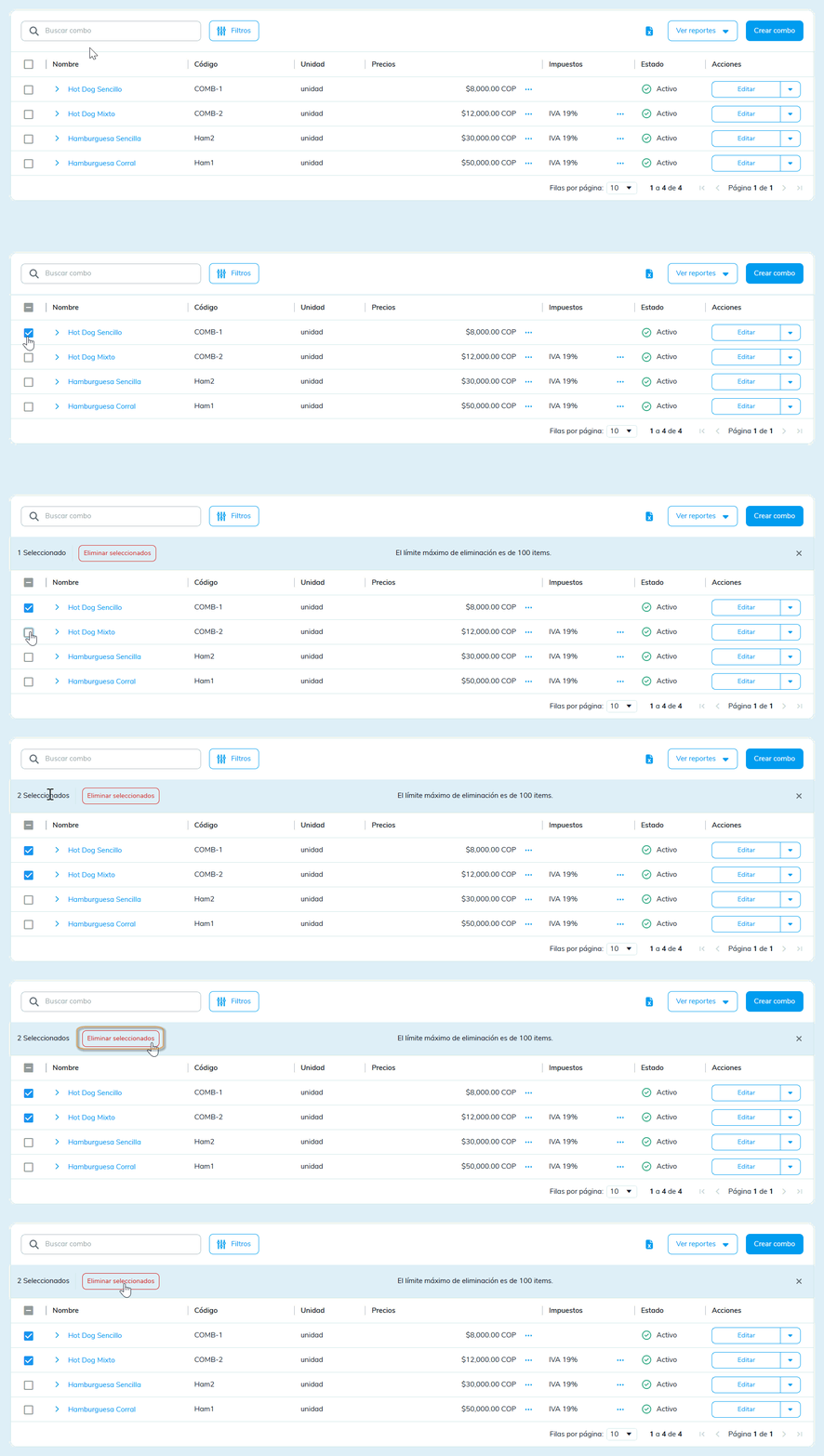
En la parte superior, se mostrará la cantidad de registros seleccionados. Haz clic en el botón Eliminar seleccionados  .
El sistema mostrará una ventana informativa. Selecciona Eliminar para confirmar la acción.
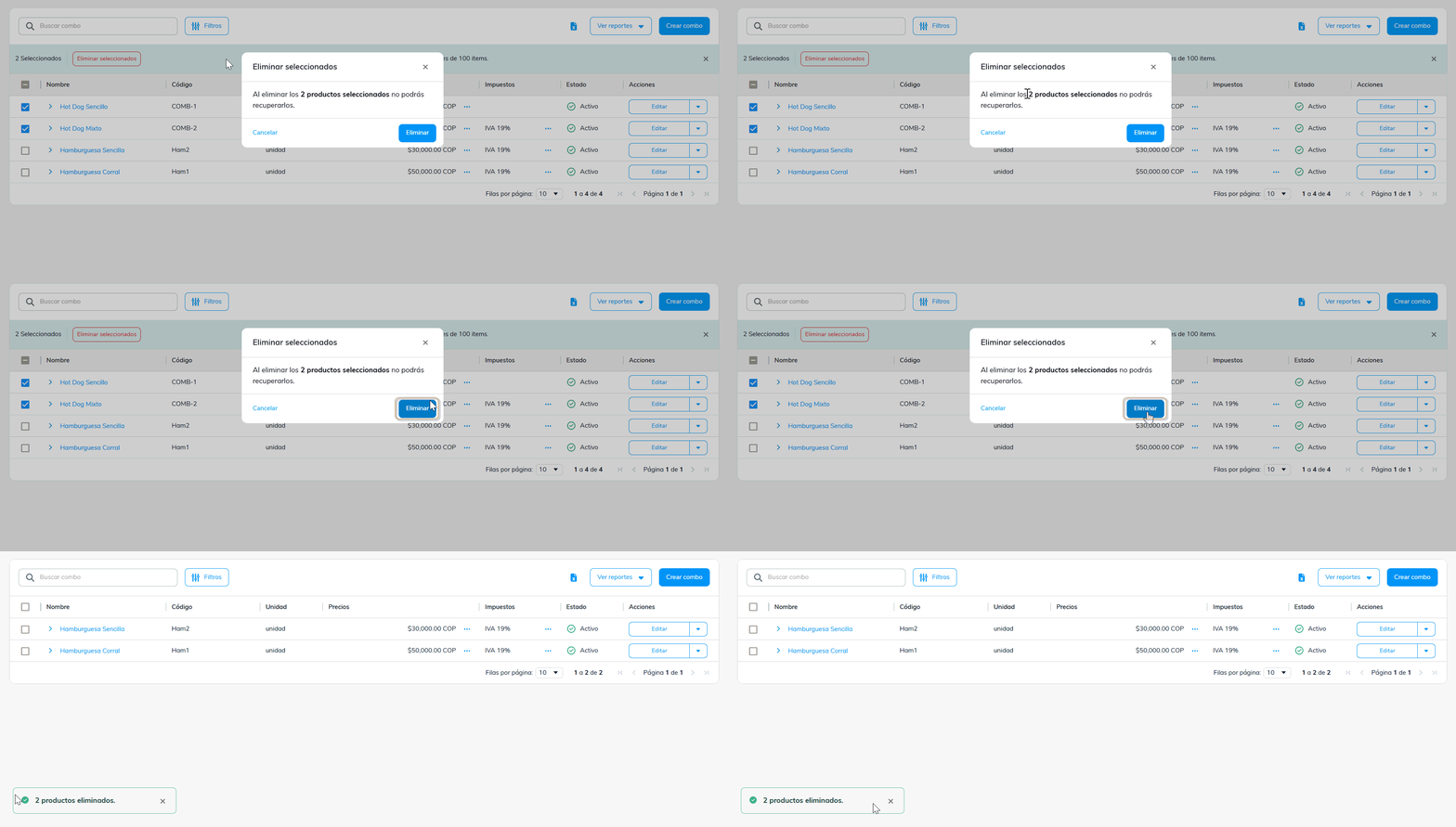
Una vez completado el proceso, aparecerá una notificación indicando que los combos se eliminaron correctamente.
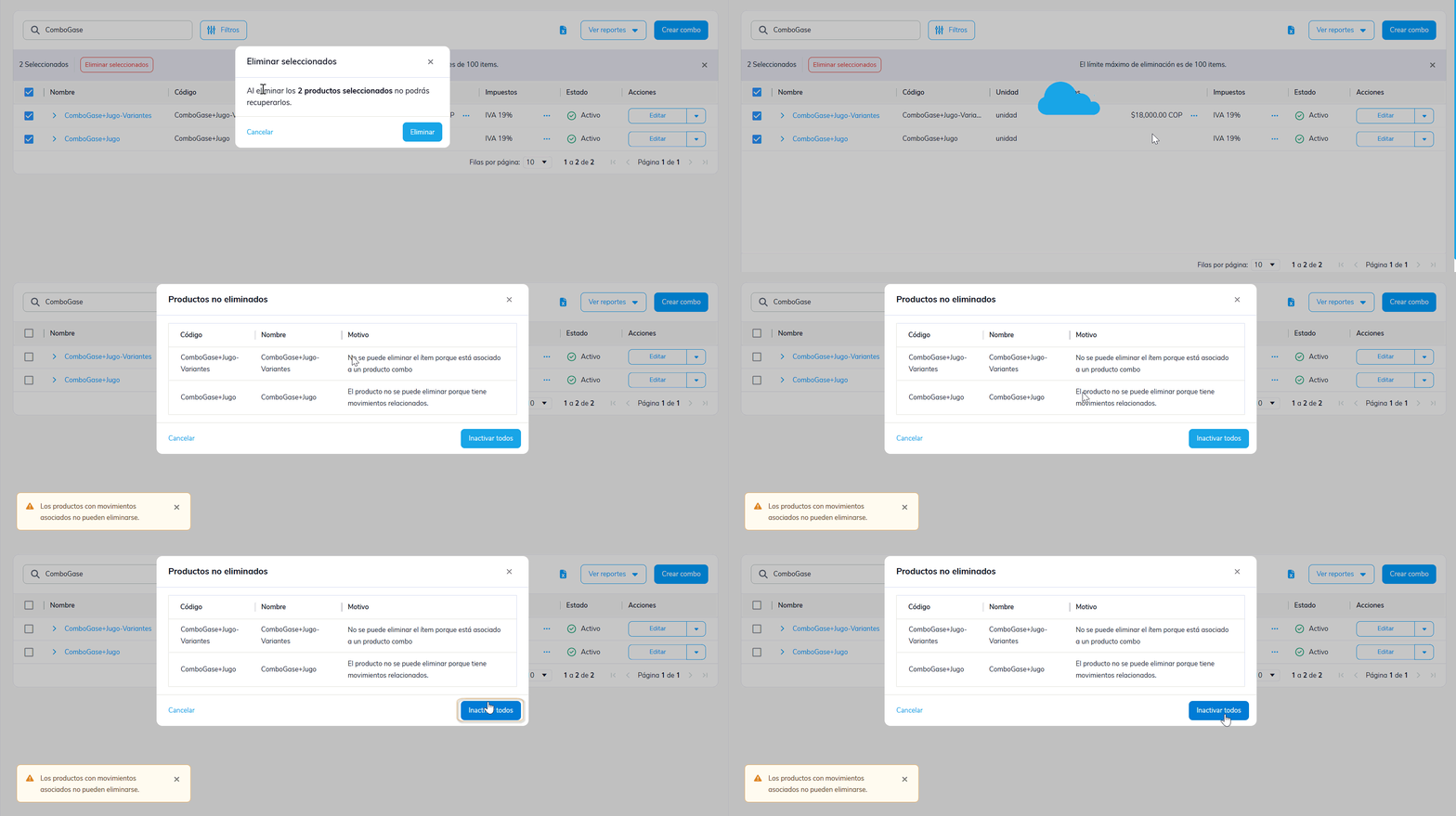
Durante la eliminación masiva, el sistema mostrará los combos que no se pueden eliminar porque tienen movimientos relacionados o están asociados a un combo. Si lo requieres, podrás inactivarlos de forma masiva mediante la opción Inactivar todos  .
Importante:
- Una vez eliminado el combo, no se puede recuperar; será necesario crearlo nuevamente.
- Los ingredientes de un combo no se eliminarán, ya que se gestionan como productos simples.
- Solo los usuarios que tengan habilitado el permiso «Borrar productos» podrán utilizar la funcionalidad de eliminación masiva. De lo contrario, el botón Eliminación masiva aparecerá deshabilitado.
¡Listo! Ahora sabes cómo eliminar los combos de forma segura y efectiva.
