
Facturar una cotización desde la App móvil permite cerrar el ciclo de venta de manera eficiente, transformando una propuesta comercial en un documento legal sin necesidad de reescribir la información. Esta funcionalidad sirve para agilizar el proceso de facturación electrónica, permitiéndote ajustar cantidades, formas de pago y detalles de último minuto directamente desde tu celular para cumplir con los requisitos de la DIAN. Es ideal para negocios con alta movilidad, ya que garantiza que el cobro y la legalización de la venta ocurran inmediatamente después de la aprobación del cliente, mejorando el flujo de caja y la experiencia del usuario.
A continuación, te indicamos los pasos:
1. Busca la cotización en tu App móvil y en la vista previa, haz clic en el ícono de los tres puntos  que encuentras en la parte superior o inferior derecha y selecciona la opción Facturar cotización.

2. El sistema llevará los datos de la cotización a la elaboración de la factura electrónica y será posible editar los siguientes campos:

Productos
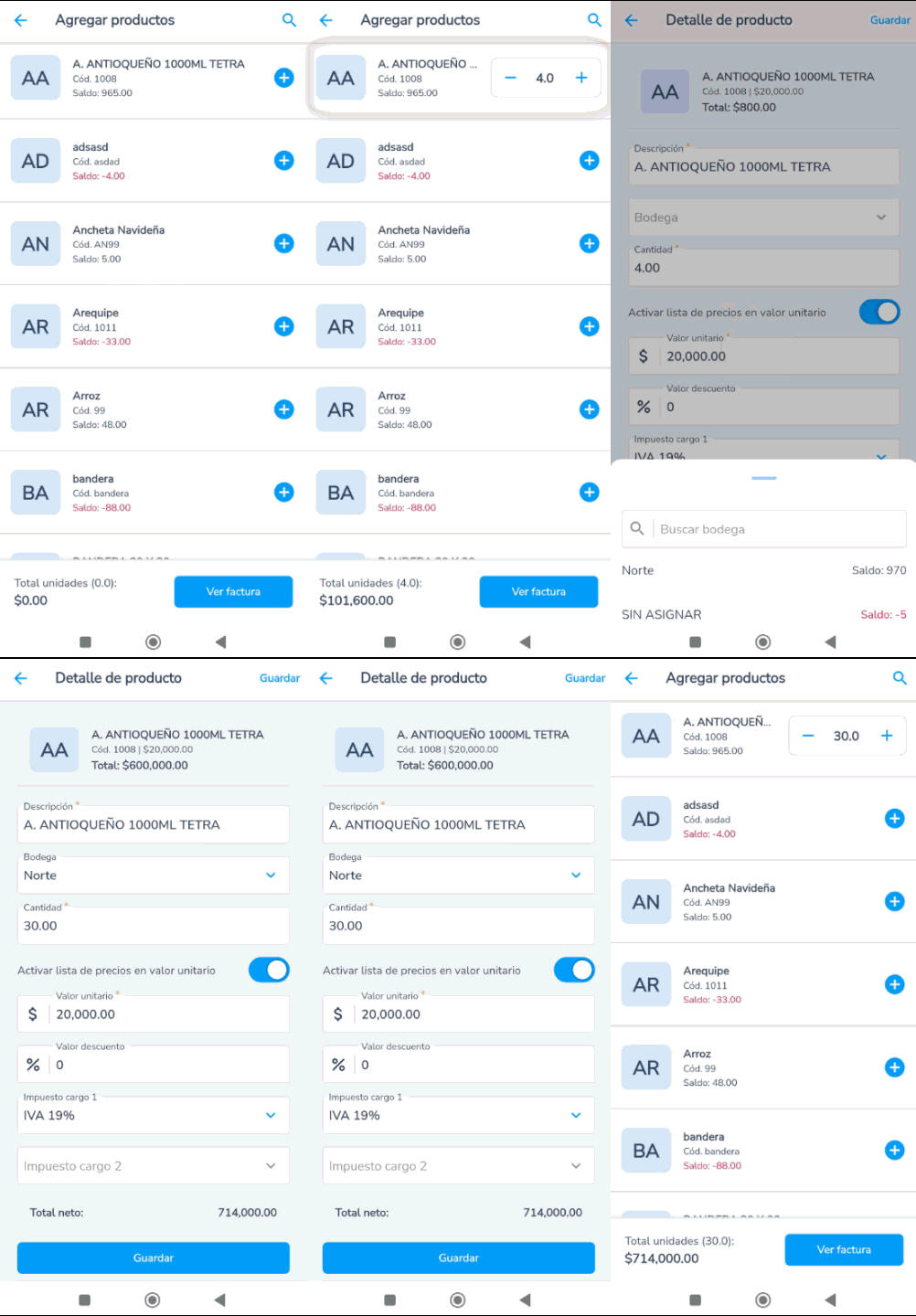
- Puedes aumentar o disminuir las cantidades de los productos desde la elaboración de la factura.
- Al dar clic sobre los datos del producto, el sistema te direccionará al detalle, donde podrás modificar los datos registrados en la cotización.
- + Añadir productos: realiza la búsqueda de los productos y podrás aumentar o disminuir las cantidades. Al seleccionarlo, el sistema te llevará al detalle, donde defines la bodega, cantidad, el valor unitario, valor de descuento, los impuestos, luego presionas el botón Guardar y Ver factura.
Forma de pago
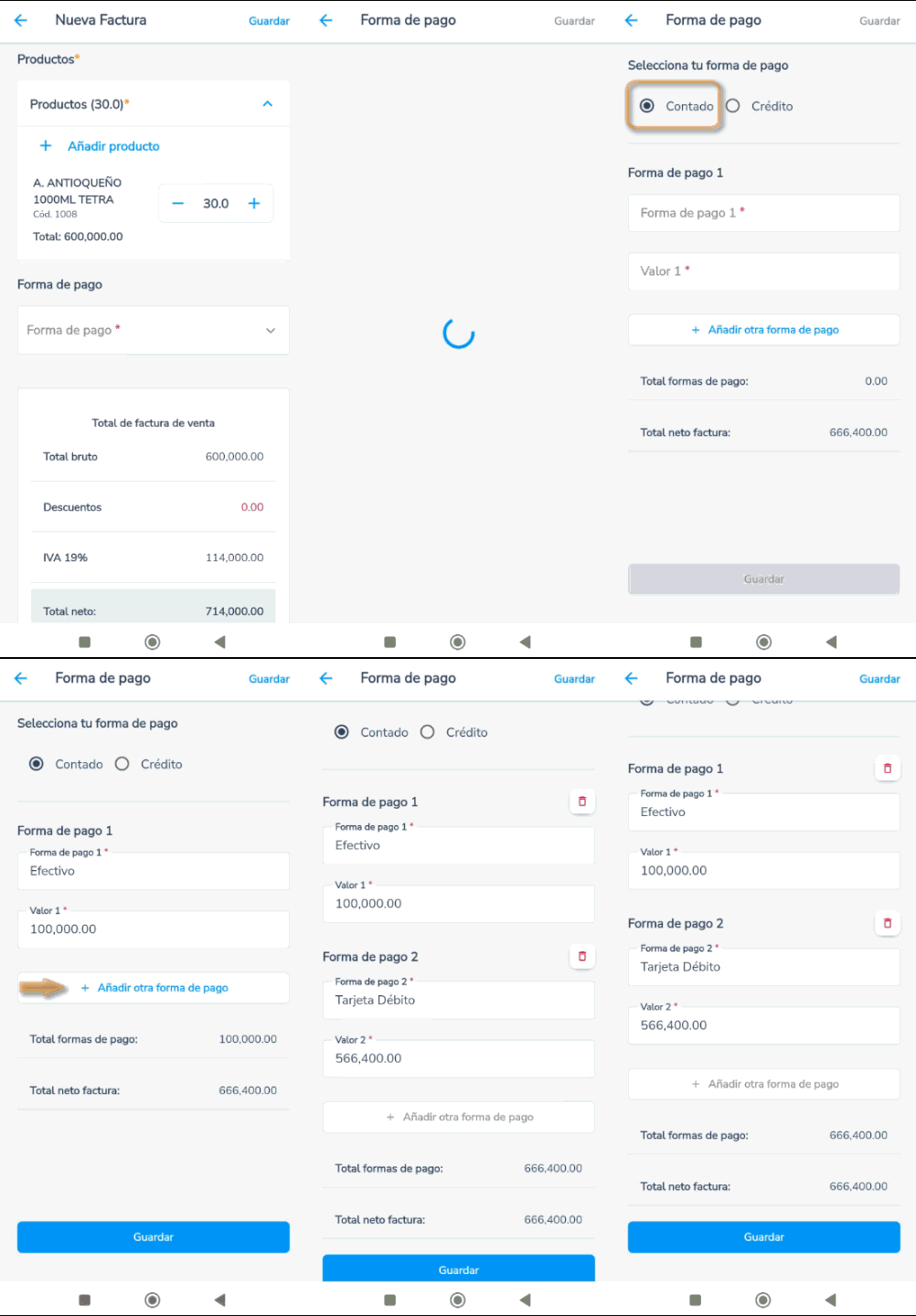
- Contado: al marcar esta opción, selecciona la forma de pago, digita el valor y si requieres adicionar otras formas de pago, haz clic en el botón + Añadir otra forma de pago.
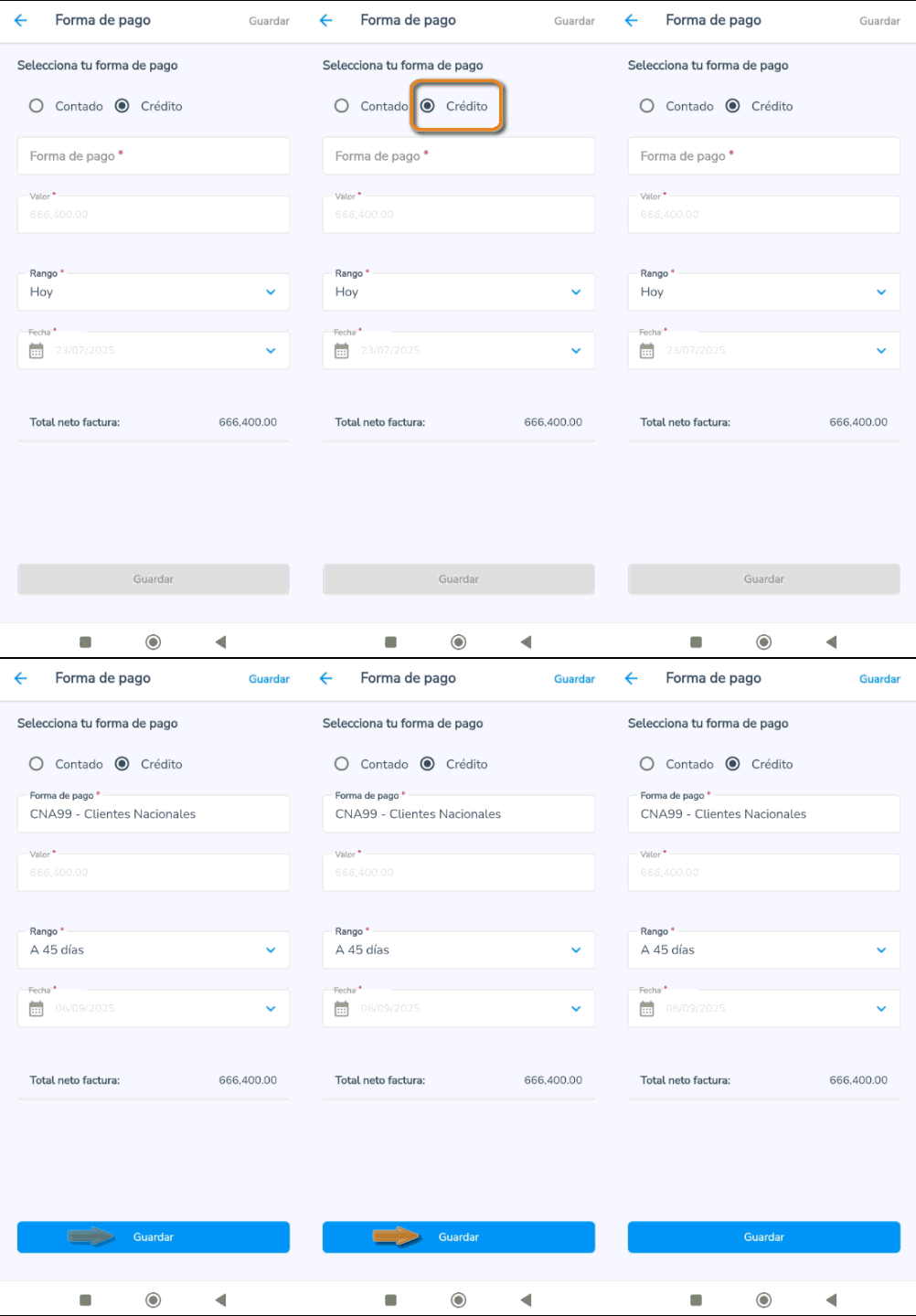
- Crédito: si defines esta opción, selecciona la forma de pago y el rango.
Otras opciones
- Centro de costo: esta casilla se habilita si la empresa los maneja y lo podrás seleccionar.
- Vendedor: asigna al responsable de la factura.
- Observaciones: puedes incluir comentarios adicionales que se requieran visualizar en la impresión del documento.

3. Una vez hayas ingresado todos los datos, haz clic en el botón Guardar y el sistema mostrará una notificación indicando que la factura fue creada con éxito.
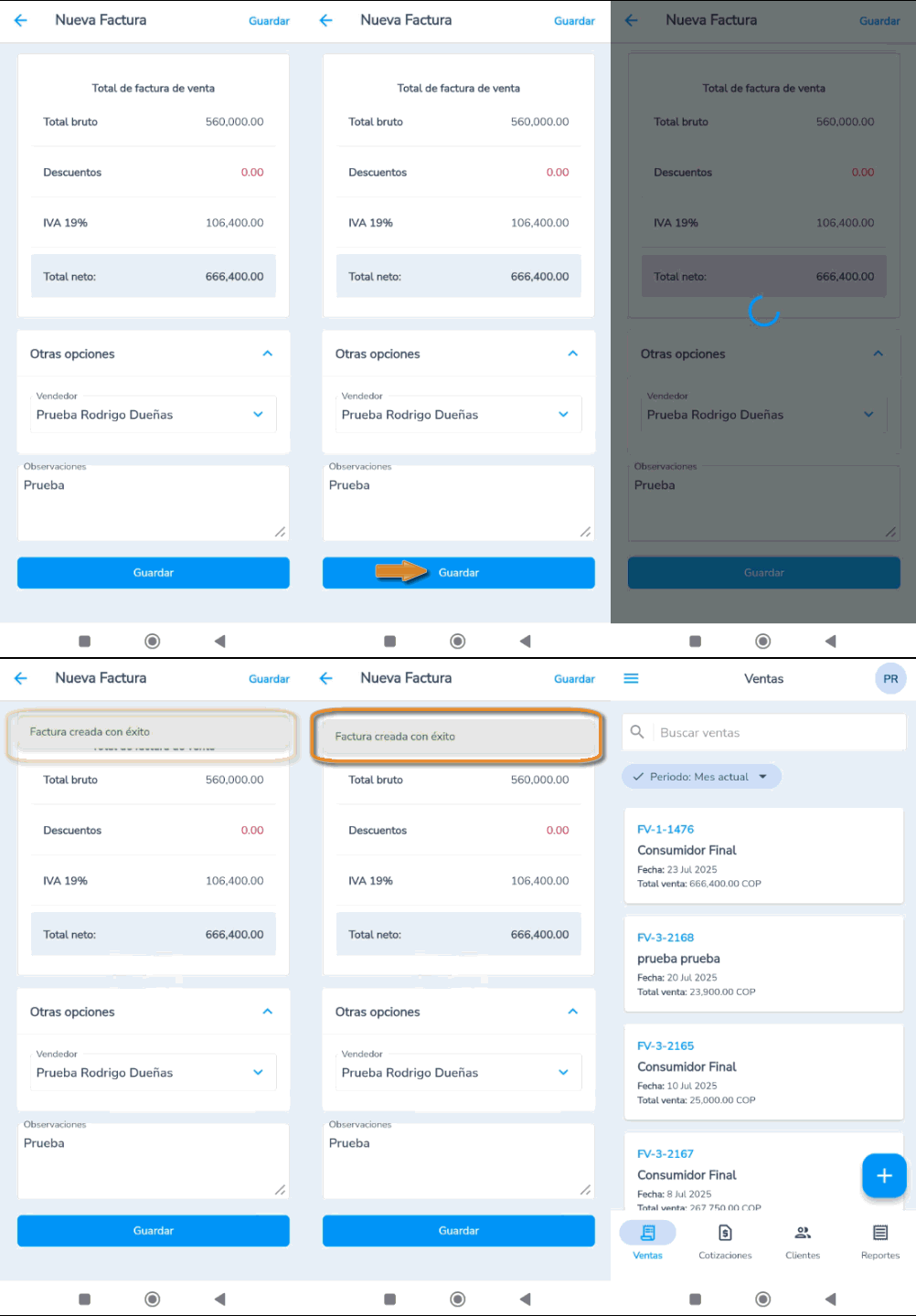
4. El sistema te direccionará al listado de las ventas, haz clic sobre el comprobante para visualizar la vista previa. Luego, selecciona el ícono de los tres puntos  que encuentras en la parte inferior derecha y la opción Enviar a la DIAN.
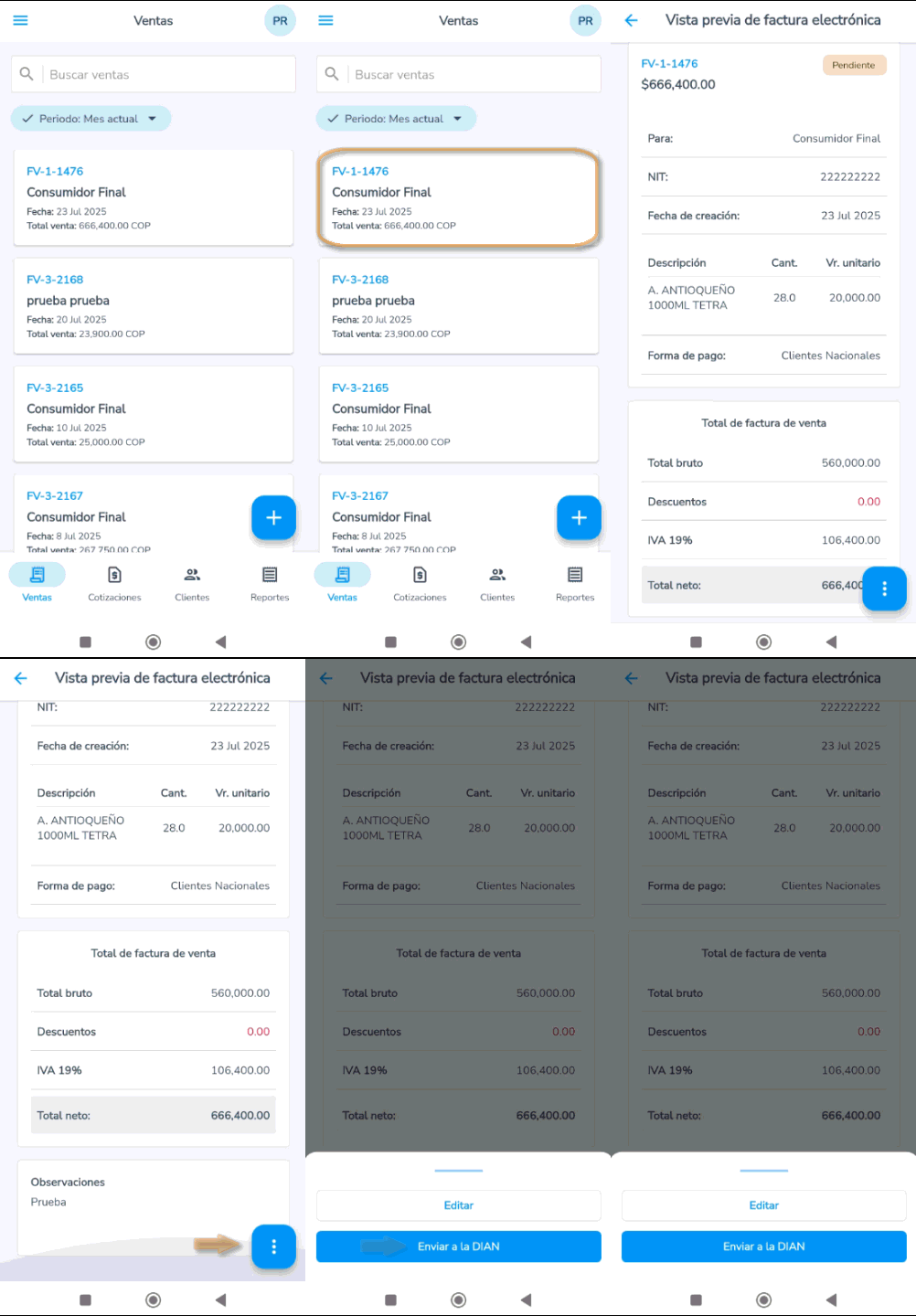
5. Una vez aprobada la factura electrónica, podrás visualizarla.
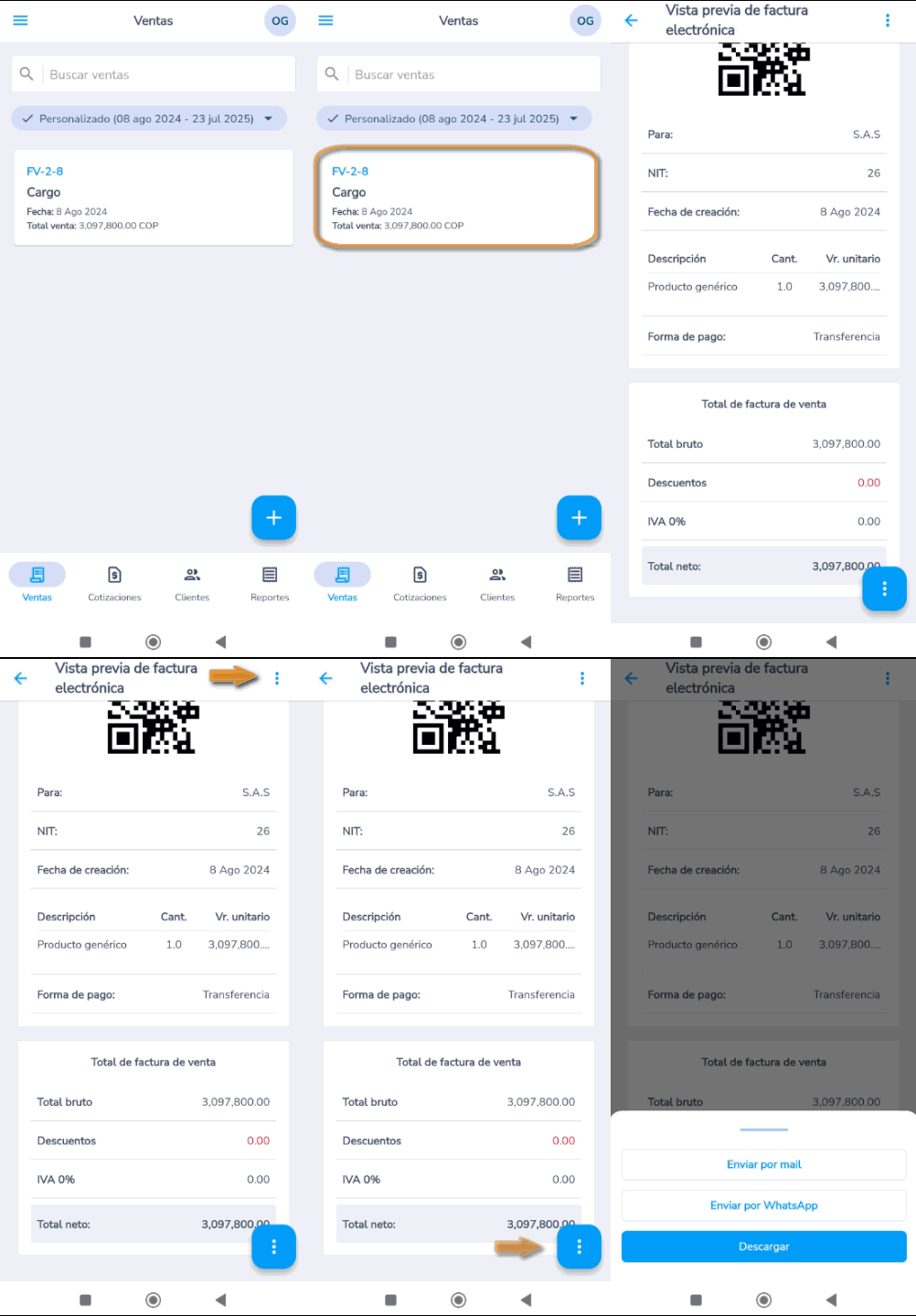
6. Selecciona el ícono de los tres puntos que encuentras en la parte superior derecha y podrás aplicar una nota crédito, en caso de requerirlo. Si haces clic en el ícono de los tres puntos de la parte inferior derecha, es posible enviarla por mail, WhatsApp o descargarla.
Ahora ya sabes cómo facturar una cotización desde tu App móvil.
