
Generar el Estado de Resultado Integral configurable es una herramienta financiera avanzada que te permite organizar y analizar tus ingresos, costos y gastos de acuerdo con la estructura real de tu negocio. A través de esta configuración, puedes evaluar con mayor precisión la rentabilidad de tu empresa, identificar cómo se comporta cada rubro y comparar sus resultados frente a períodos anteriores para una mejor toma de decisiones.
Para generar el Estado de Resultados Integral configurable, sigue estos pasos:
1. Dirígete por la ruta Reportes – Contables – Financieros – Estado de resultado Integral (configurable) – Nuevo.

2. Al ingresar a esta opción es posible aplicar algunos filtros a tener en cuenta en la generación del informe, los cuales se describen a continuación:

- Año: es necesario seleccionar el año sobre el cual se requiere conocer la información e indicar los meses a tener en cuenta.
- Incluye saldo inicial: seleccionas la opción que corresponda dependiendo de cómo desees visualizar el reporte.
- Centro de costo: lo seleccionas en caso de requerir filtrar la información por un centro de costo específico, es un campo opcional.
- Incluye análisis vertical / Incluye análisis horizontal: podrás seleccionar la casilla que necesites dependiendo de qué tipo de análisis necesitas visualizar el en informe pertinente.
- Incluye comparativo con año anterior: tienes la opción de incluir el comparativo con el año anterior.
3. Haz clic en el botón Configuración de rubros  , donde puedes asignar la clasificación y el rubro a las cuentas contables.

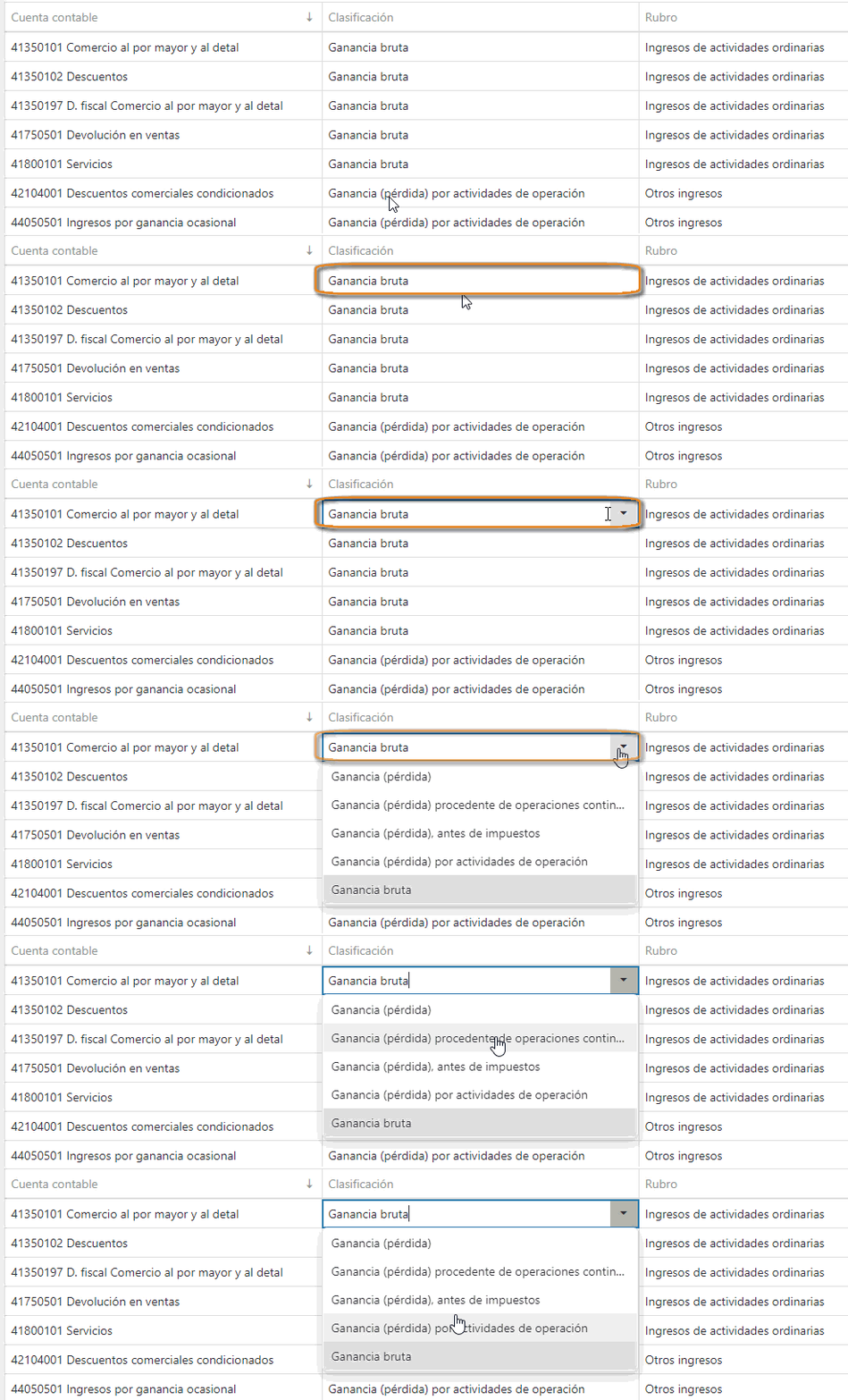
- Para asignar la clasificación te ubicas en la que quieres configurar y haz clic en la flecha que aparece en la parte derecha. Allí podrás seleccionar la opción que requieras.
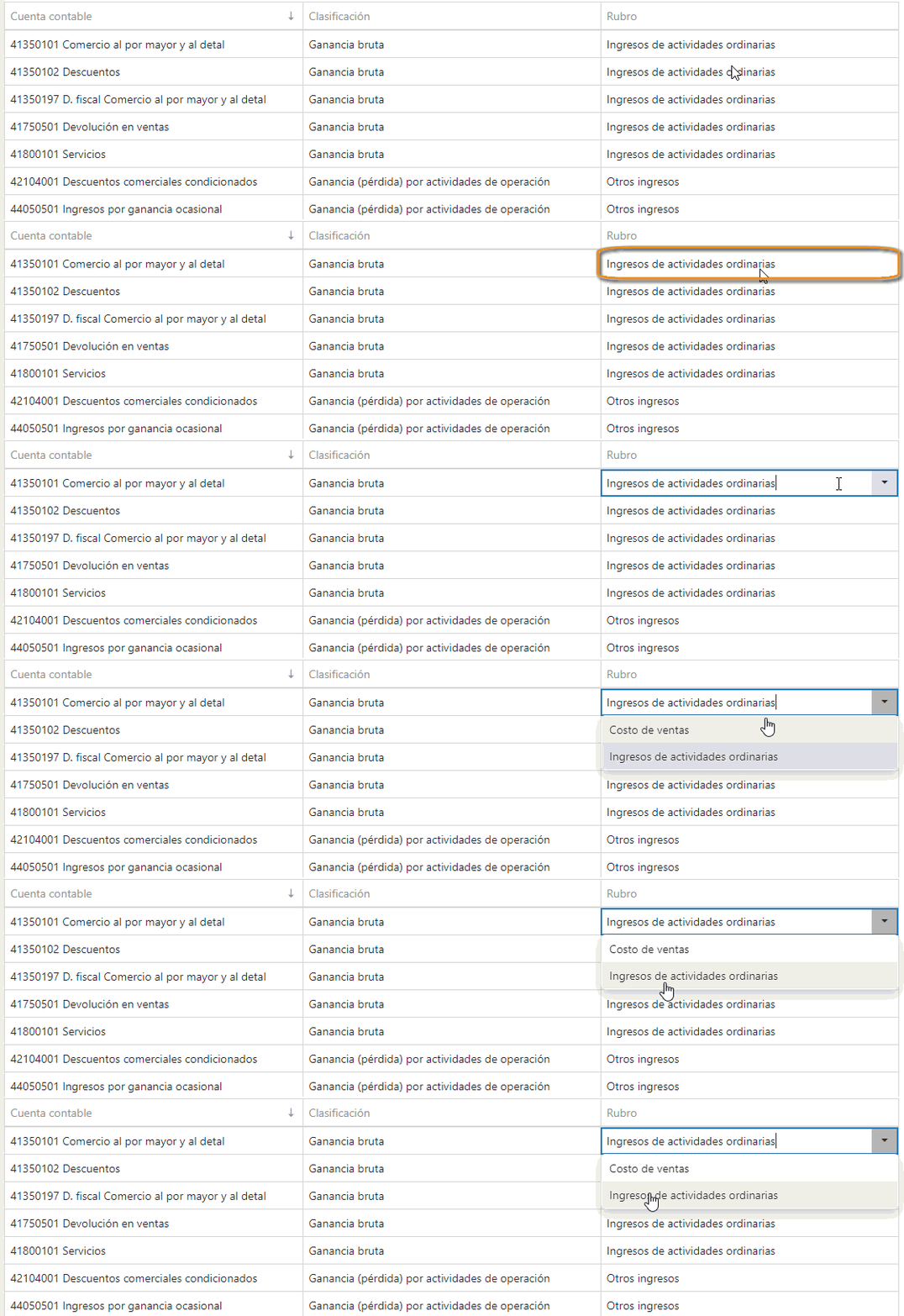
- Para asignar los rubros, te ubicas en el que quieres configurar y seleccionas la flecha que aparece en la parte derecha de la casilla. Allí podrás seleccionar el rubro que necesites.
Importante: el sistema configura automáticamente la clasificación y rubro para aquellas cuentas contables nuevas sin configuración previa. Se realiza mediante el tipo de clase de la cuenta creada de la siguiente manera:

- Esta información la puedes visualizar en un archivo de Excel dando clic en el ícono Exportar datos
 que se encuentra en la parte derecha de la pantalla.

4. Una vez configures la clasificación y los rubros de las cuentas contables, haz clic en el botón Volver a la generación del Estado Financiero  .
.

5. Podrás agregar las firmas del estado financiero seleccionando el botón Firmas estado financiero en PDF  .
.

Ingresas los datos de tu representante legal, contador y revisor fiscal y además seleccionas cuál o cuáles quieres visualizar en la impresión del estado financiero y seguido seleccionas el botón Guardar  .
.
6. Por último, una vez definas los filtros puedes generar el reporte en Excel o en PDF dando clic en el botón Generar reporte  .
.

7. Visualizarás el estado de la siguiente manera:
- En PDF:

- En Excel:

Realizando este proceso, podrás generar el Estado de Resultado Integral en Siigo Nube.

4 comentarios en “Generar Estado de Resultado Integral (configurable)”
Si uno quisiera ese reporte pero comparando los meses corridos del año, por ejemplo enero febrero y marzo de 2026 sin hacer referencia al año inmediatamente anterior como se haría?
Hola fernando, buen día.
Este comparativo siempre se realiza con el año inmediatamente anterior.
Buenas tardes.
Es posible que se pueda importar la parametrización de las cuentas por un archivo plano? Es que veo que el proceso de clasificación de las cuentas es Manual, lo que es bastante extenso cuando se tiene un P&G amplio.
Buen día Alexander, en Siigo solo es posible configurar las cuentas contables en el programa.