
Generar reporte de ventas por centro de costo te permite consultar y analizar la información de las ventas asociadas a cada centro de costo registrado en la empresa, facilitando el seguimiento de los ingresos por sucursal, proyecto, área o unidad de negocio.
Este informe permite evaluar el desempeño de cada centro de costo, comparar resultados entre diferentes áreas y contar con información confiable para la toma de decisiones, el control de la gestión y la planificación estratégica de la empresa. Este reporte aplica para Siigo Premium.
Para generar el reporte de ventas por centro de costo, sigue estos pasos:
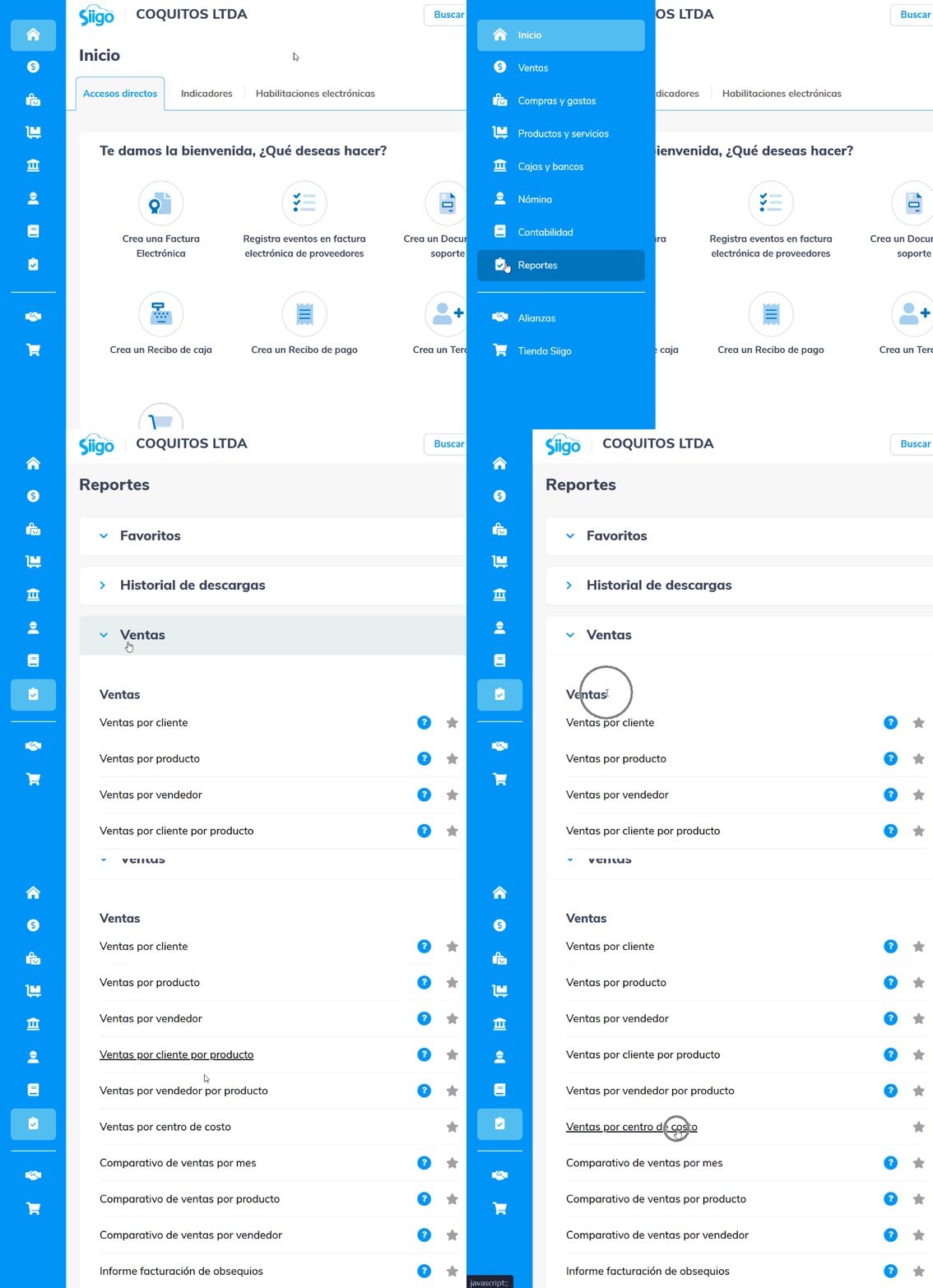
1. Dirígete al módulo de Reportes – Ventas – Ventas – Ventas por centro de costo.
2. Podrás buscar el centro de costo que desees consultar. Además, puedes aplicar otros criterios de búsqueda, haciendo clic en Más filtros  .
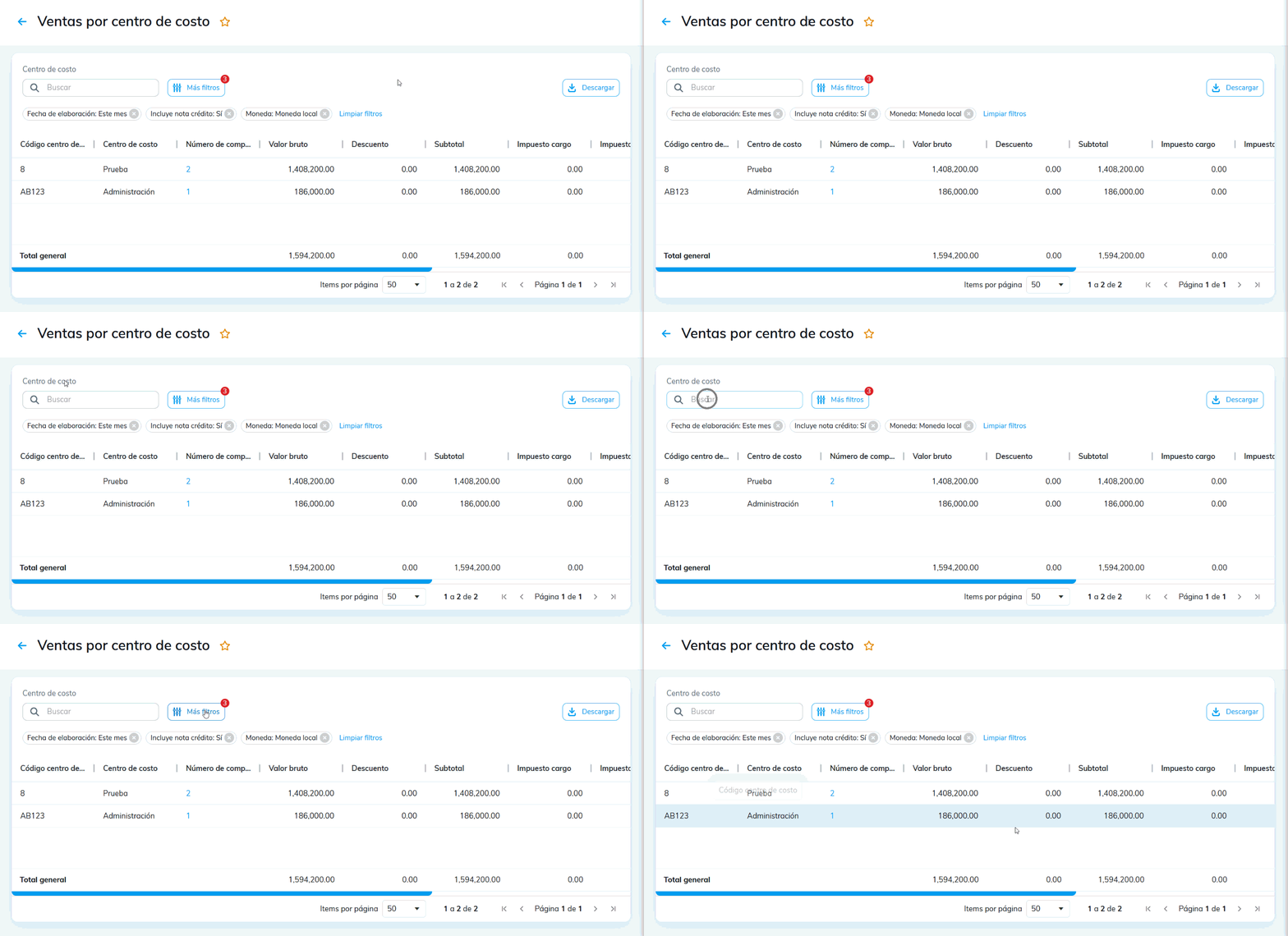
Importante: podrás hacer clic en el ícono de la Estrella  , que se encuentra a la derecha del nombre, para incluirlo en tus reportes favoritos.
3. El sistema habilita una ventana en la que puedes definir los siguientes criterios de búsqueda:
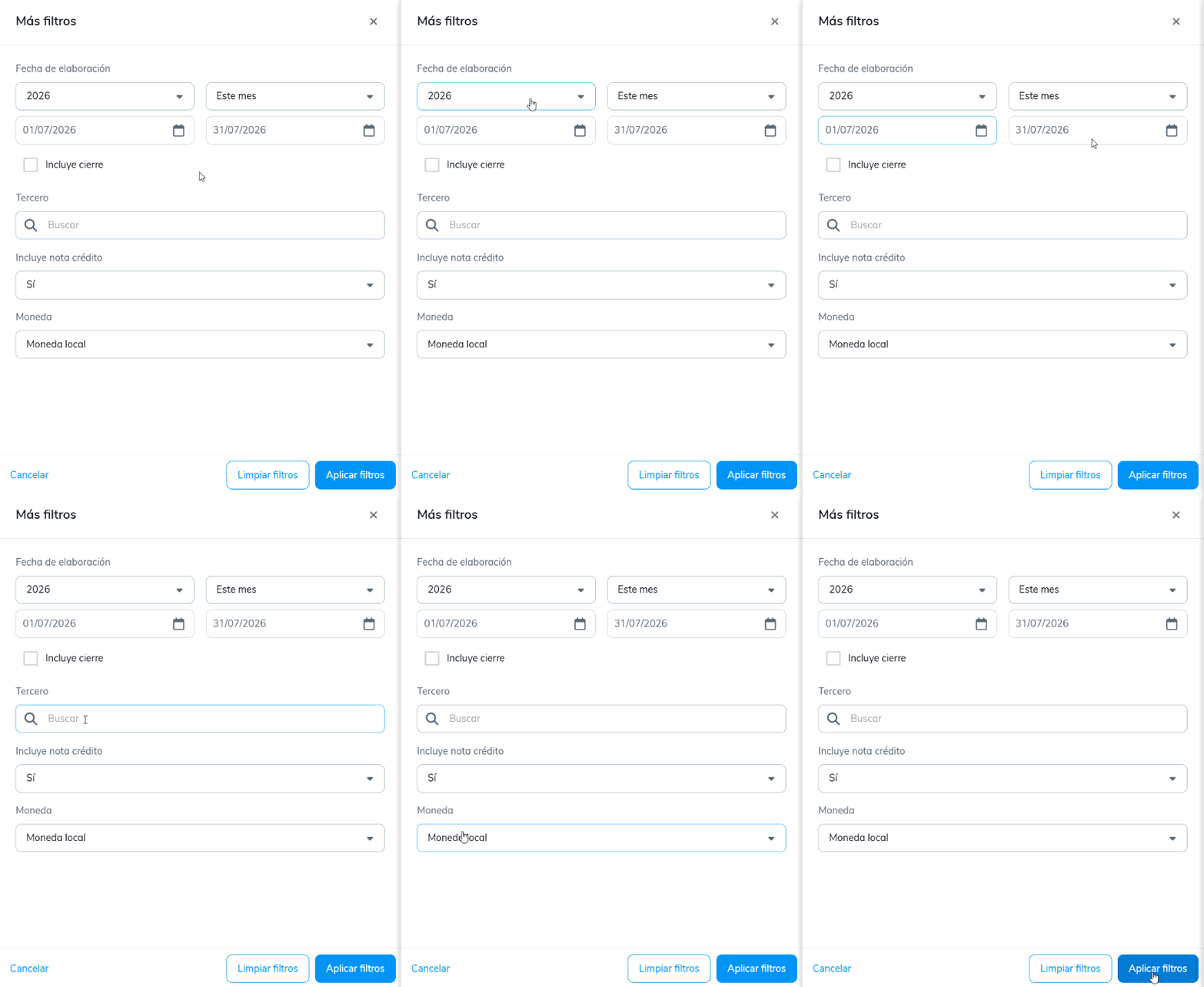
- Fecha de elaboración: seleccionas el rango de fechas a consultar.
- Incluye cierre: marcas la casilla para tener en cuenta los documentos de cierre.
- Tercero: digitas el nombre del tercero que deseas consultar.
- Incluye nota crédito: podrás seleccionar esta casilla si deseas incluir las notas crédito dentro de la información.
- Moneda: esta información es para la moneda con la cual se realizaron las transacciones.
4. Una vez los definas, haz clic en Aplicar filtros  .
5. El sistema genera el listado de los centros de costos que posean movimiento y puedes hacer clic en los números de comprobantes para visualizar los documentos donde se encuentra la información.
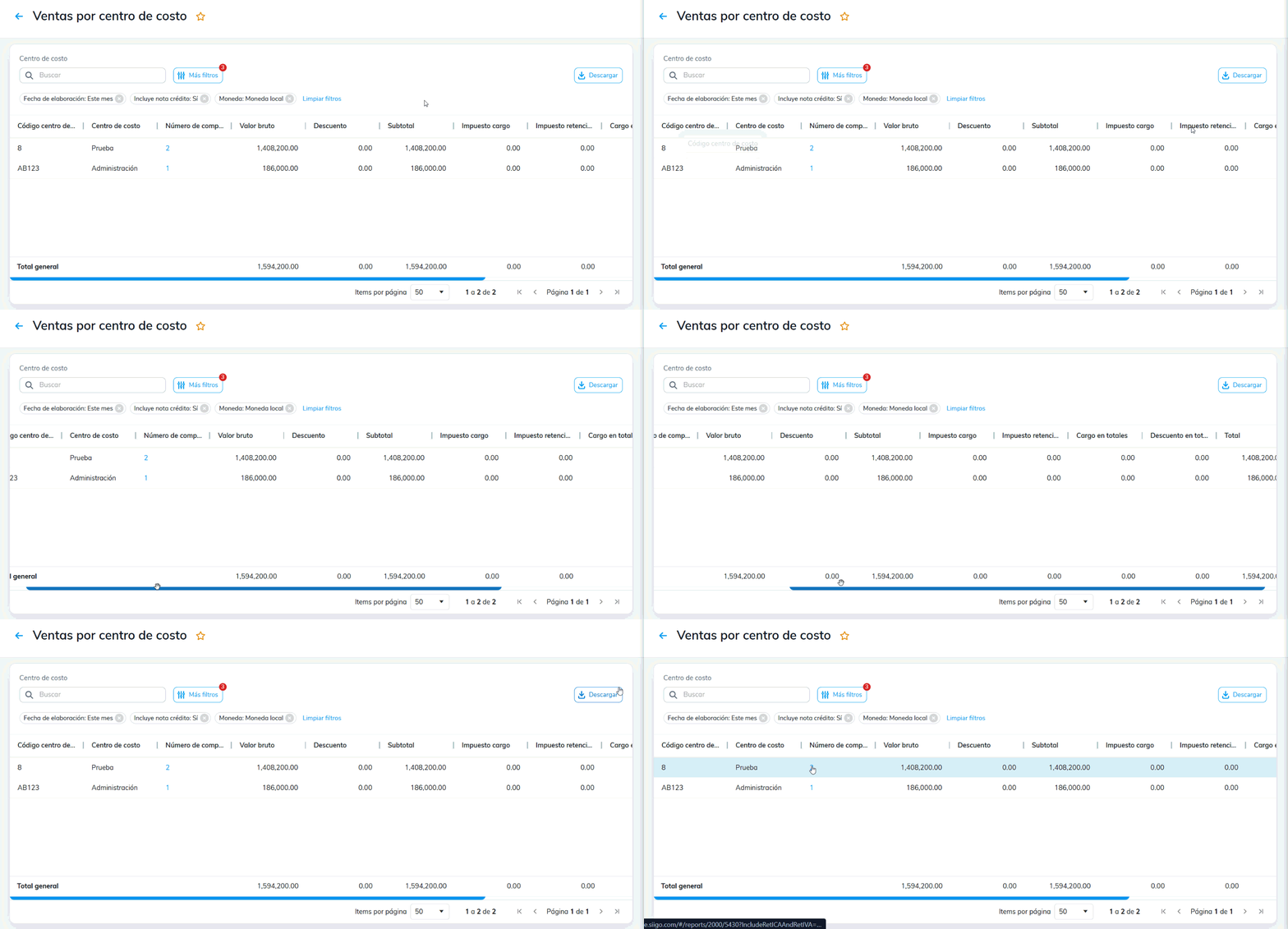
6. Al dar clic en la cantidad de comprobantes en la columna Número de comprobantes podrás consultar un subreporte donde tendrás acceso a la información detallada de las ventas por centro de costo para ese centro de costo en particular, en este se ve en detalle los documentos que han afectado dicho centro de costo con sus correspondientes valores.
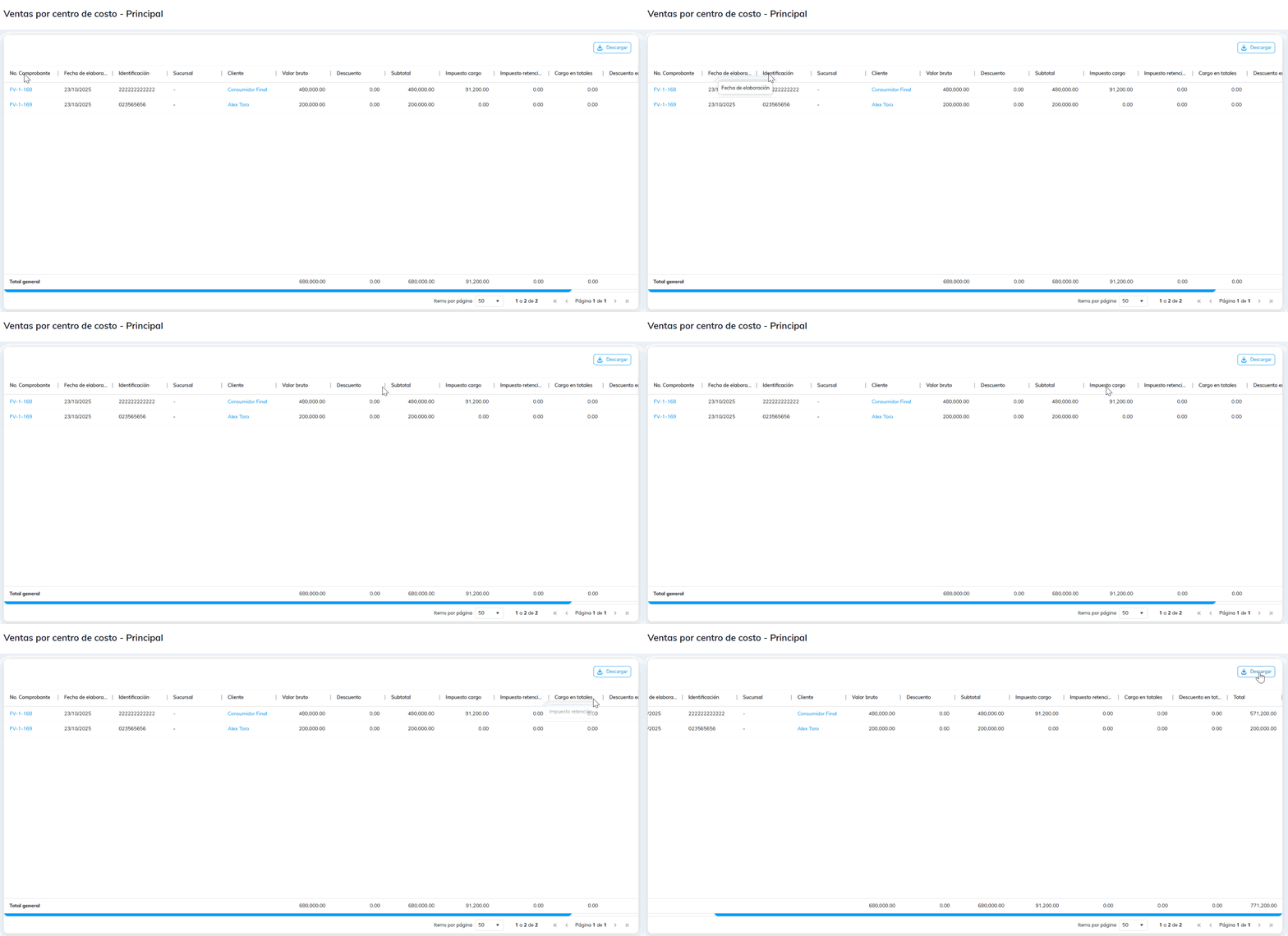
- No. Comprobante: tipo y consecutivo del documento generado. Al hacer clic se abre una nueva pestaña en la que se muestra la vista del documento.
- Fecha de elaboración: fecha de elaboración indicada en el documento.
- Identificación: número de identificación del tercero.
- Sucursal: número de la sucursal del tercero, en caso de no tener se mostrará un guion (-).
- Cliente: nombres y apellidos o Razón social del tercero. Al hacer clic se abre una nueva pestaña en la cual se visualiza el perfil del tercero.
- Valor bruto: de cada documento.
- Descuento: de cada documento.
- Subtotal: valor bruto menos descuentos.
- Impuesto cargo.
- Impuesto retención.
- Cargo en totales: valor de otros cargos en totales.
- Descuento en totales: valor de otros descuentos en totales.
- Total: valor de subtotal más impuestos cargo menos impuesto retención.
7. Adicionalmente, puedes generar estos listados en un archivo de Excel utilizando Descargar  que se habilita en la parte superior derecha.
De esta manera podrás generar el reporte de ventas por centro de costo en tu Siigo Nube.
