
Gestionar los pagos con Siigo Pay te permite hacer seguimiento a tus pagos desde un solo lugar, consultar su estado y revisar la información de cada transacción. Así, cuando necesites validar un pago realizado a un proveedor o identificar alguna novedad, podrás encontrar fácilmente la información que necesitas.
Realiza los siguientes pasos:
1. Dirígete al módulo de Compras y gastos y selecciona la pestaña Pagos con Siigo Pay.
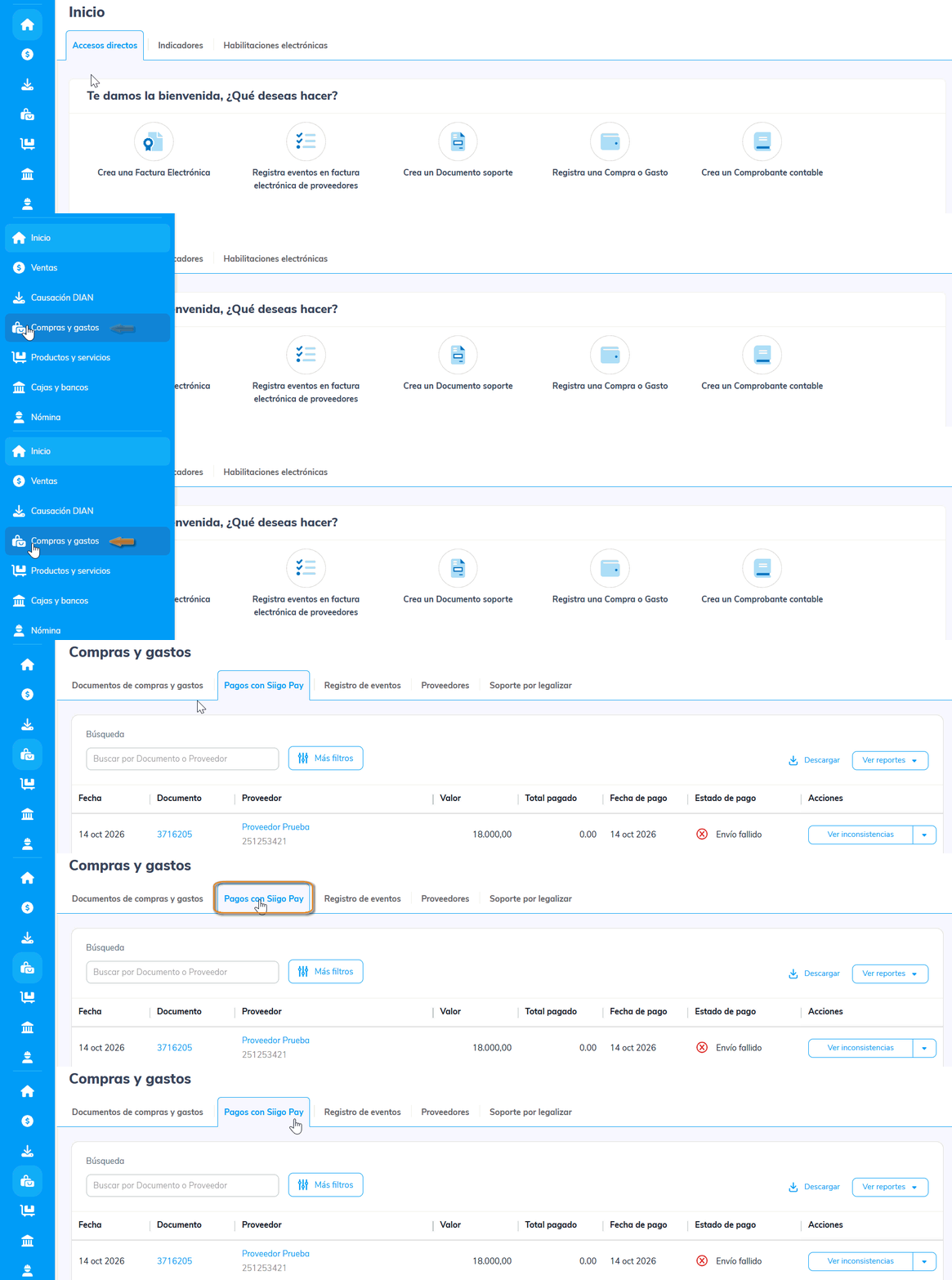
2. Realiza la búsqueda por el número del documento o por el proveedor. Además, puedes aplicar otros criterios de búsqueda haciendo clic en el botón Más filtros  .
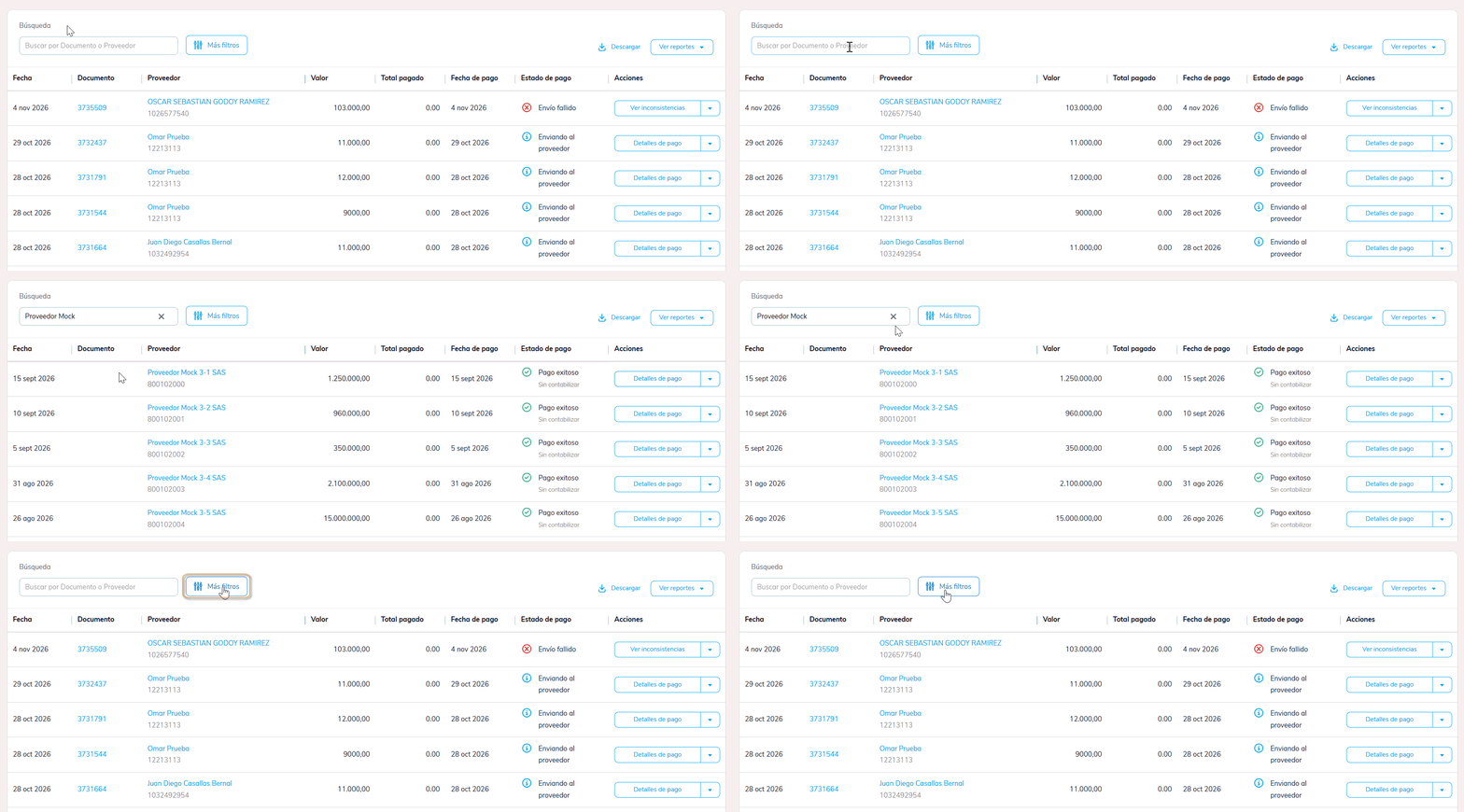
3. El sistema habilita una ventana en la que puedes definir los siguientes criterios de búsqueda:
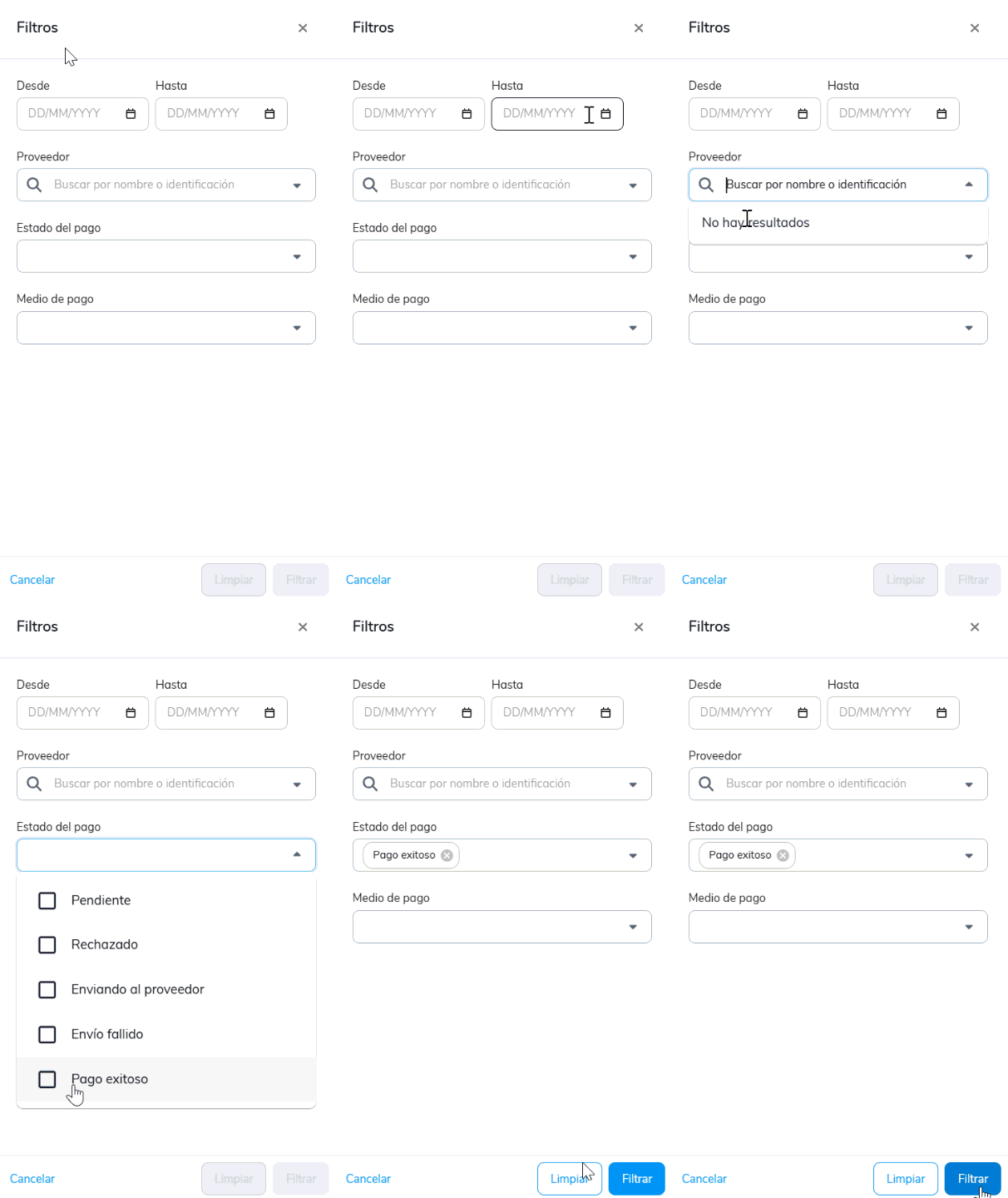
- Desde – Hasta: define un rango de fechas de pago.
- Proveedor: puedes buscar por un tercero específico.
- Estado del pago: se refiere al estado del pago por parte del proveedor y puede ser Pendiente, Rechazado, Enviando al proveedor, Envío fallido o Pago exitoso.
- Medio de pago: elige el medio de pago utilizado para pagar: Nequi, PSE o Bancolombia.
4. Una vez los definas, selecciona el botón Filtrar  .
5. El sistema mostrará el detalle de los documentos pagados, junto con la siguiente información:
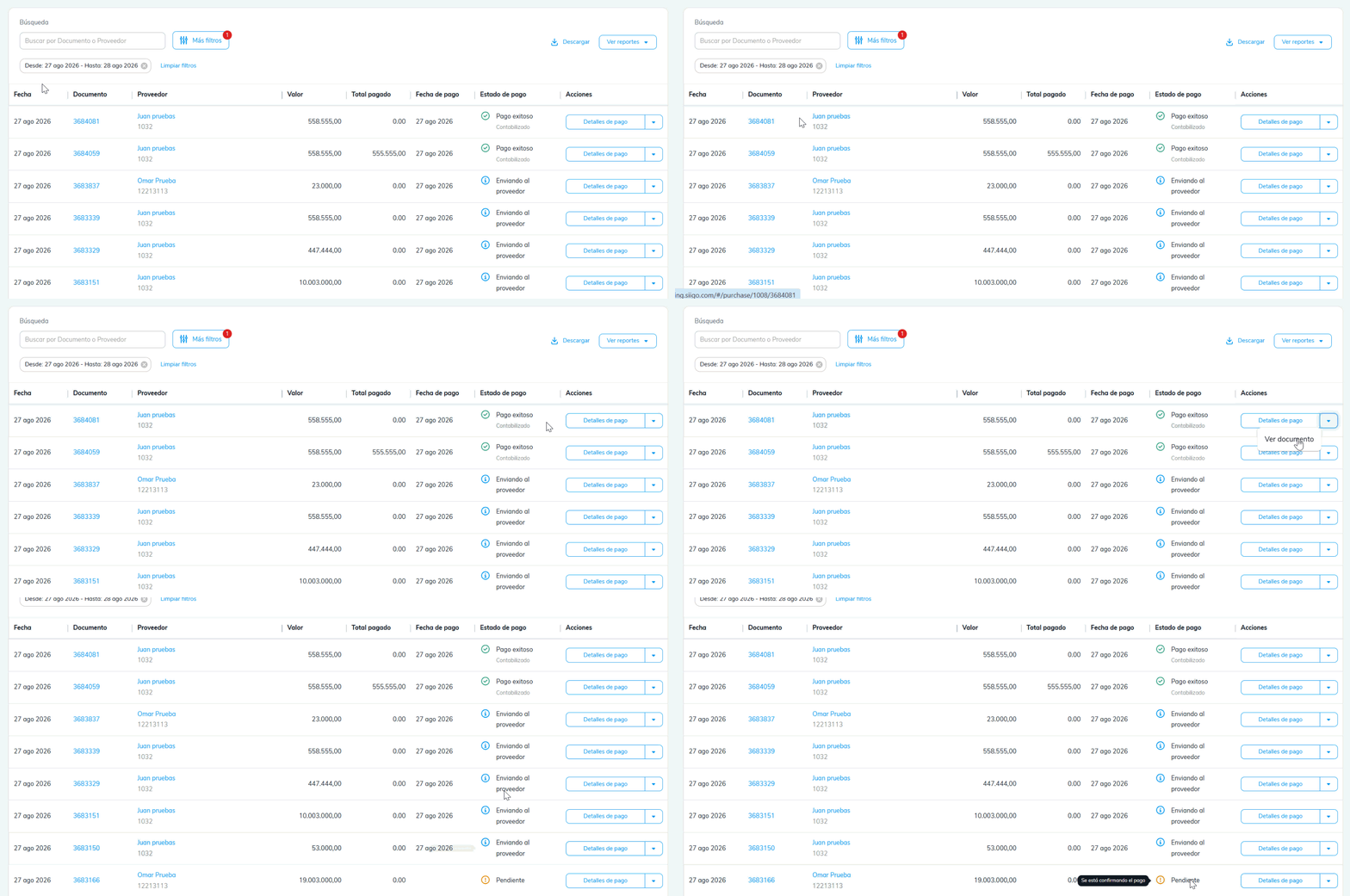
- Fecha: mostrará la fecha en la que se elaboró el documento.
- Comprobante: indica el número de la compra, el cual te redirige a la vista del documento.
- Proveedor: aparece el nombre y el apellido (en caso de persona) o la razón social (en caso de empresa) del proveedor asociado al comprobante. Al hacer clic sobre el nombre, se redirigirá al perfil del tercero.
- Valor: es el valor de la transacción.
- Total pagado: es la suma del valor a transferir al proveedor más la comisión asociada a la transacción.
- Fecha de pago: corresponde a la fecha en la que se realizó el pago al proveedor.
- Estado de pago: muestra el estado actual del pago: Pendiente, Rechazado, Enviando al proveedor, Envío fallido o Pago exitoso.
- Acciones: encontrarás las acciones disponibles para gestionar tus transacciones, de acuerdo con el estado del pago.
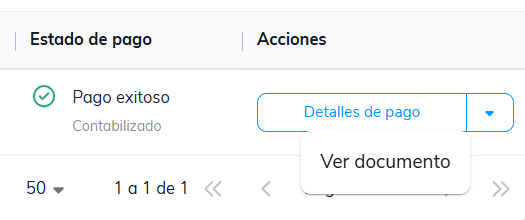
- Pendiente, Enviando al proveedor y Pago exitoso: se visualizará el botón Detalles de pago y se desplegará la opción Ver documento.
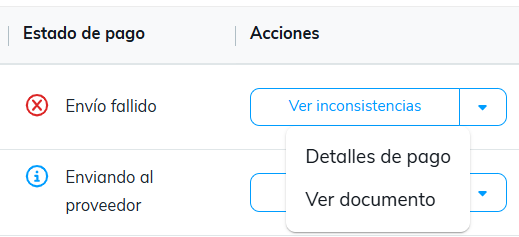
- Rechazado y Envío fallido: encontrarás el botón Ver inconsistencia, que desplegará las opciones Detalles de pago y Ver documento.
6. A continuación, te explicamos el proceso que realiza cada una de las acciones:
- Ver documento: te llevará a la vista en Siigo de la factura de compra.
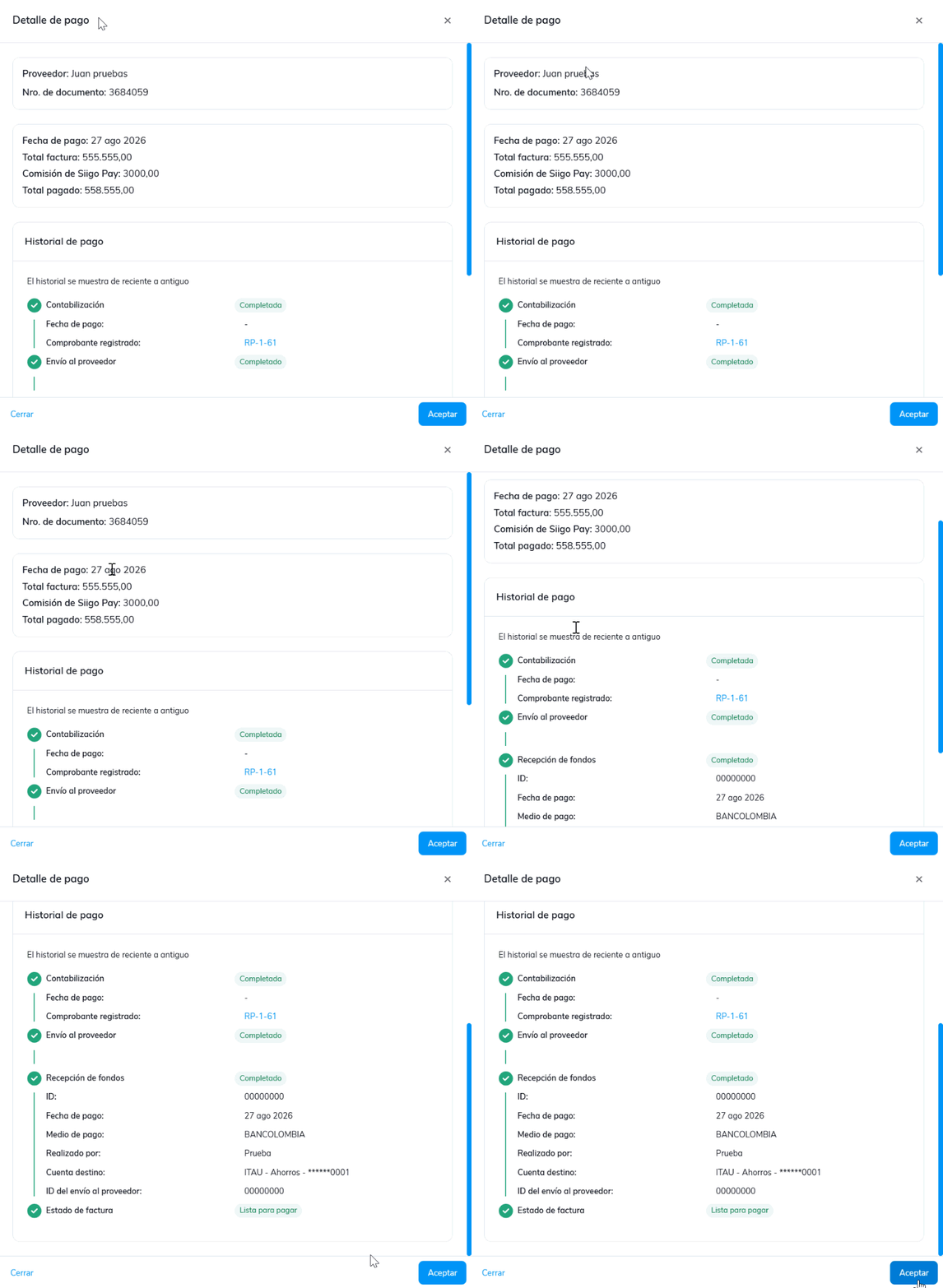
- Detalles de pago: se mostrará una ventana con los detalles de la transacción, incluida la comisión y el historial del pago.
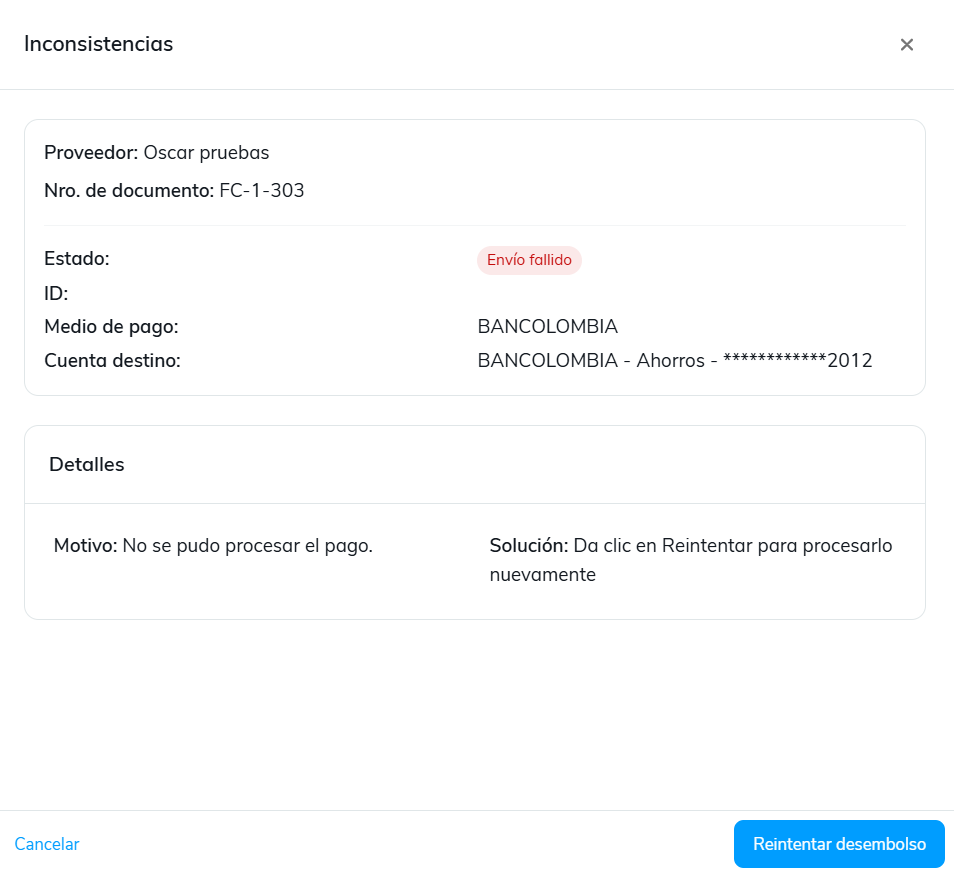
- Ver inconsistencia: se abrirá una ventana que detalla el motivo, la solución correspondiente y la identificación del pago para facilitar el seguimiento.
7. En la parte superior derecha de la pantalla encontrarás las siguientes opciones:
- Descargar: podrás exportar a Excel la tabla con la información detallada de los pagos con Siigo Pay.
- Ver reportes: encontrarás el acceso para revisar los indicadores de Siigo Pay.
¡Esperamos que esta información te haya sido de utilidad!