
Ingresar los saldos iniciales de activos fijos te permite incorporar todos los activos con sus respectivos valores de compra y depreciaciones mediante un comprobante contable; para ello, es necesario definir por parte de la empresa una fecha de corte determinada (Apertura balance inicial).
1. Antes de incorporar los saldos iniciales de activos fijos, es necesario que previamente se encuentren definidos algunos parámetros como son:
- Las cuentas contables de activos fijos.
- Los grupos de activos fijos.
- Los activos fijos a los cuales se les va a ingresar el valor de compra o depreciación.
- Los centros de costo que se vayan a utilizar para registrar el movimiento.
- El comprobante contable en el cual se realizará la contabilización o el ingreso de saldos iniciales.
Para incluir los saldos iniciales, sigue estos pasos:
2. Accede mediante una de las siguientes rutas:
- Dirígete al botón + Crear
 – Otros – Comprobante contable.

- También puedes seleccionar el módulo de Contabilidad – Saldos contables – Nuevo Comprobante contable.

3. Al ingresar a esta opción el sistema te mostrará la siguiente pantalla, donde te solicitará diligenciar los siguientes campos:
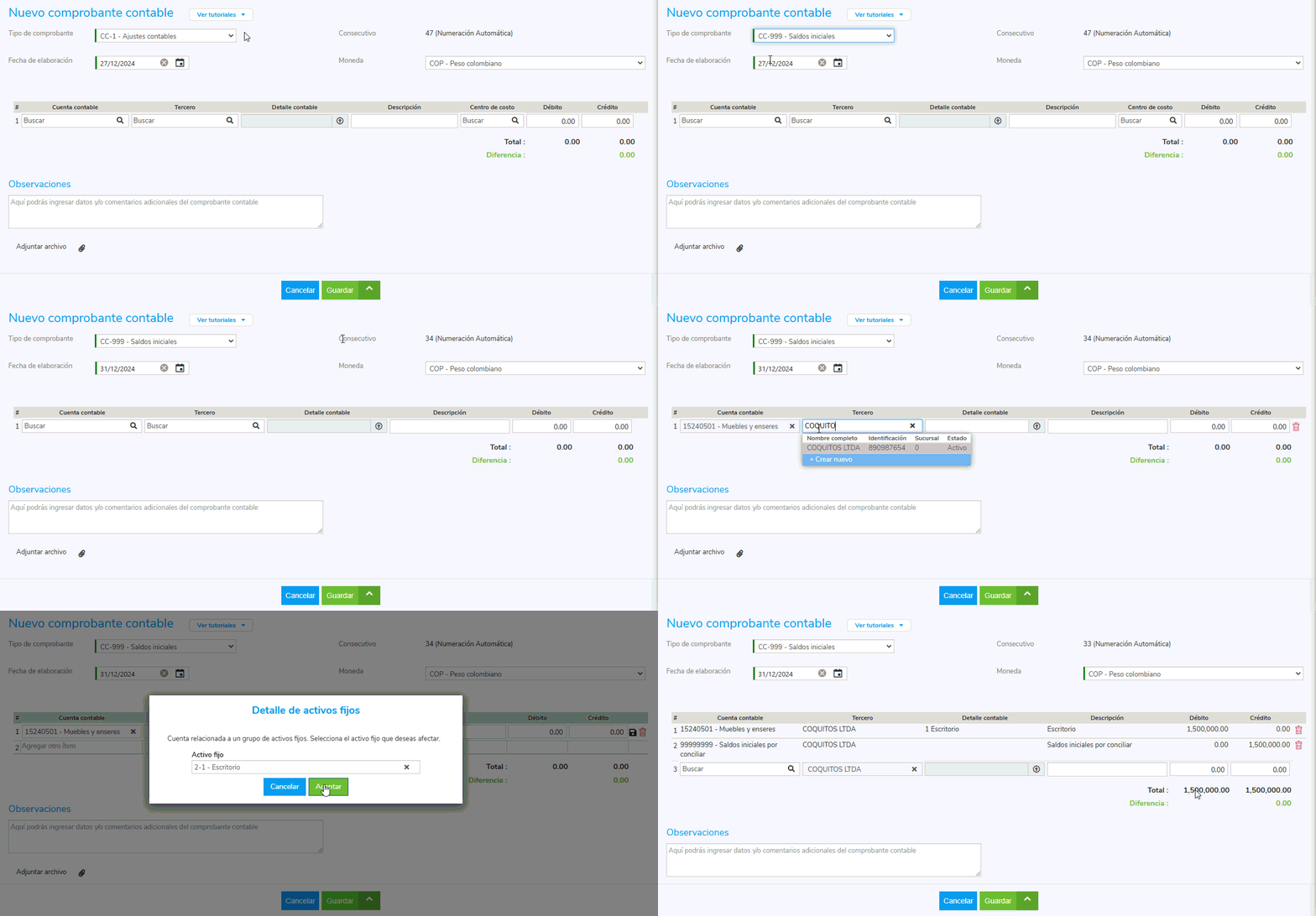
Datos de encabezado:
- Tipo: seleccionas el tipo de comprobante donde se van a contabilizar los saldos iniciales.
- Fecha elaboración: digitas la fecha en la cual quedarán contabilizados los saldos iniciales.
- Consecutivo: este se muestra automáticamente si se marcó en la parametrización del documento.
- Moneda: eliges la moneda extranjera para el documento.
Detalle comprobante: esta sección es donde vas a asignar o incluir la información que el sistema solicita como cuenta contable, tercero, detalle, descripción, centro de costo y débito o crédito.
Después de ingresar la cuenta contable y el tercero, el campo de detalle contable, te solicita la siguiente información:
- Activo Fijo: aquí relacionas el activo fijo previamente creado.
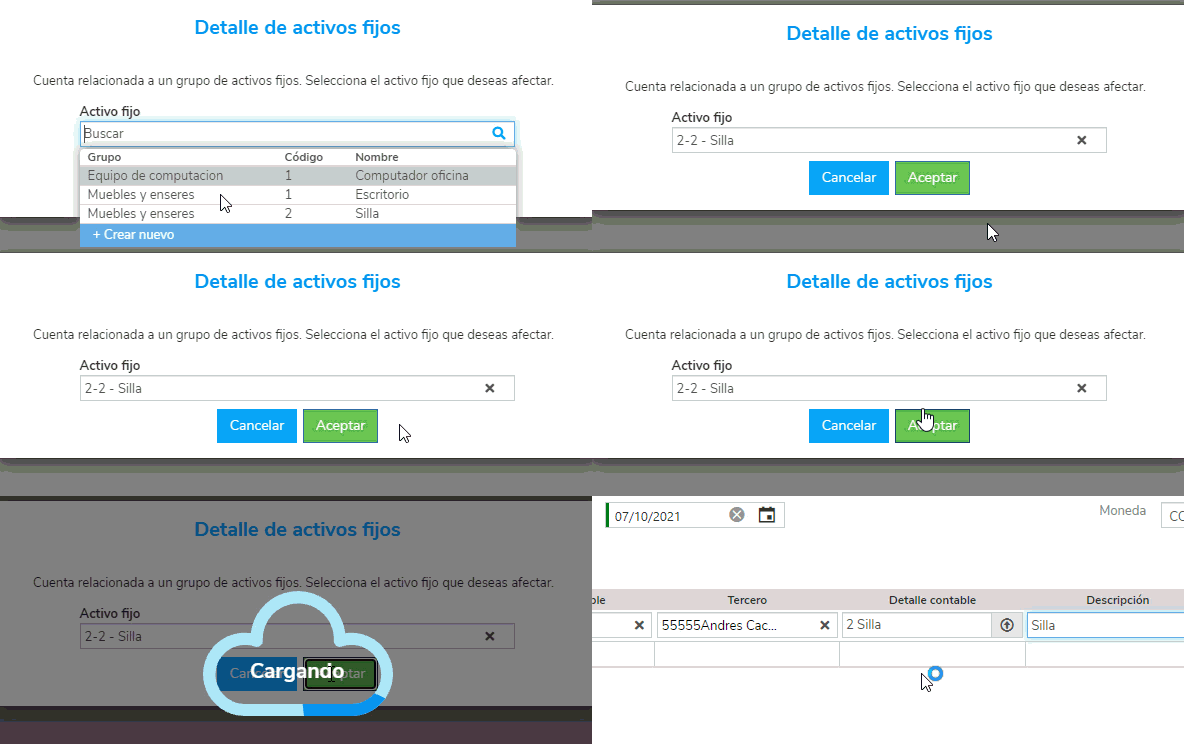
Al final ingresas:
- Observaciones: es posible incluir comentarios adicionales que se requieran visualizar en la impresión del documento
- Adjuntar Archivo: en este campo el sistema permite anexar un documento o comprobante de los saldos iniciales.
4. Luego de registrar todos los saldos, haz clic en el botón Guardar  y seguidamente el sistema mostrará el documento en pantalla:
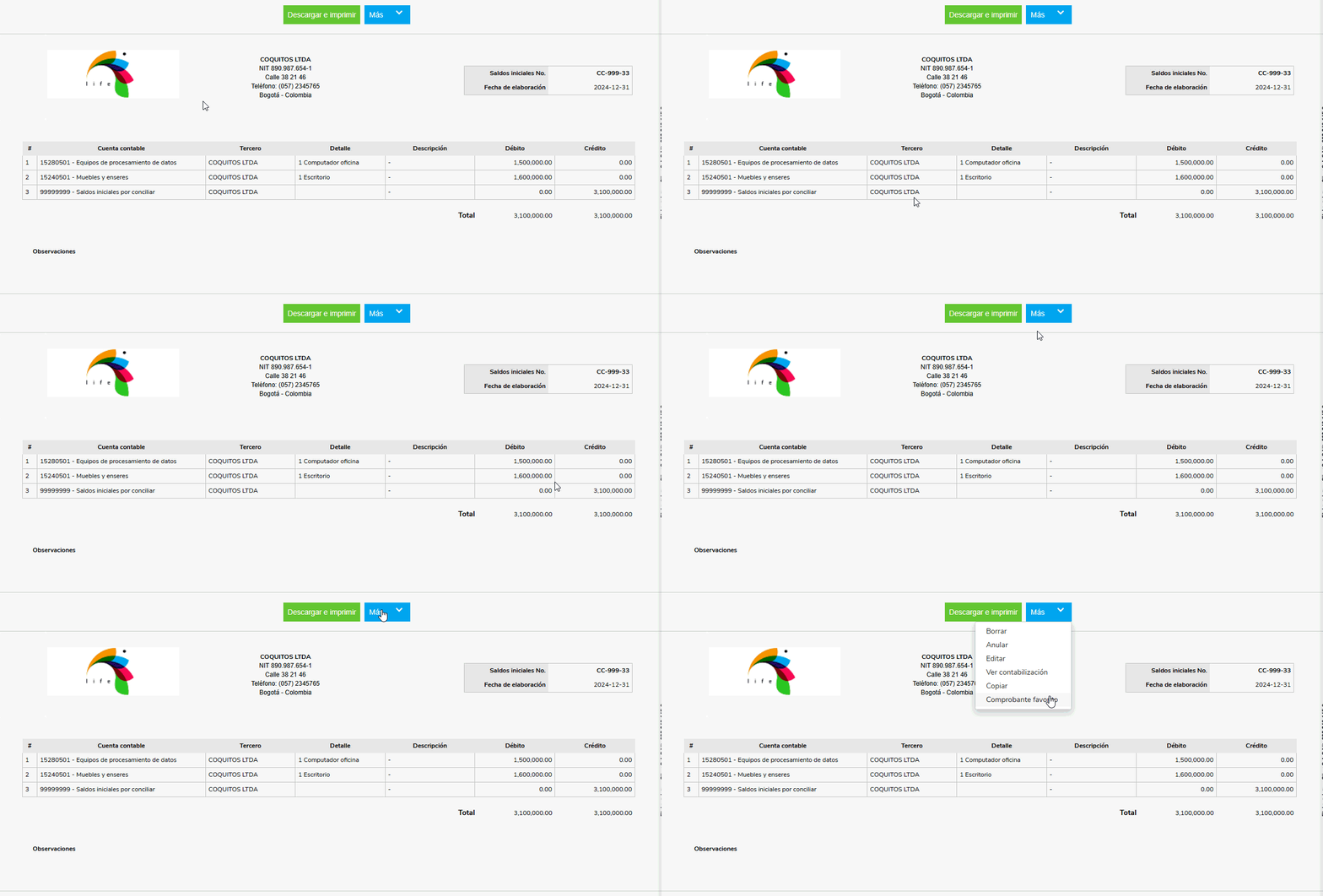
Adicional al momento de consultar el comprobante contable en la parte superior se te habilitan algunas opciones, las cuales permiten realizar algunas acciones o actividades específicas:
Descargar e Imprimir: permite visualizar el documento en pantalla y descargar el PDF en el computador para enviarlo a impresión.
Más: esta pestaña, te permite realizar algunos procesos adicionales al comprobante contable; estos son:
- Editar permite modificar algún dato previamente registrado.
- Anular o borrar el documento.
- Ver contabilización.
- Copiar el comprobante.
- Comprobante favorito.

10 comentarios en “Ingresar saldos iniciales de activos fijos”
En saldos iniciales como ingreso los valores créditos como depreciación acumulada?
Buen día Martha, puedes registrar la depreciación de activos fijos por medio de un comprobante contable.
Buen dia estoy creando los saldos iniciales pero al darle crear nuevo comprobante no me aparece la opcion de saldos iniciales, y si le doy otras cuentas contables, no me deja tomar el detalle de los activos fijos
Hola Karen, puedes crear los tipo de comprobantes contables que requieras, como lo explica este instructivo.
En donde puedo mirar los saldos iniciales creados
Hola Jhon, puedes buscar los comprobantes contables de esta manera.
Se puede crear un comprobante de compras de productos para futuras ventas de manera masiva en excel asi como el de saldos iniciales?
Buen día Catalina, las compras solo se pueden registrar directamente en el programa.
Buenos días, los saldos iniciales de depreciación, se pueden ingresar en la plantilla MODELO DE IMPORTACION DE COMPROBANTES CONTABLES con los saldos iniciales de los activos ? Gracias
Hola, Luis las cuentas que afectan los saldos iniciales de activos fijos los puedes subir en la plantilla de comprobantes, incluidas las cuentas de depreciación, teniendo en cuenta la naturaleza de la cuenta.