
La gestión de gastos pagados por anticipado y cargos diferidos es una práctica contable para cumplir con el principio de asociación de los estados financieros. Este proceso permite que los gastos (como seguros, arrendamientos o mantenimientos pagados por adelantado) no afecten la utilidad de un solo mes, sino que se distribuyan de manera proporcional durante el tiempo en que la empresa realmente recibe el beneficio.
Para elaborar un comprobante contable con las causaciones o amortizaciones mes a mes del valor o cuotas de los gastos pagados por anticipado y de los cargos diferidos de la compañía, sigue estos pasos:
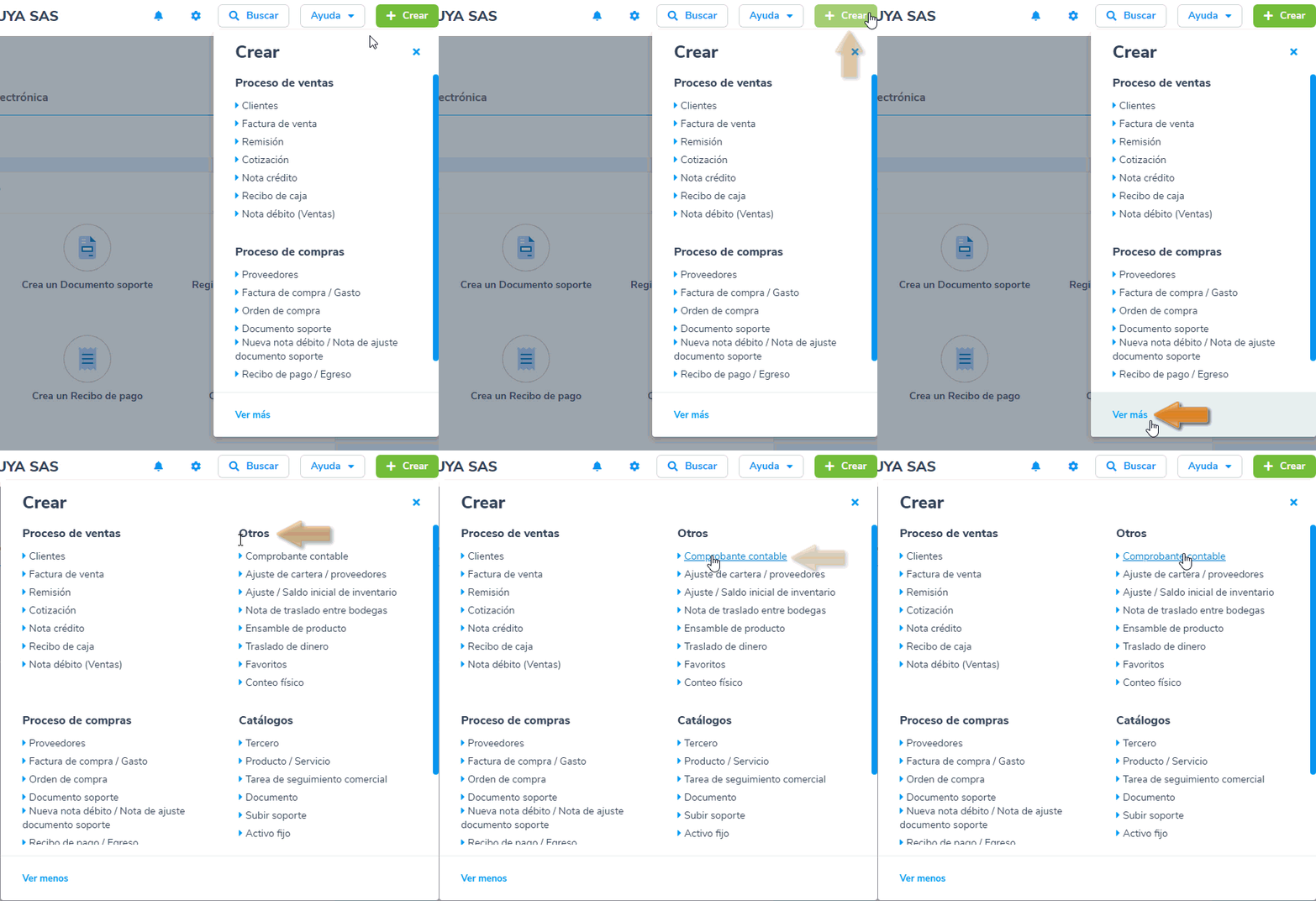
1. Accede mediante una de las siguientes rutas:
- Presionas el botón
 – Ver más – Otros – Comprobante contable.
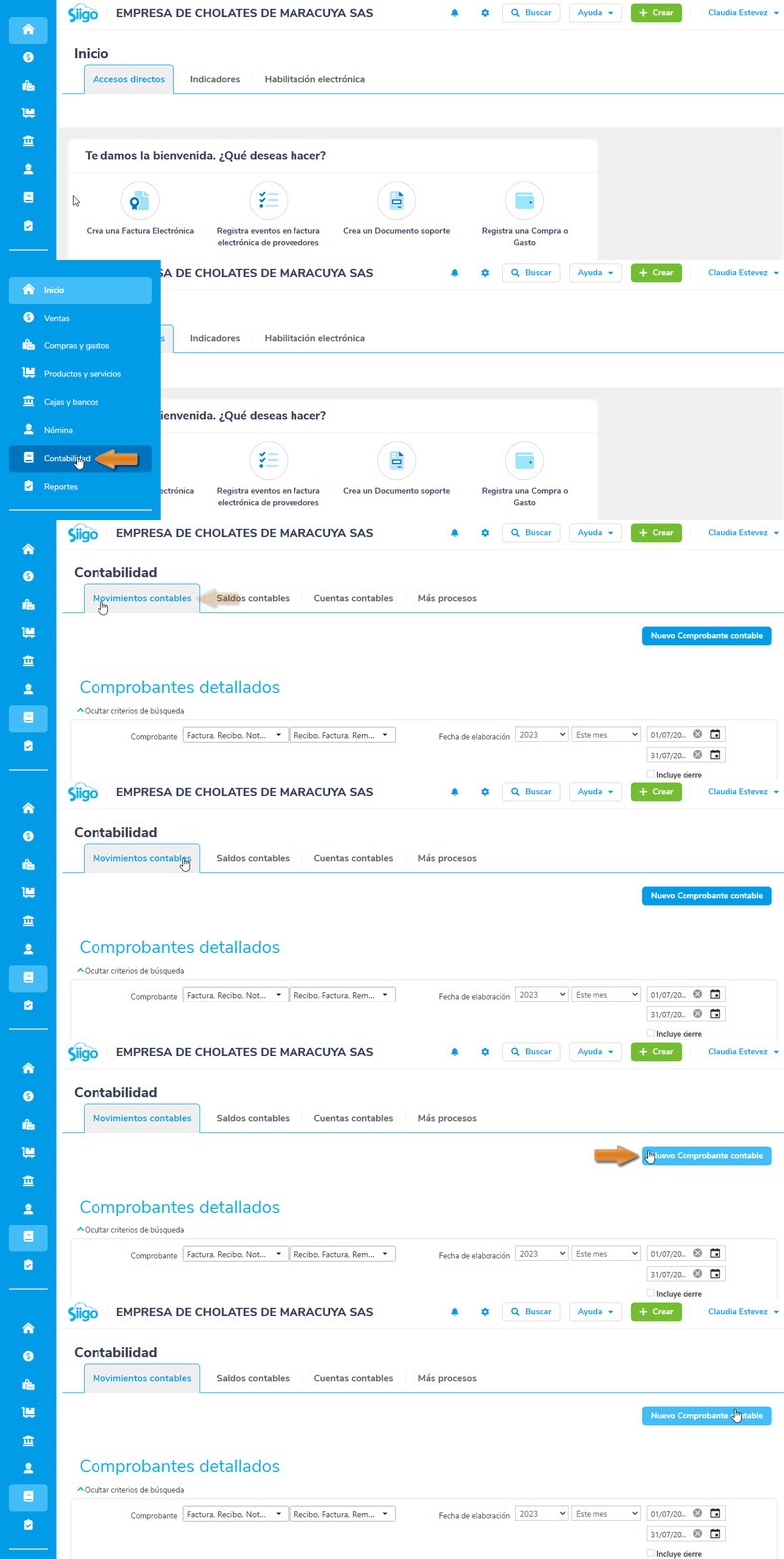
- Seleccionas el módulo: Contabilidad – Movimientos contables – Nuevo comprobante contable.
2. Al ingresar por cualquiera de las rutas, el sistema mostrará la siguiente pantalla:
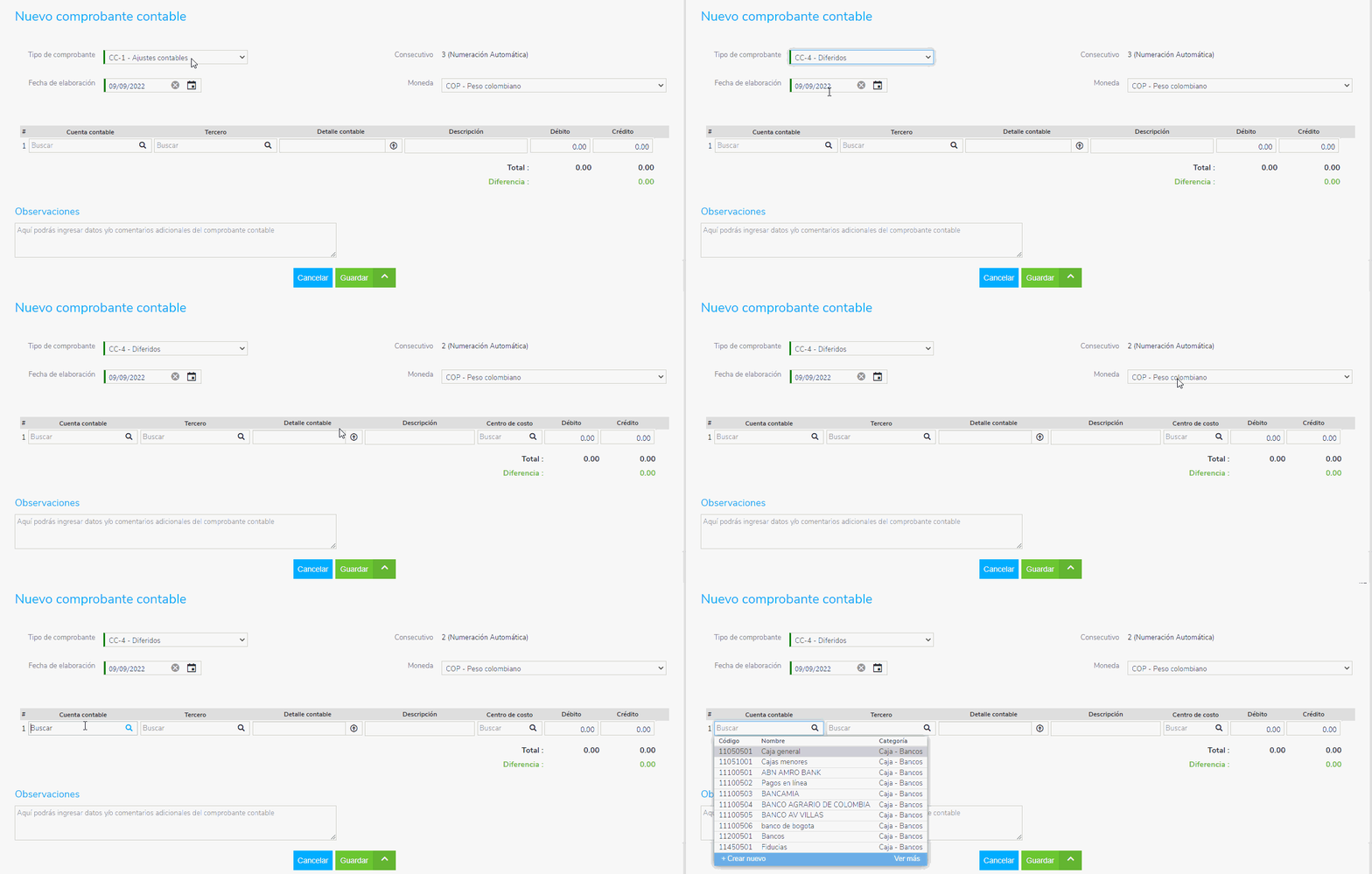
3. Luego, diligencia los siguientes datos:

- Tipo de comprobante: seleccionas el tipo de comprobante CC-4 – Diferidos, el cual es el predeterminado para este tipo de registros.
- Fecha de elaboración: digitas la fecha en la cual quedará contabilizado el comprobante contable.
- Consecutivo: en este campo el sistema asigna el consecutivo del comprobante si en la configuración fue seleccionado el manejo de numeración automática; caso contrario es necesario que al momento de elaborar el documento digites el número con el cual será contabilizado.
- Moneda: esta casilla te permite asignar la sigla moneda sobre la cual se registrará el documento, esto aplica cuando manejes monedas extranjeras.

- Cuenta contable: seleccionas la cuenta contable que requieras para el registro.
- Tercero: eliges el tercero relacionado con el movimiento contable.
- Descripción: puedes ingresar un comentario de la cuenta contable.
- Débito – Crédito: introduces los valores en las columnas débito o crédito, según corresponda.
4. Es necesario utilizar las opciones que se encuentran en la parte inferior o superior derecha de la ventana:
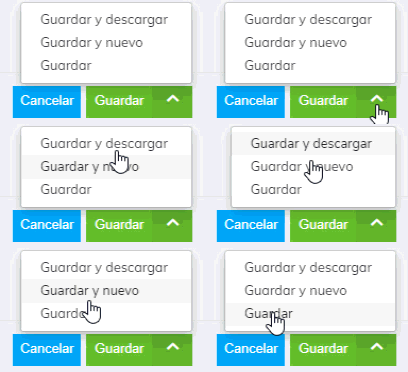
Donde es posible:
- Guardar y descargar el documento para realizar la impresión del mismo.
- Guardar y nuevo donde inmediatamente permite realizar otro comprobante.
- Guardar donde solamente permite guardar el documento en el programa.
5. Adicional al momento de consultar el comprobante contable en la parte superior o encabezado se te habilitan algunas opciones:
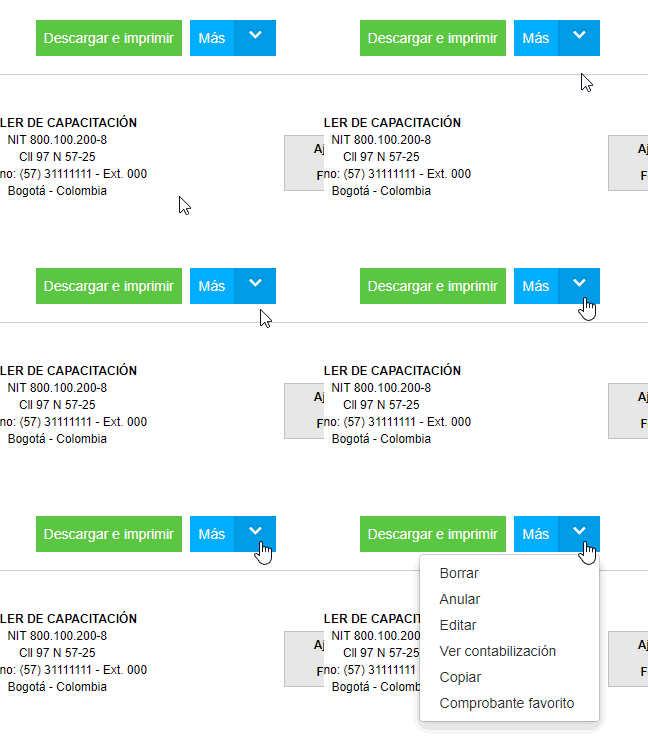
- Descargar e imprimir: permite visualizar el documento en pantalla y descargar el PDF en el computador para enviarlo a impresión.
- Más: por último, se encuentra la pestaña más que permite realizar algunos procesos adicionales al comprobante contable; estos son:
- Editar permite modificar algún dato previamente registrado.
- Anular o borrar el documento.
- Ver contabilización.
- Copiar el comprobante.
- Comprobante favorito.
Importante: para este tipo de comprobante se utiliza la opción de copiar el comprobante o dejarlo como comprobante favorito para así utilizarlo mes a mes.
¡Todo listo! De esta manera puedes manejar diferidos en Siigo Nube.
