
Ahora que has activado la configuración de pagos en línea con Mercado Pago, estás listo para recibir pagos de manera rápida y segura; este proceso permite optimizar la gestión de cobros, mejorar la experiencia del cliente y garantizar un flujo de ingresos eficiente para tu negocio.
A continuación, te explicamos paso a paso cómo generar el pago:
1. Elabora la factura electrónica de venta o cotización desde tu Siigo Nube.
2. Puedes enviar la factura o cotización mediante dos opciones:
- Correo electrónico: en la vista preliminar del documento, selecciona el botón Enviar por mail
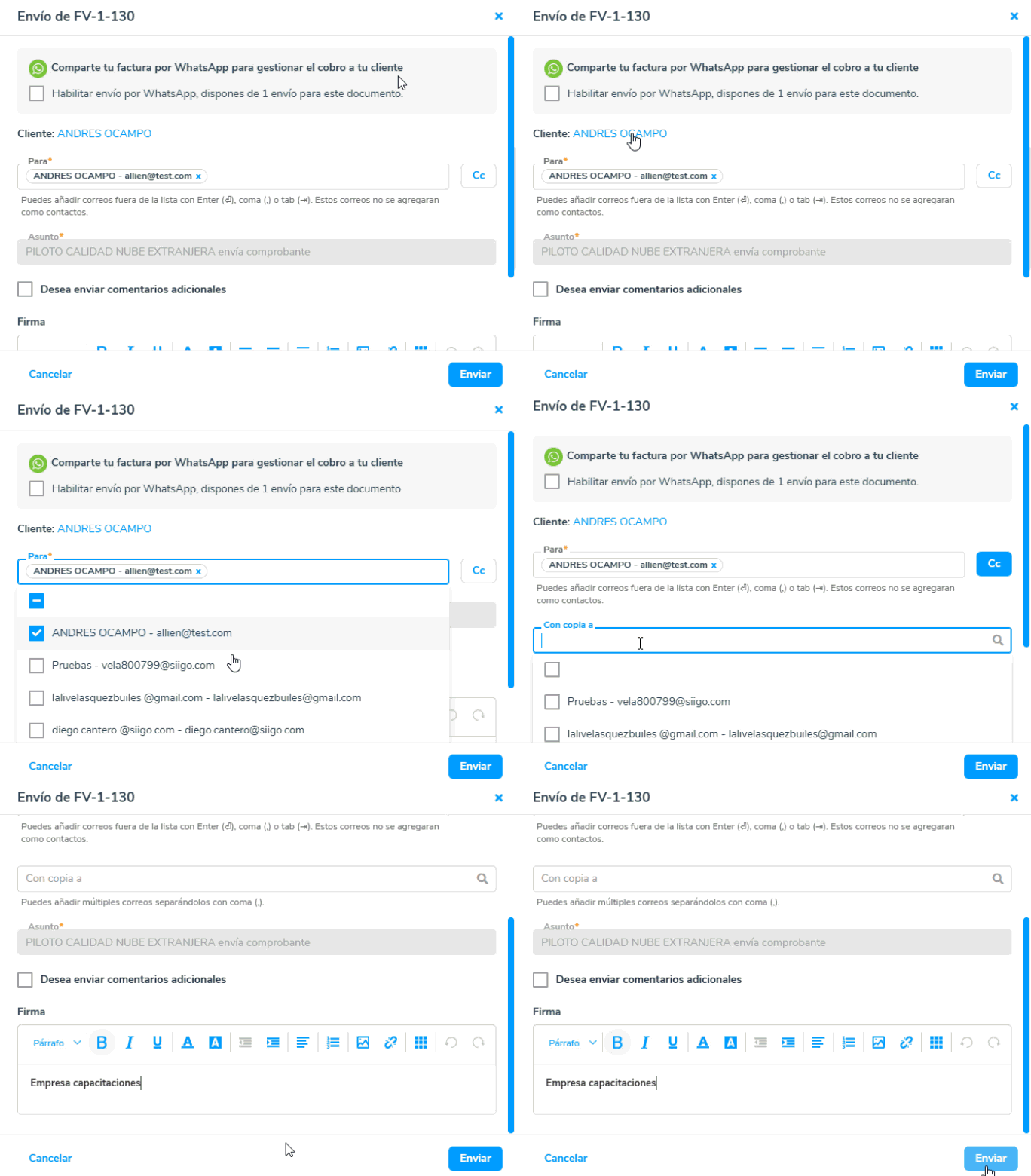
 y el sistema habilitará la siguiente ventana:
Vista al enviar una factura electrónica de venta:
Así se verá la cotización:
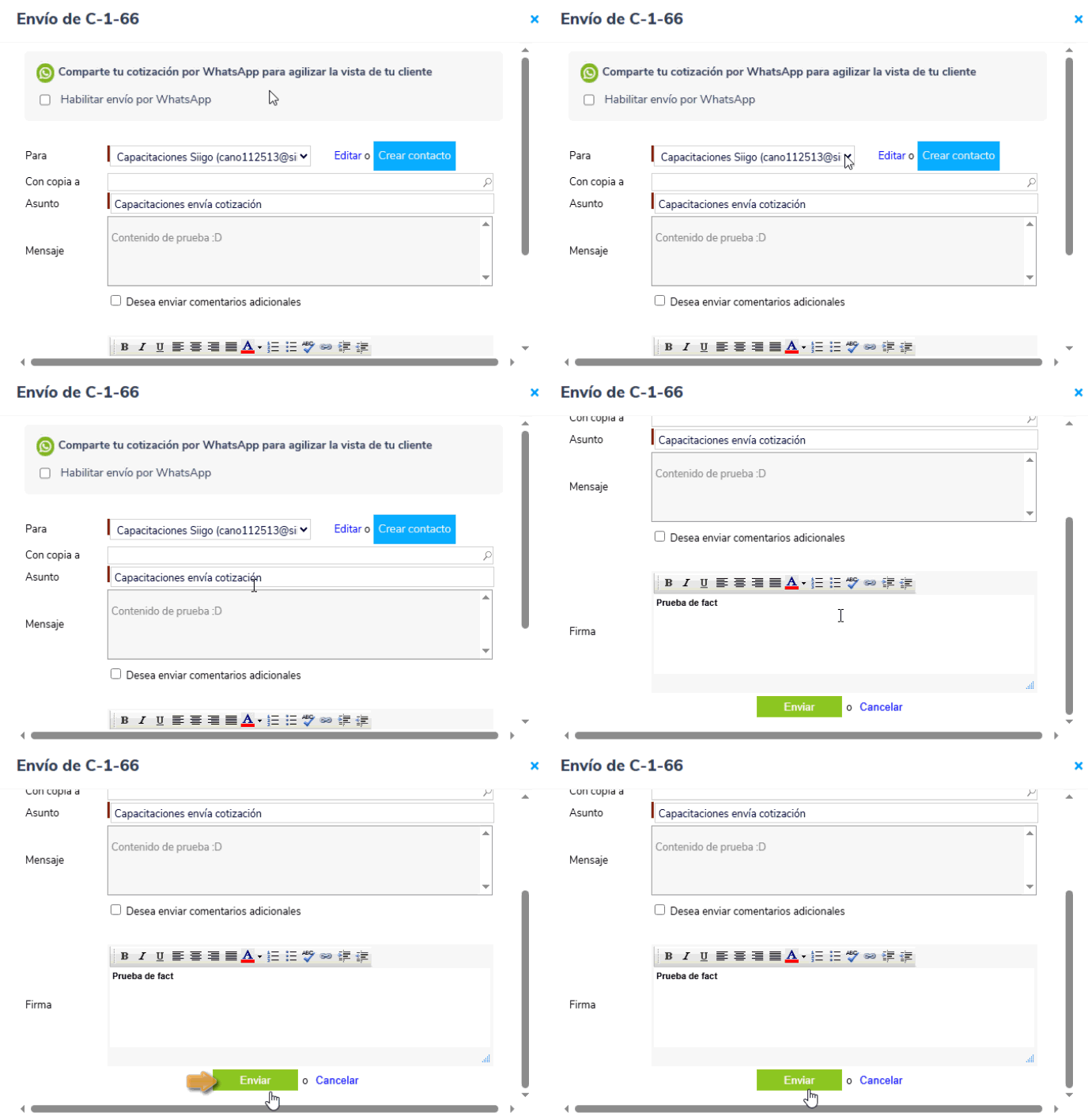
Donde es necesario completar los siguientes campos:
– Cliente: al hacer clic sobre el nombre, te direccionará al perfil de tercero para editar los datos del contacto.
– Para: se mostrará el correo registrado en el perfil del cliente, puedes agregar más correos o modificar este campo.
– Con copia a  : puedes añadir otros correos, separándolos con comas (,).
Haz clic en Enviar  y tu cliente recibirá un correo con la factura o cotización.
- WhatsApp: en la vista preliminar del documento, selecciona el botón Enviar por WhatsApp
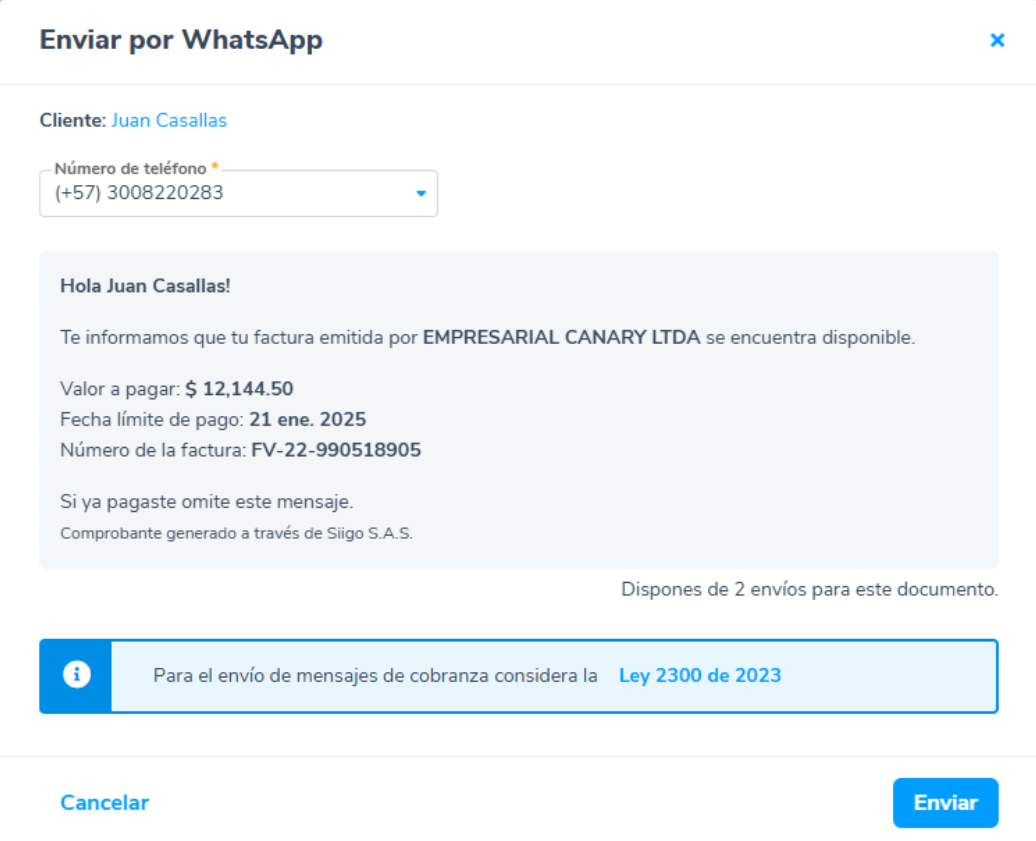
 y se mostrará la siguiente ventana:
Vista al enviar una factura electrónica de venta:
Vista al enviar una cotización:
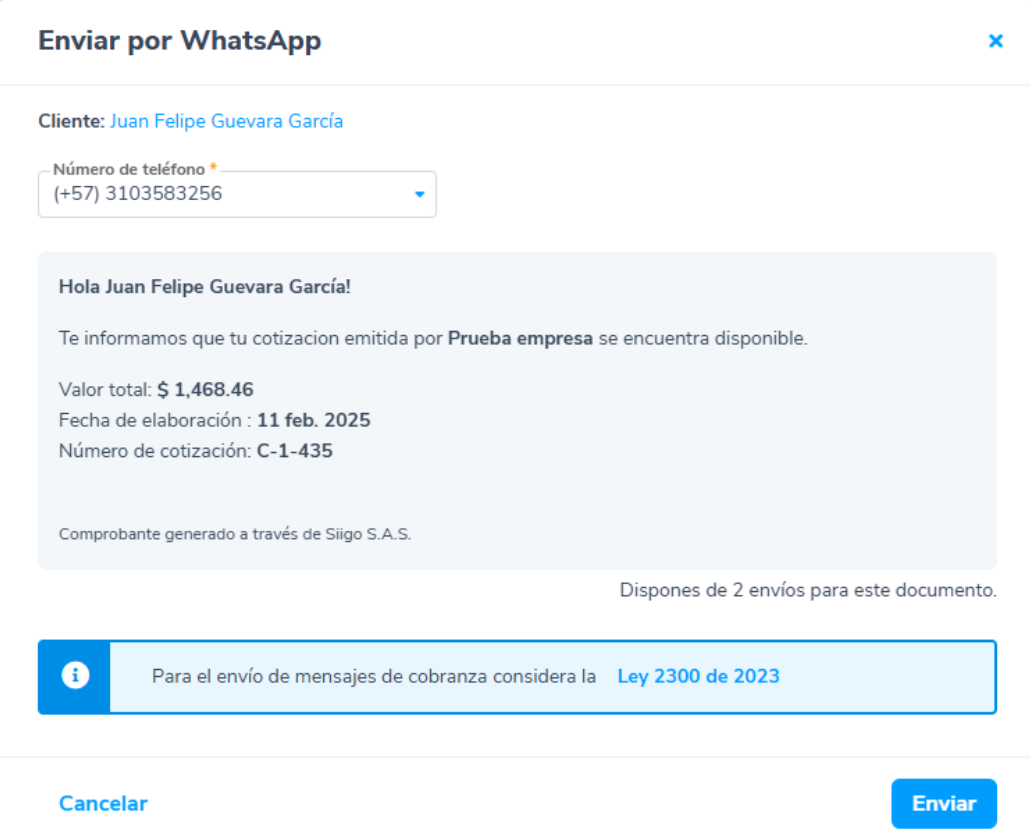
Donde debes completar los siguientes campos:
– Cliente: al hacer clic sobre el nombre, te direccionará al perfil de tercero para editar los datos del contacto.
– Número de teléfono: se mostrarán los números del perfil del cliente que empiecen con «3» y tengan 10 dígitos.
Si necesitas enviar el documento a otro número, haz clic en «+ Agregar otro número», ingrésalo y marca la casilla «Guardar como número del cliente».
Haz clic en Enviar y tu cliente recibirá un mensaje de WhatsApp con la factura o cotización.
Importante: tienes dos envíos disponibles por WhatsApp.
3. Accede a la factura o cotización:
- Por correo electrónico:
Si tu cliente recibió una cotización, haz clic en Ver cotización  .

Si recibió una factura de venta, podrá seleccionar el botón Ver comprobante  .

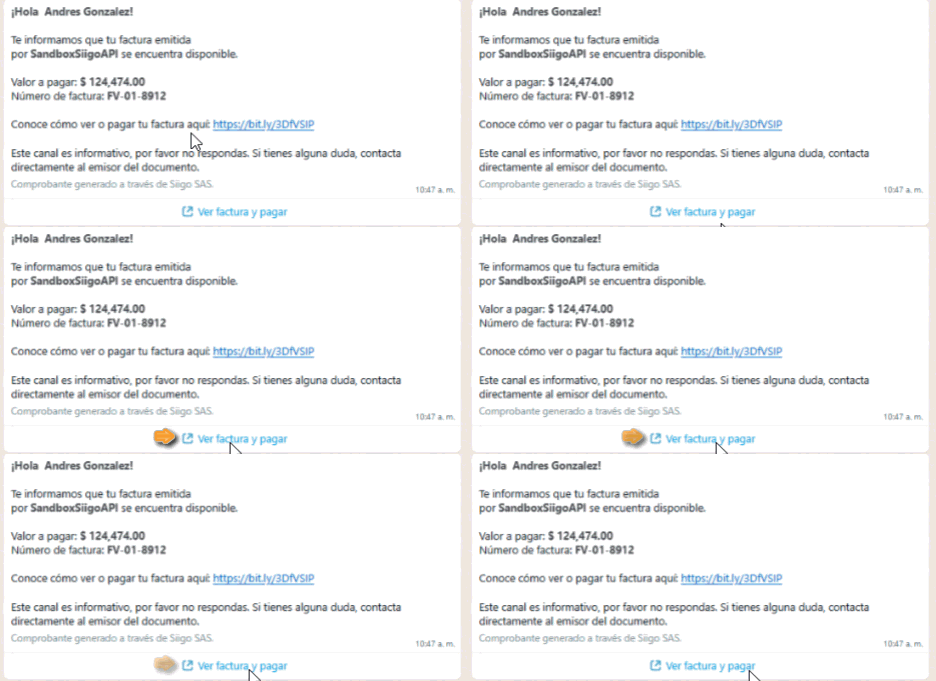
- Por WhatsApp:
En una cotización, elige el botón Ver cotización  .

En una factura de venta, presiona en Ver factura y pagar  .
4. Al hacer clic en Pagar en línea  , se abrirá una ventana donde el cliente ingresará el valor a pagar o abonar a la cotización o factura.
Importante: el botón Pagar en línea estará disponible en todas las facturas y cotizaciones, incluso si la forma de pago asignada es “Efectivo” u otra que no genere vencimientos en cartera.
Si permites abonos parciales, el cliente podrá ingresar un monto menor al saldo total y hacer un abono parcial.

Si la factura tiene la forma de pago «Efectivo» u otra que no genera vencimientos en cartera, al hacer clic en Pagar en línea , el sistema mostrará una ventana con el número de la factura y valor total, permitiendo generar recaudos sin importar la forma de pago asignada.

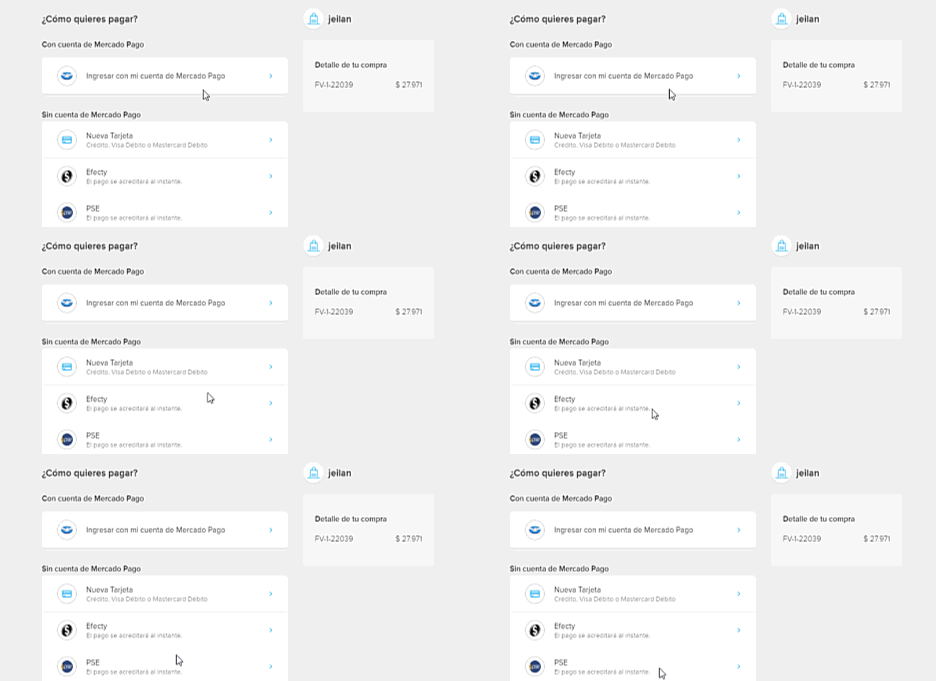
5. Al dar clic en el botón Pagar  , el cliente será redirigido a la pasarela de pagos de Mercado Pago; podrá seleccionar su método de pago preferido y finalizar la transacción.
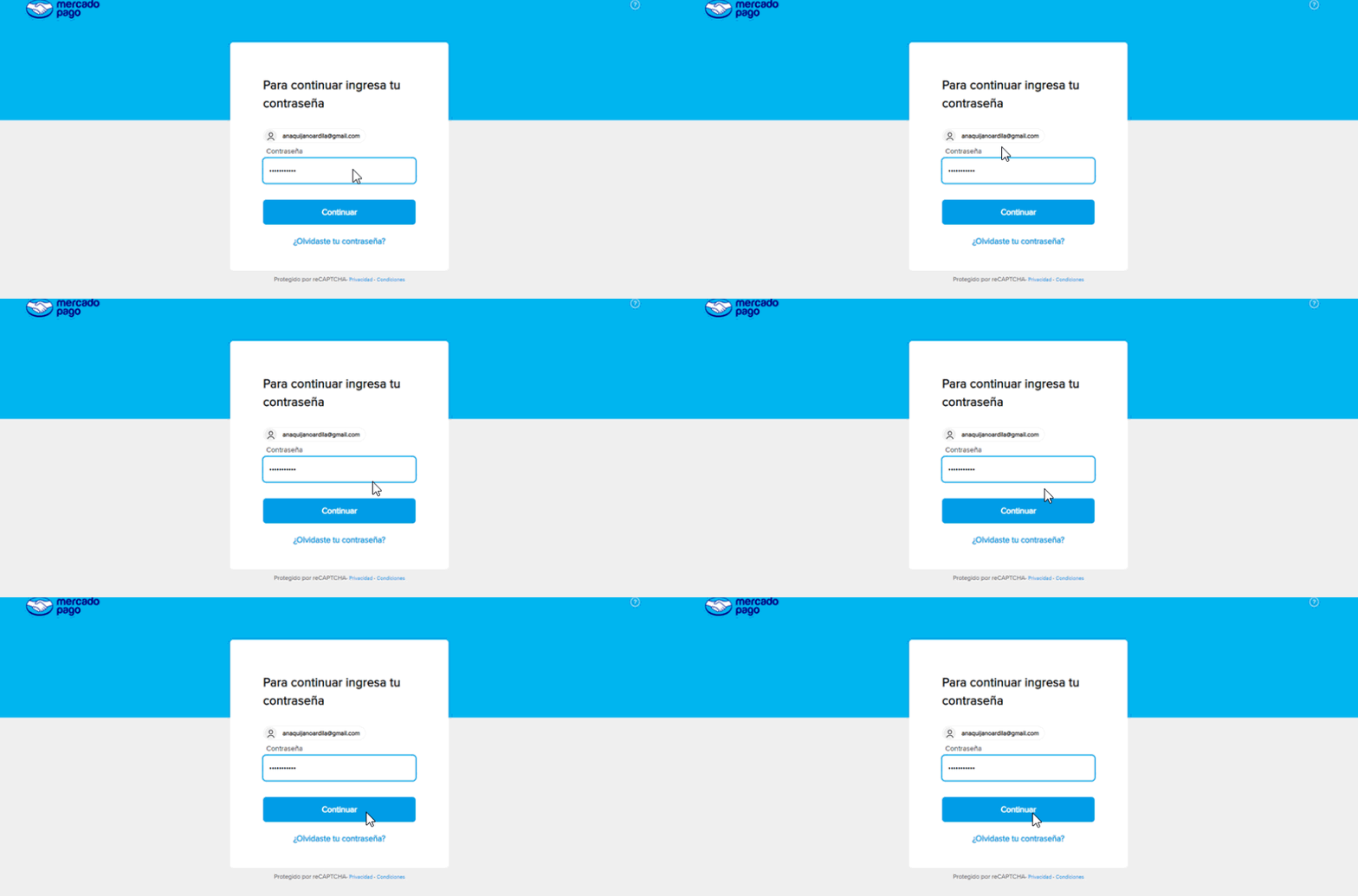
6. Ingresa a tu cuenta de Mercado Pago con tu usuario y contraseña, y consulta la información de tus transacciones y reportes.
Si requieres asistencia, accede a la sección «Ayuda» en tu cuenta de Mercado Pago.
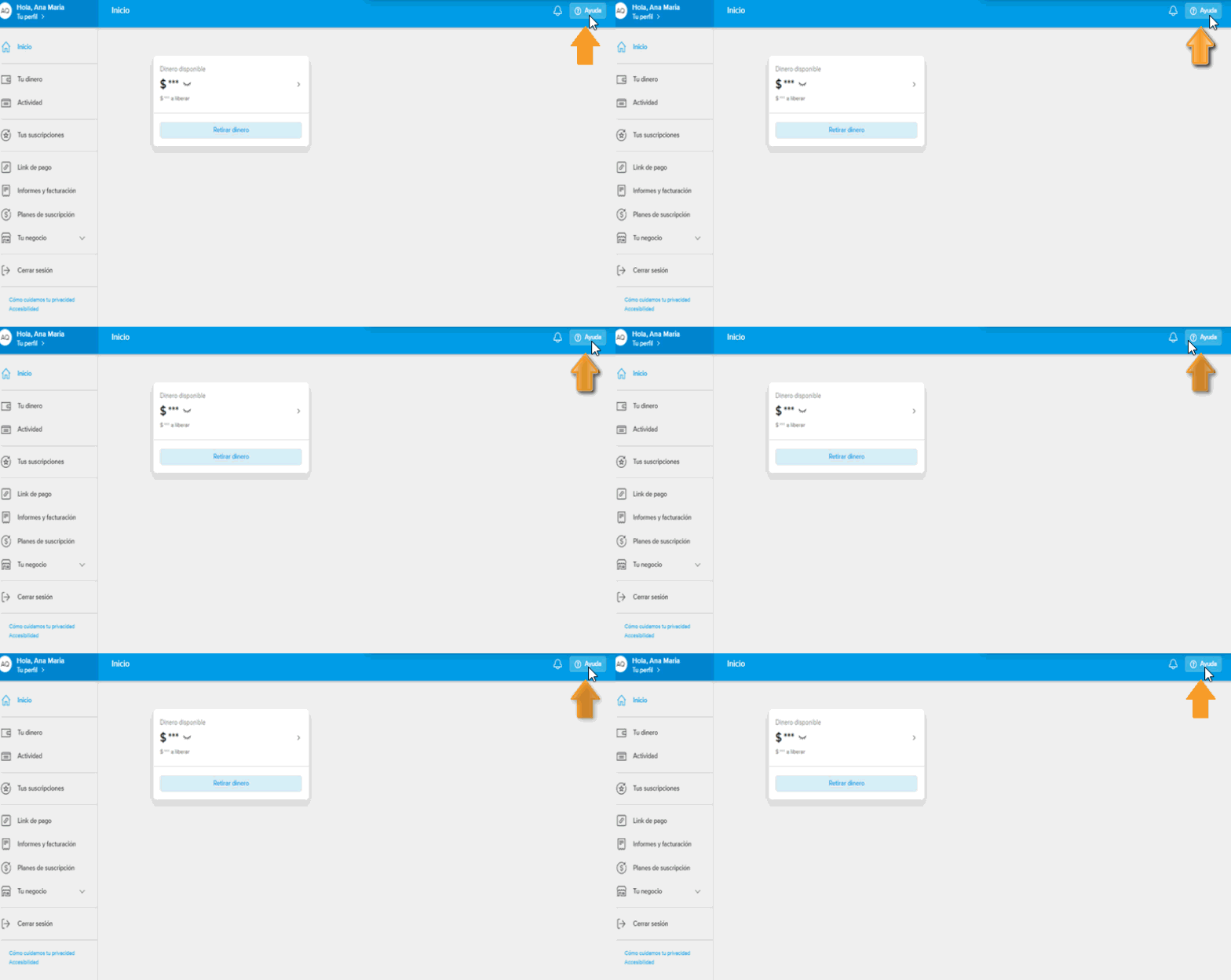
Allí encontrarás opciones de consultas frecuentes.
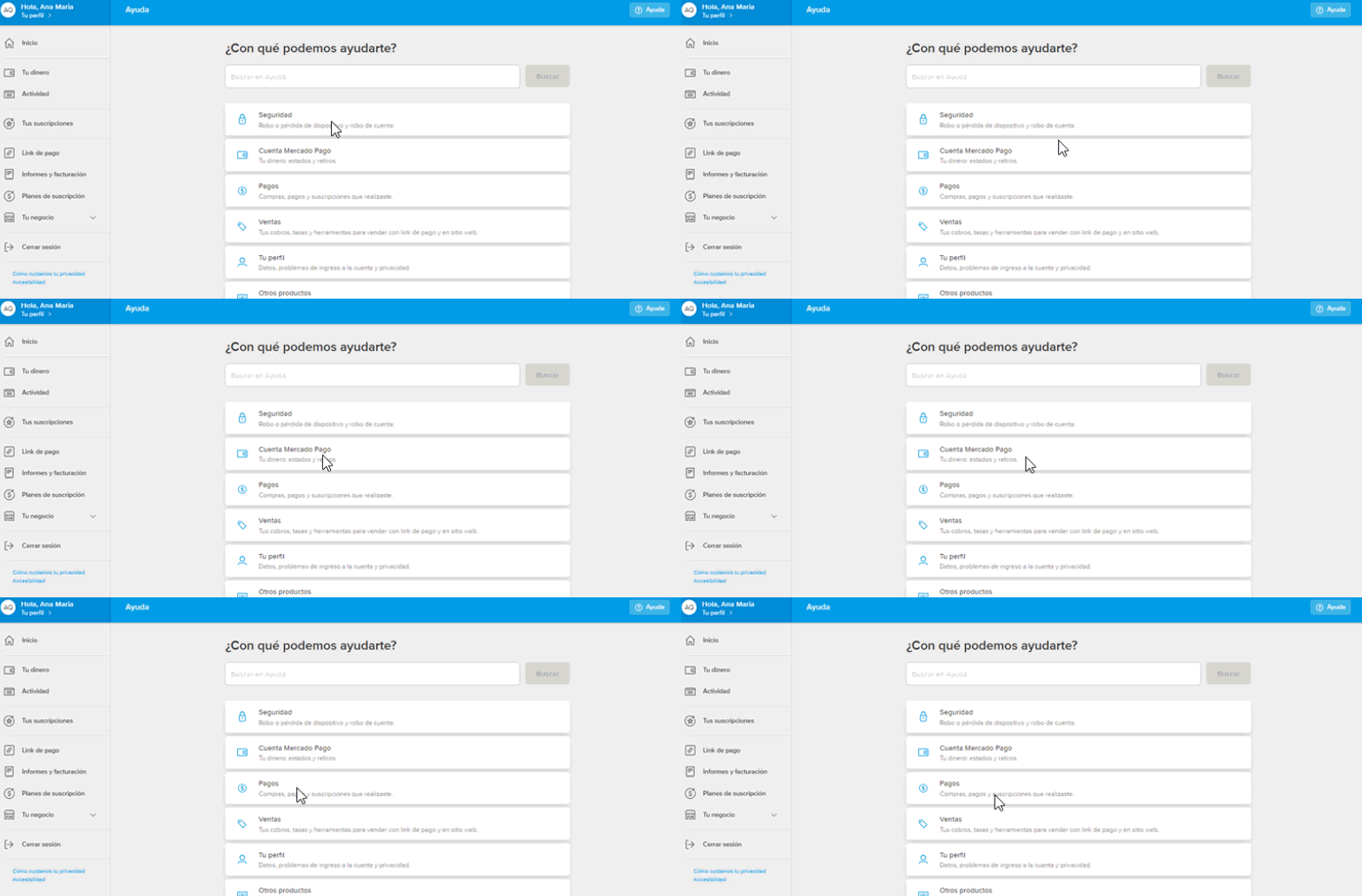
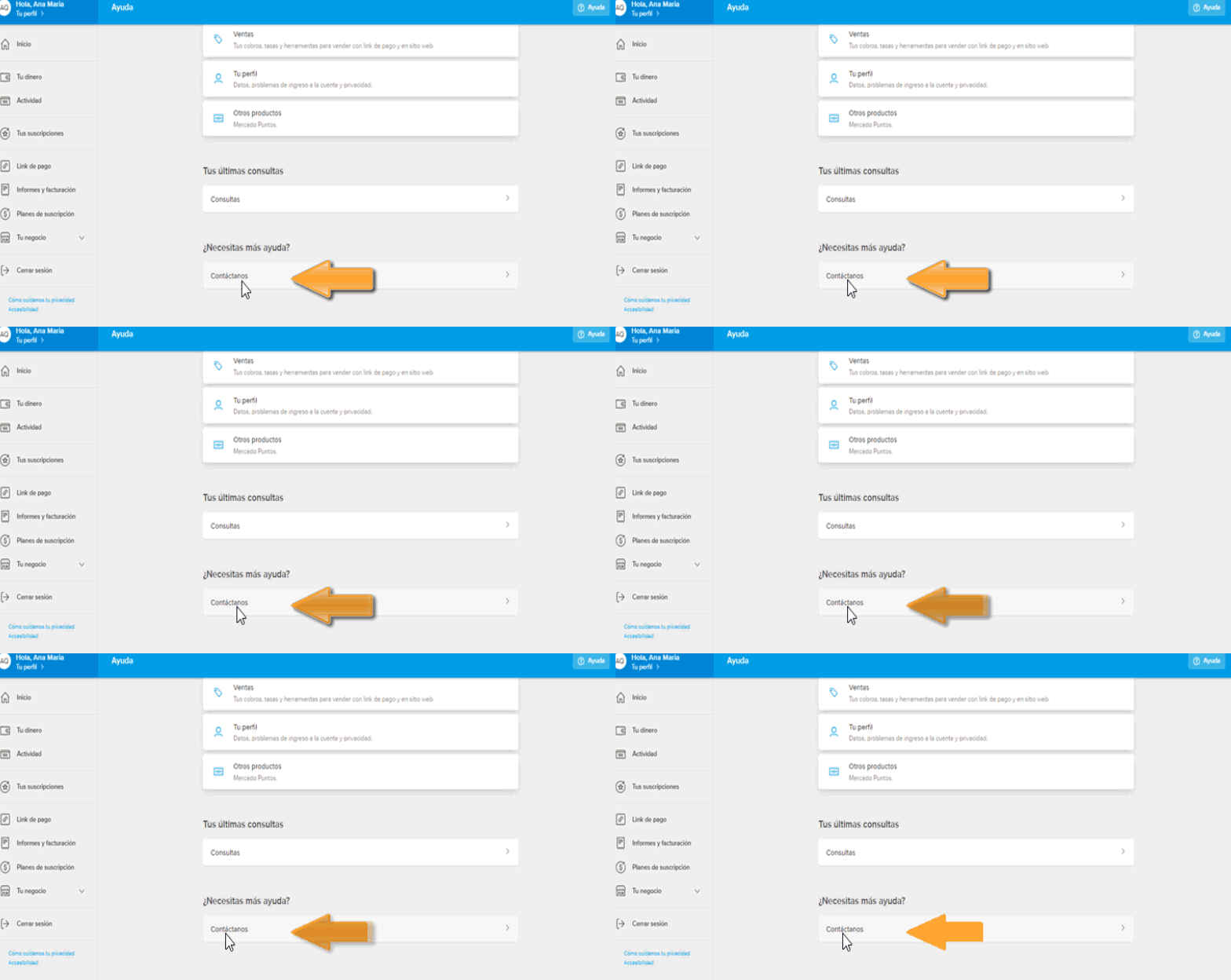
Si necesitas ayuda específica, selecciona «Contáctanos» para comunicarte con el equipo de Mercado Pago.
Importante:
- Para facturas de venta con forma de pago sin vencimiento en cartera, no se generará un recibo de caja en Siigo Nube.
- Si una factura tiene vencimiento en cartera, solo se podrá pagar el saldo pendiente, y se generará automáticamente un recibo de caja para cruzar la deuda.
- Si el valor de la cotización es menor a 1.000 COP, no se mostrará el botón de pago en línea.
Siguiendo esta guía, tus clientes podrán pagar en línea sus facturas y cotizaciones con Mercado Pago, asegurando un proceso ágil y eficiente.
