
Editar los terceros (Clientes – Proveedores) te permite mantener la información de tu empresa organizada y actualizada, ya que en esta guía podrás modificar los datos tanto de clientes como de tus proveedores de forma correcta. Realizar estos ajustes ayuda a prevenir errores en procesos como la facturación y los pagos. Este proceso se realiza cuando necesites corregir, completar o actualizar datos, ya sea de manera individual o masiva.
Sigue estos pasos para editar la información de tus terceros:
1. Modifica los terceros de forma individual.
Realiza la búsqueda del tercero en el sistema y en el perfil haz clic en el botón Editar tercero  .

El sistema te direcciona a la siguiente pantalla donde podrás modificar la información:
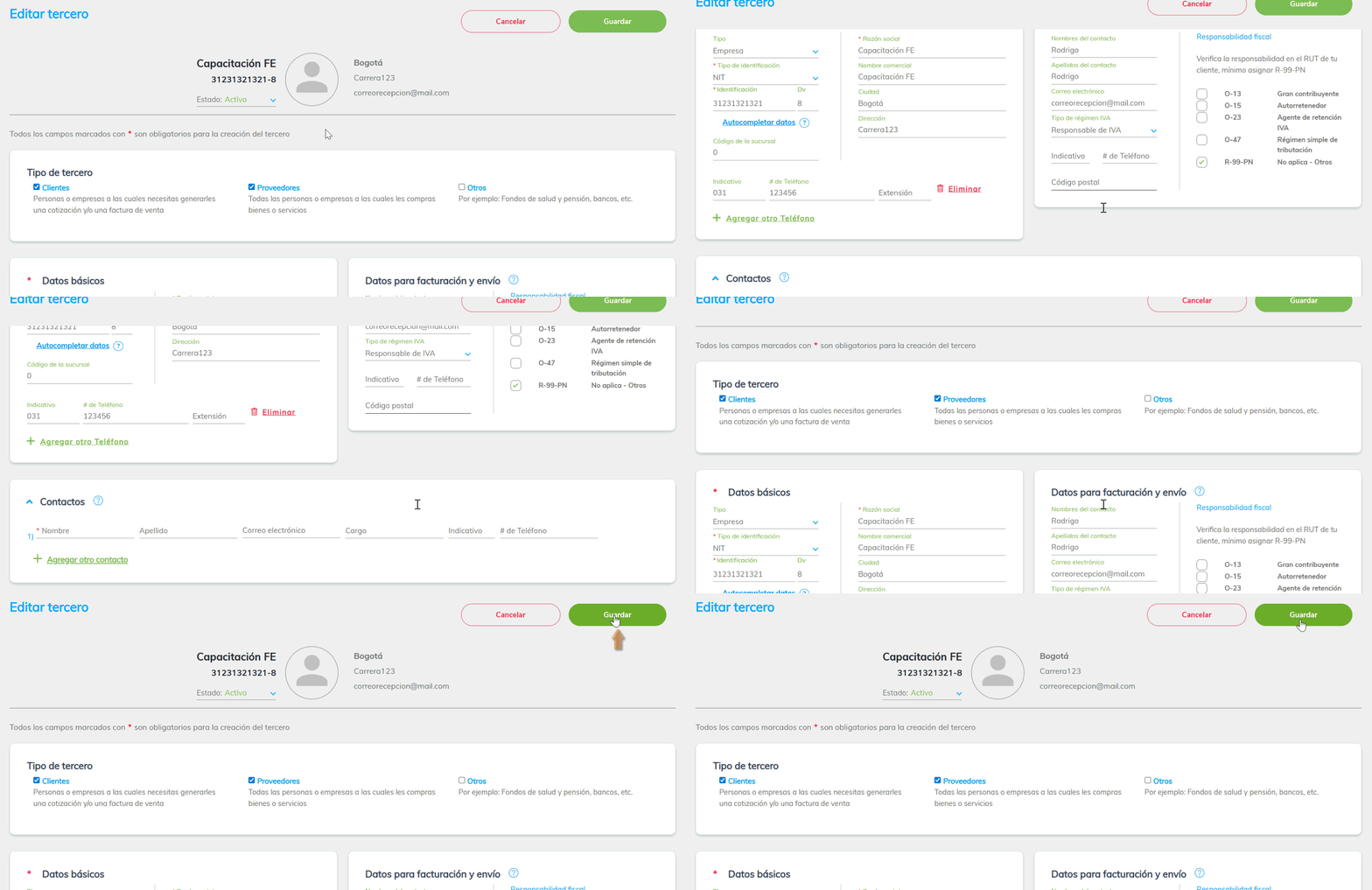
- Tipo de tercero: podrás cambiar el tercero entre clientes, proveedores u otros.

- Datos básicos: podrás modificar los datos principales del tercero, como lo son: tipo (empresa o persona), nombres y apellidos, lugar y dirección de residencia y números de teléfono.
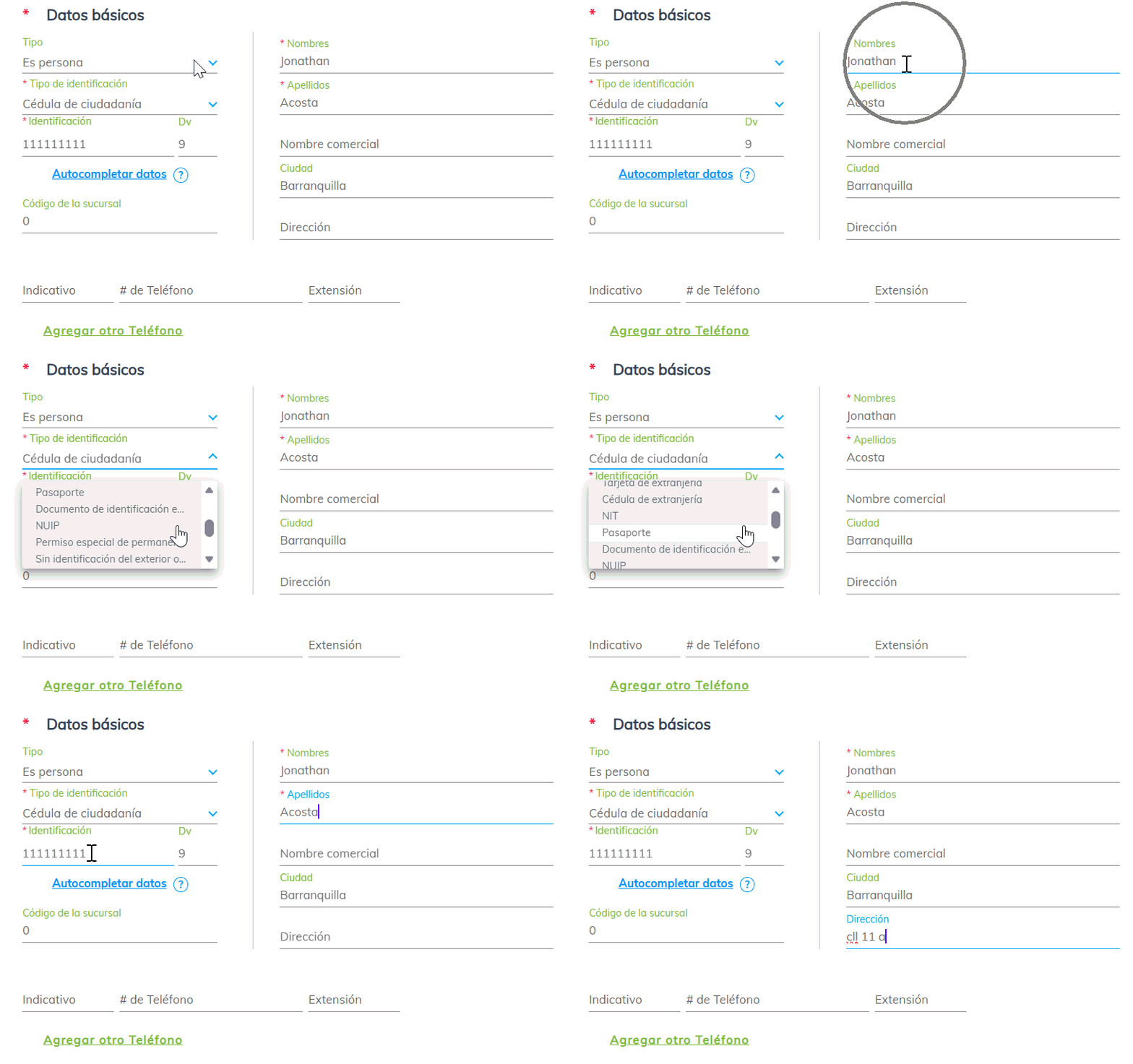
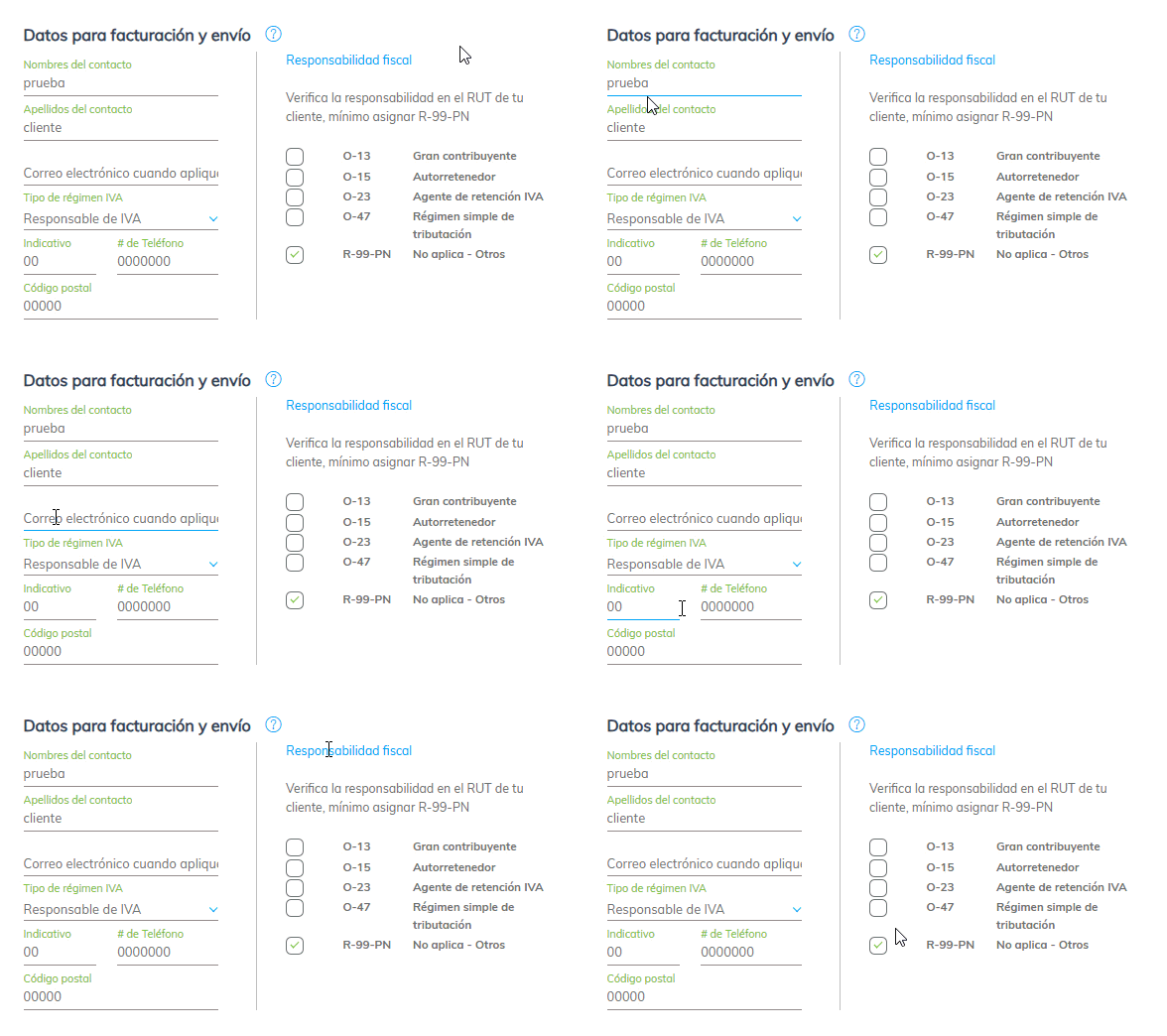
- Datos para facturación y envío: en este apartado modificas los datos como nombres, correo electrónico y teléfono registrados para el proceso de facturación y también indicas las responsabilidades fiscales.
- Contactos: podrás modificar los contactos registrados o agregar nuevos.

- Vendedor, cobrador y observaciones: podrás asignar el vendedor, cobrador y agregar cualquier observación al tercero.

Por último, haz clic en el botón Guardar  .
2. Modifica los terceros de forma masiva. Puedes actualizar varios clientes y proveedores de manera simultánea mediante una plantilla de Excel.
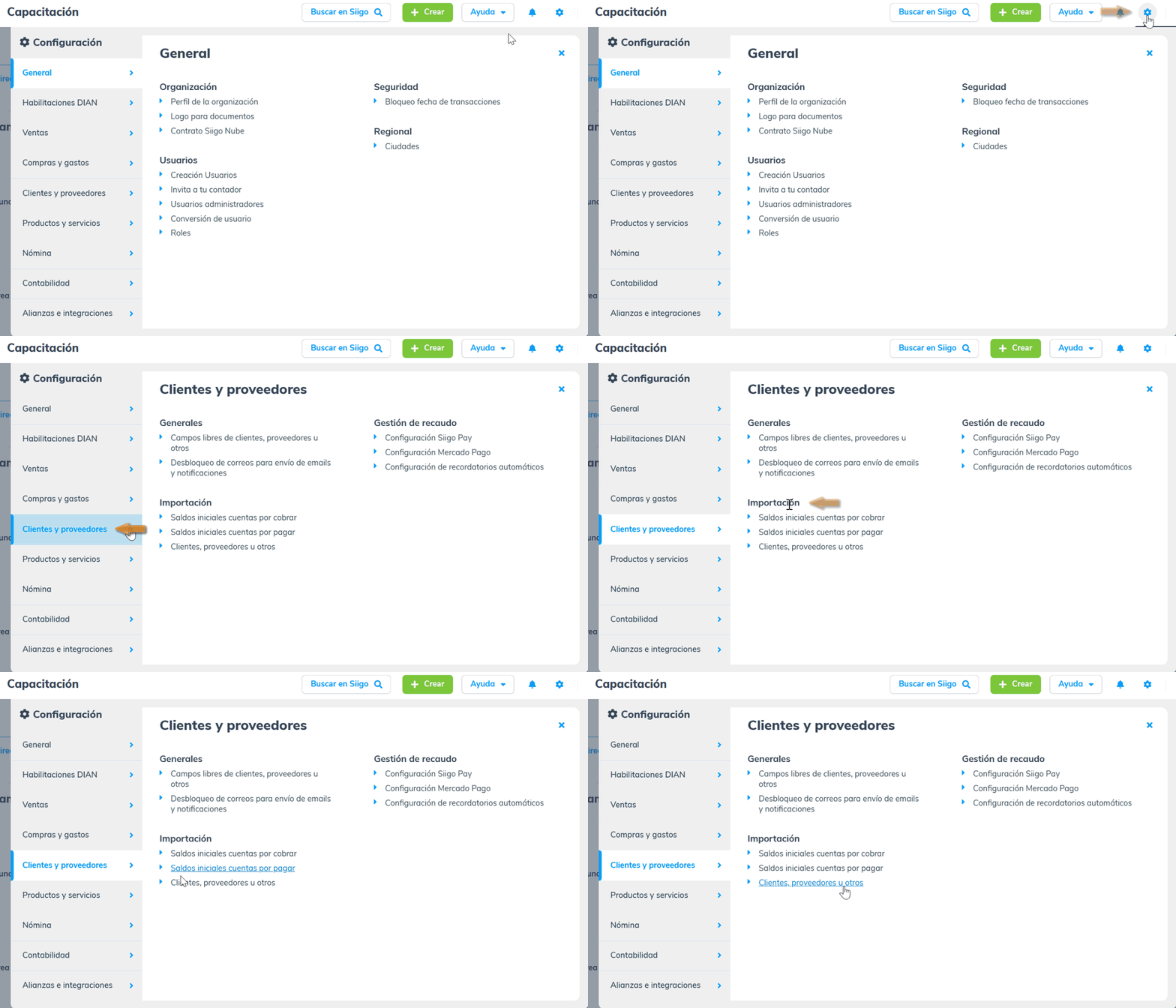
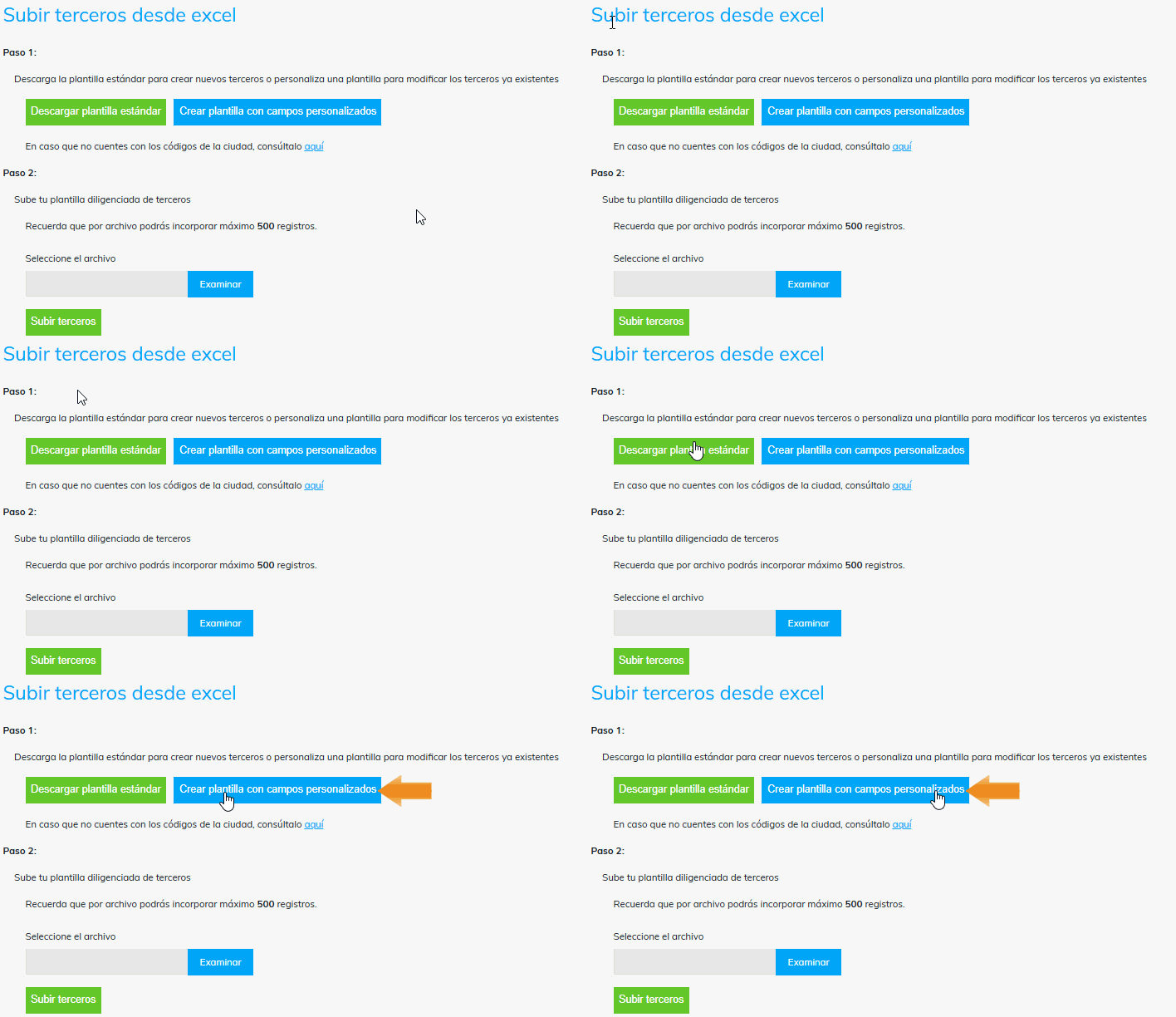
Genera la plantilla de importación de terceros, ingresando al ícono de Configuración  – Clientes y proveedores y, en la sección Importación, haz clic en Clientes, proveedores u otros.
Selecciona el botón Crear plantilla con campos personalizados  .
En la ventana que se habilita, en el campo “Genera plantilla con información de los terceros existentes”, marca “Sí” para descargar el listado con los datos actuales y elige los campos que requieres editar.
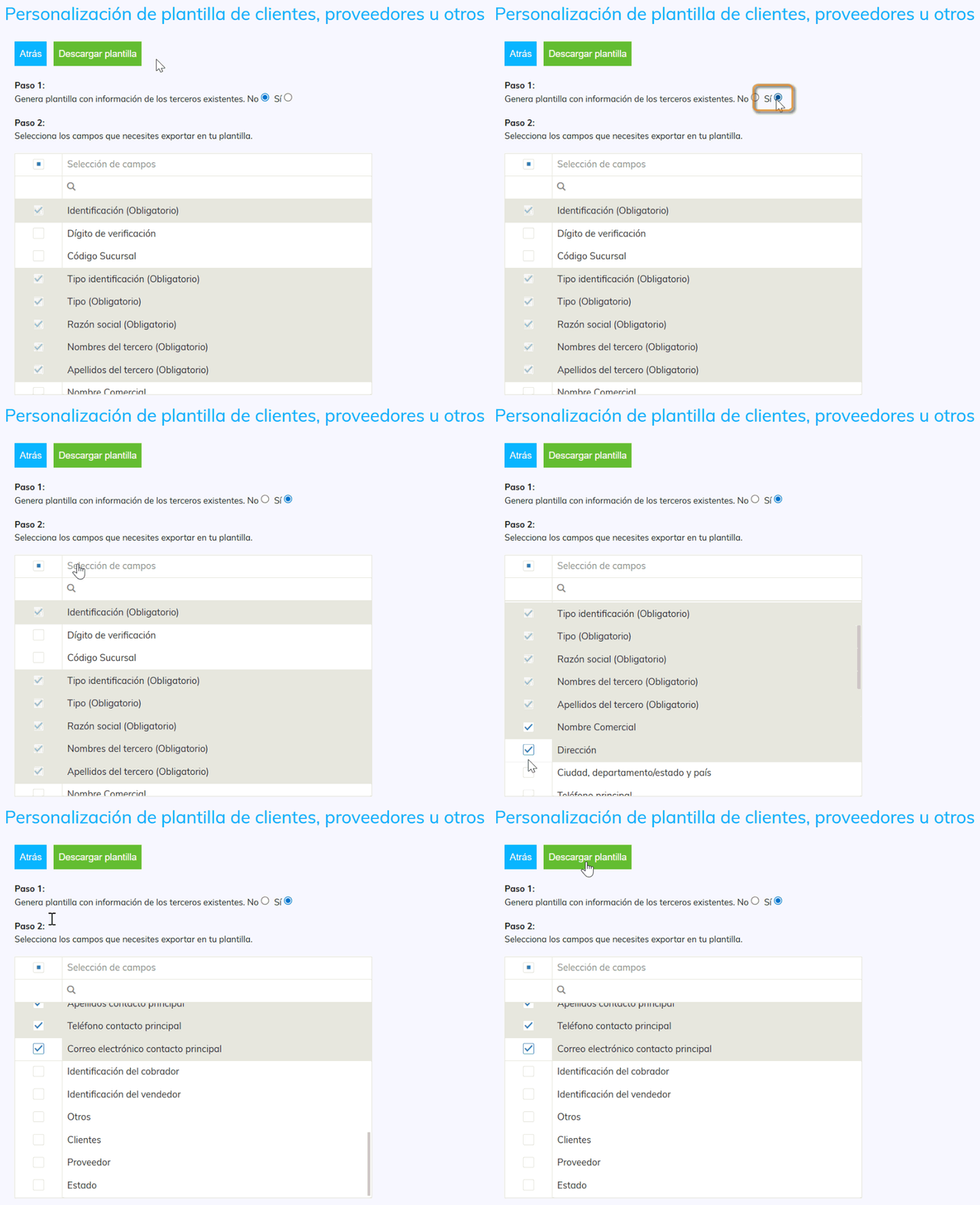
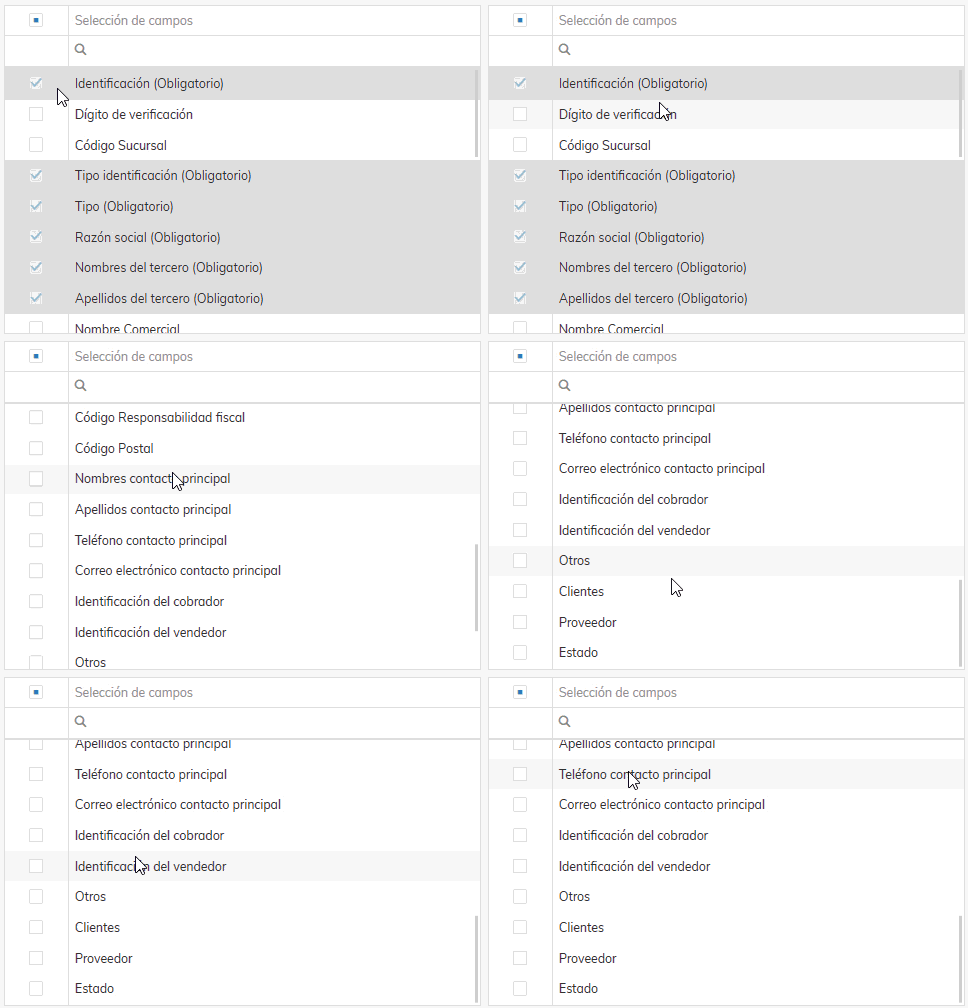
El sistema permite modificar los datos del tercero en su totalidad, como lo son nombres y apellidos, dirección, teléfonos, y demás.
Luego, presiona Descargar plantilla  para que el sistema genere el archivo Excel y realiza las modificaciones que necesites.
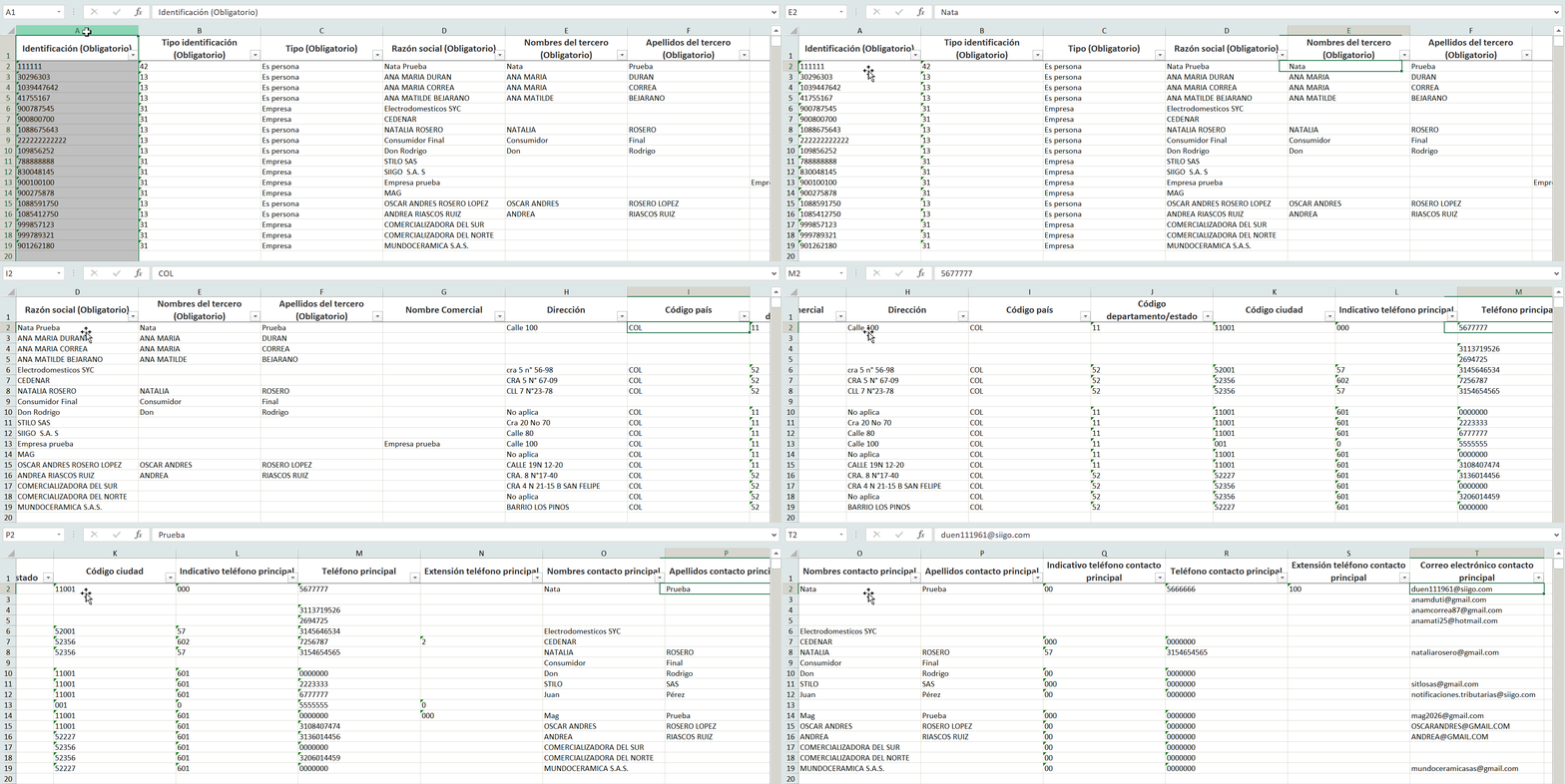
Importante: para subir el archivo correctamente, es necesario no modificar el formato ni eliminar, agregar o cambiar las columnas.
Sube la plantilla seleccionando el archivo desde tu equipo con el botón Examinar  y luego, haz clic en Subir terceros
 para iniciar la importación.
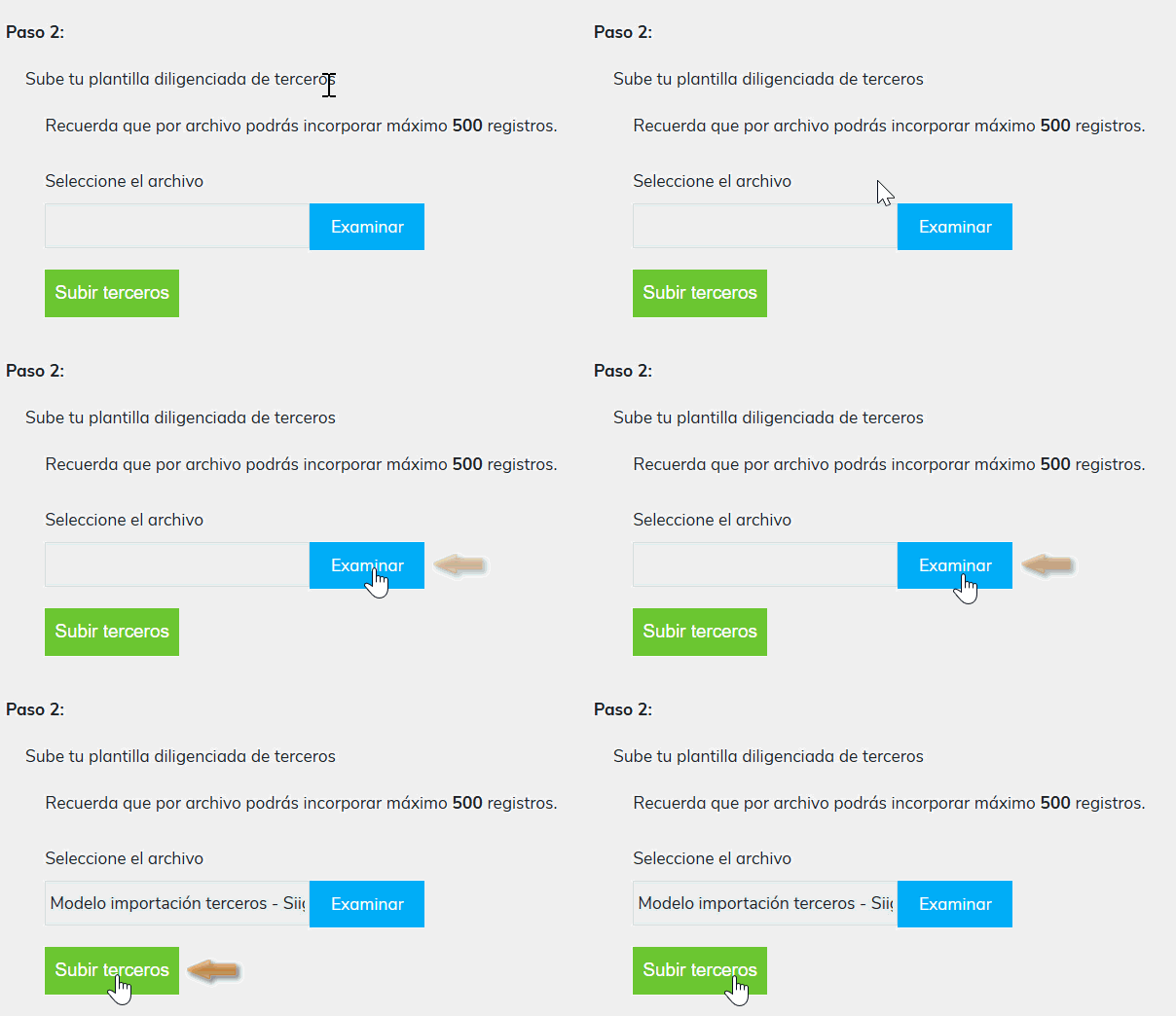
Importante: para cargar la interfaz en Excel es necesario que el archivo no supere los 500 registros, en caso de que esta cifra sea mayor es necesario fraccionar el archivo.
Terminado el proceso, el sistema mostrará un mensaje de confirmación con el número de terceros incorporados al sistema.

¡Listo! Ahora sabes cómo actualizar la información de clientes y proveedores.

44 comentarios en “Editar terceros (Clientes – Proveedores)”
Hola en la plantilla tpo de identificacion los numeros a que se refieren, me explico cual es el numero para señalar el NIT y cual es para señalar CC
Buen día Ramon, en el archivo de Excel registras en el campo tipo de identificación el número 13 para Cédula de ciudadanía y 31 NIT.
Buenas tardes, quiero un listado únicamente de clientes, para con esa información poder hacer mail marketing; sin embargo me sale una lista de clientes y proveedores en un solo archivo, todos juntos. Cual es la ruta cliente para que me salga en Excel sin CSV?
Buen día Andrea, puedes buscar los clientes cómo lo indica este instructivo.
Buen día.. quisiera cambiarle el correo al tercero y no deja me borra toda la información del tercero.
Buen día Natalia, puedes modificar el correo del cliente en su perfil como lo explica esta guía, en caso de no ser posible comunícate a nuestras líneas de call center para validar el proceso.
Hola, se puede modificar en bloque los terceros que vienen en el sistema sin tener que abrir uno por uno? Es para inactivar varios
Buen día Edna, puedes modificar los terceros de forma masiva como lo explica esta guía.
Buenas tardes, no me es posible editar un tercero que en un momento se paso accidentalmente de NIT a cédula de ciudadanía y ahora no se deja devolver a NIT
Buen día William, para verificar la modificación de los datos del tercero, te pedimos comunicarte a nuestras líneas de call center.
Buena tarde
Necesito agregar un correo electrónico a un cliente ya creado. pero cuando le digo guardar me sale un letrero de ESTADO SOLO CONSULTA.
Buen día Carolina, cuando el programa esta en modo consulta hace referencia a que no estas al día con tu pago, te invitamos a comunicarte a nuestras líneas de call center para mayor información.
Hola buenos días, necesito crear dos correos electrónicos para un mismo cliente como se hace? ya que debe llegar la factura a contabilidad y la bodega donde reciben los productos. gracias
Buen día Nycolett, puedes adicionar los contactos que requieras en el perfil del cliente.
buenas tardes necesito modificar el tercero, al mortificarlo me refiero a cambiar el tercero de un comprobante de egreso, como lo puedo hacer
Hola Ivonne, si necesitas cambiar el tercero del documento, buscas el documento y lo editas para que puedas allí modificarlo.
Se puede modificar un tercero en un comprobante como un egreso o RC, cuando se realizó a un NIT que no es? para no tener que anular el comprobante,
Buen día, los datos del cliente, el tipo de comprobante y el consecutivo no son modificables, para ello, es necesario anular o borrar el documento y volverlo a generar.
hola buen dia,
al relizar una nota credito, me dice que el nit 222222222222 no tiene telefono por eso no se puede comprobar con la dian, lo trato de modificar y dice que esta por defecto del sistema.
Hola David, verifica en la lista de los terceros que se encuentre ese NIT, y también confirma en la factura cual fue el Nit que se envío porque si vas a realizar la nota crédito es que ya tienes la factura.
Como se pudede unificar un mismo tercero, en el que uno quedó mal el nit, y el otro esta correcto??
Buen día David, puedes unificar la información a un solo tercero, por medio de un comprobante contable.
no me permite ninguna modificación a terceros me sale un letrero que dice que no estoy autorizado, como puedo realizar dicha autorizacion.
me sale esto que debop hacer?
Usted no está autorizado para ver la página requerida
Buen día Viviana, esto se debe a que el usuario administrador no te asigno el permiso para editar los terceros, es necesario que lo valides.
Buen dia, necesito editar a mayuscula el nombre de un tercero ya hice los pasos y nada no me deja
Buen día Doris, puedes cambiar el nombre del tercero como lo explica esta guía, te recomendamos borrar el cache de tu navegador y volverlo a realizar o en caso de no ser posible comunícate a nuestras líneas de call center para verificarlo.
buenos dias necesito modificar el correo del consumidor final ya realice el proceso y no lo cambia
Buen día Nahun, puedes modificar el correo electrónico del cliente como lo explica esta guía, te recomendamos volver a generar el proceso o en caso de no guardar los cambios comunícate a nuestras líneas de call center para validarlo.
Necesito modificar el tercero consumidor final, modificar el correo porque esta mal escrito y no se están enviando las facturas
Buen día Aura, realizando el proceso que explica esta guía puedes modificar el correo electrónico del tercero.
como puedo ver si tengo el rol para modificar terceros?
Hola María, puedes consultar los permisos que tiene cada rol, como si los fueras a modificar.
BUE DIA
en siigo nube no puedo unificar terceros que tengo con movimiento con dos cedulas diferentes ???
Buen día William, ese proceso no lo maneja Siigo, lo podrías realizar de forma manual por medio de un comprobante contable.
Buen dia. continuamos con la dificultad para editar terceros. Se siguen todos los pasos y continua el error. En servicios al cliente dicen que los ingenieros están trabajando para solucionar la situación pero llevamos 1 mes esperando para poder editar terceros.
Hola Neuridis, que campo es el que te presenta dificultad para modificar, que tipo de error te muestra, en este momento esta permitiendo modificar o agregar datos en el tercero, recuerda que el dato de la cédula no se puede modificar. Si el tercero quedo doble, debes inactivar el que no tenga movimiento.
Buen dia. El problema persiste. no puedo editar dirección, correos o cualquier otro campo de los terceros. llevamos más de dos meses esperando que lo solucionen.
Hola Neuridis, ya realizaste pruebas con otro usuario, ingresando con la clave de usuario principal, o te comunicaste con el área de call center y no lograron solucionarlo y te crearon algún seguimiento?, en el momento el sistema permite realizar modificaciones a los terceros, el único campo que no puedes cambiar es el de la cédula o Nit, ya que es con el que queda guardado. Si tienes un seguimiento el área encargada se comunicará contigo cuando se solucione, pero si es por usuarios en call center te puede ayudar a confirmar con cual puedes realizarlo.
NESESITO ELIMINAR UN TERCERO PORQUE LO TENGO REPETIDO
Hola Vanessa, verifica que el tercero no tenga información o movimiento. Solo puedes inactivarlo, los terceros no se pueden borrar.
hago todo el proceso para editar un tercero, al darle guardar no permite y sale un letrero de color rojo en ingles que dice que no es permitido los cambios. que se hace en este caso. muchas gracias
Buen día Francisco, puedes editar la información de los terceros como lo explica esta guía, te recomendamos volver a generar el proceso o en caso de persistir el mensaje comunícate a nuestras líneas de call center para que un asesor pueda validarlo.
Buen día, ya realice los pasos para actualizar el tercero pero los cambios no quedan guardados, arroja un error y dice que no permite guardar los cambios.
Hola Mariela, verifica a que se debe el error que te muestra, porque así puedes corregir y que te permita realizar los cambios. Si el error no es entendible, puedes comunicarte al área de call center, y allí un asesor puedes ayudarte a superar el error.