
Buscar los ajustes de cartera te permite consultar las modificaciones realizadas en los saldos de las cuentas por cobrar de tus clientes. Esta consulta es útil para verificar que la información de tu cartera sea correcta, facilitar las conciliaciones contables y hacer seguimiento a los movimientos registrados. Puedes realizarla cuando necesites revisar ajustes de un cliente o consultar los cambios efectuados durante un período específico.
Para buscar los ajustes de cartera, sigue estos pasos:
1. Dirígete al módulo Ventas y selecciona la pestaña Recaudos.
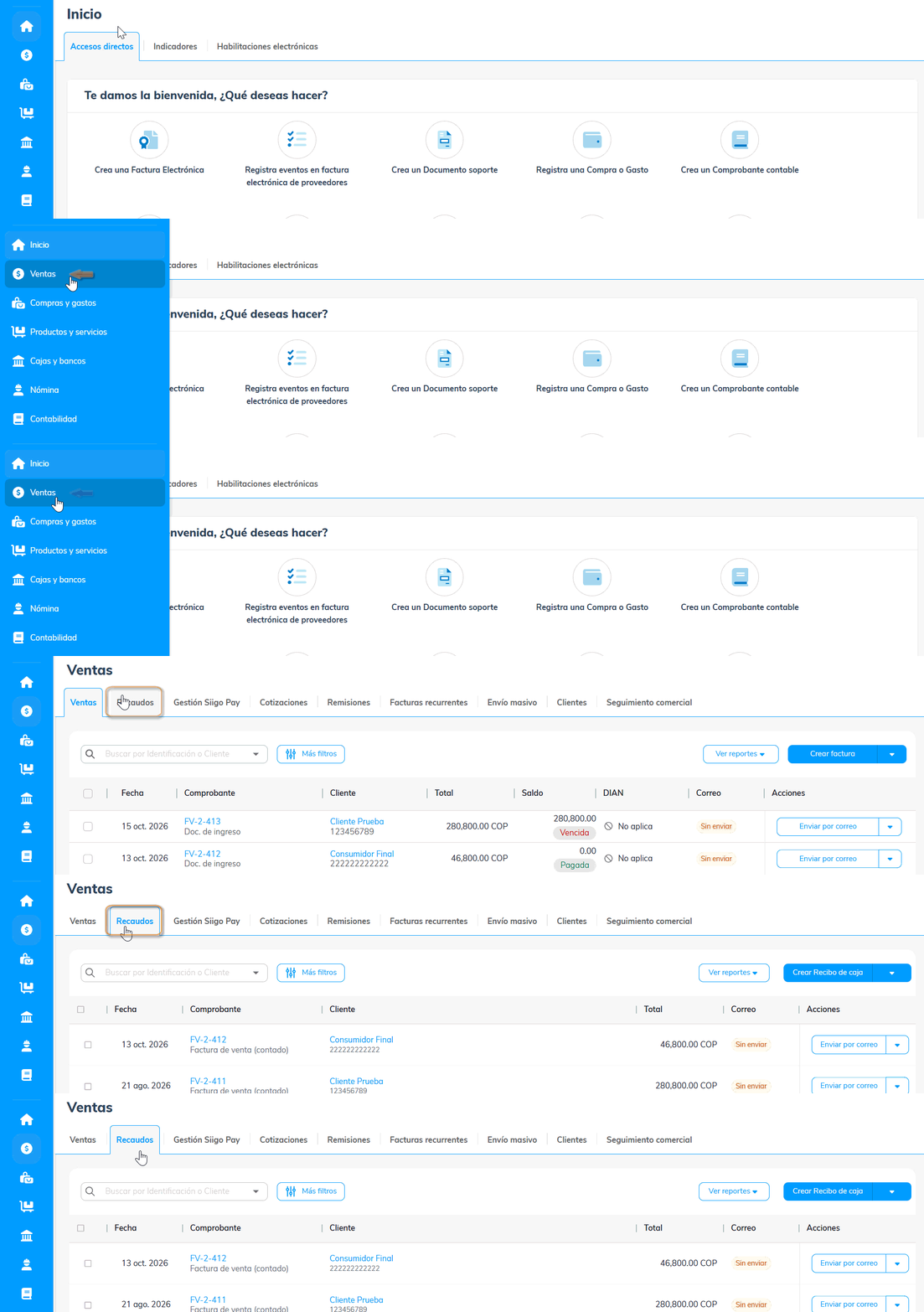
2. Realiza la búsqueda por la identificación o nombre del cliente. Además, puedes aplicar otros criterios de búsqueda, haciendo clic en el botón Más filtros  .
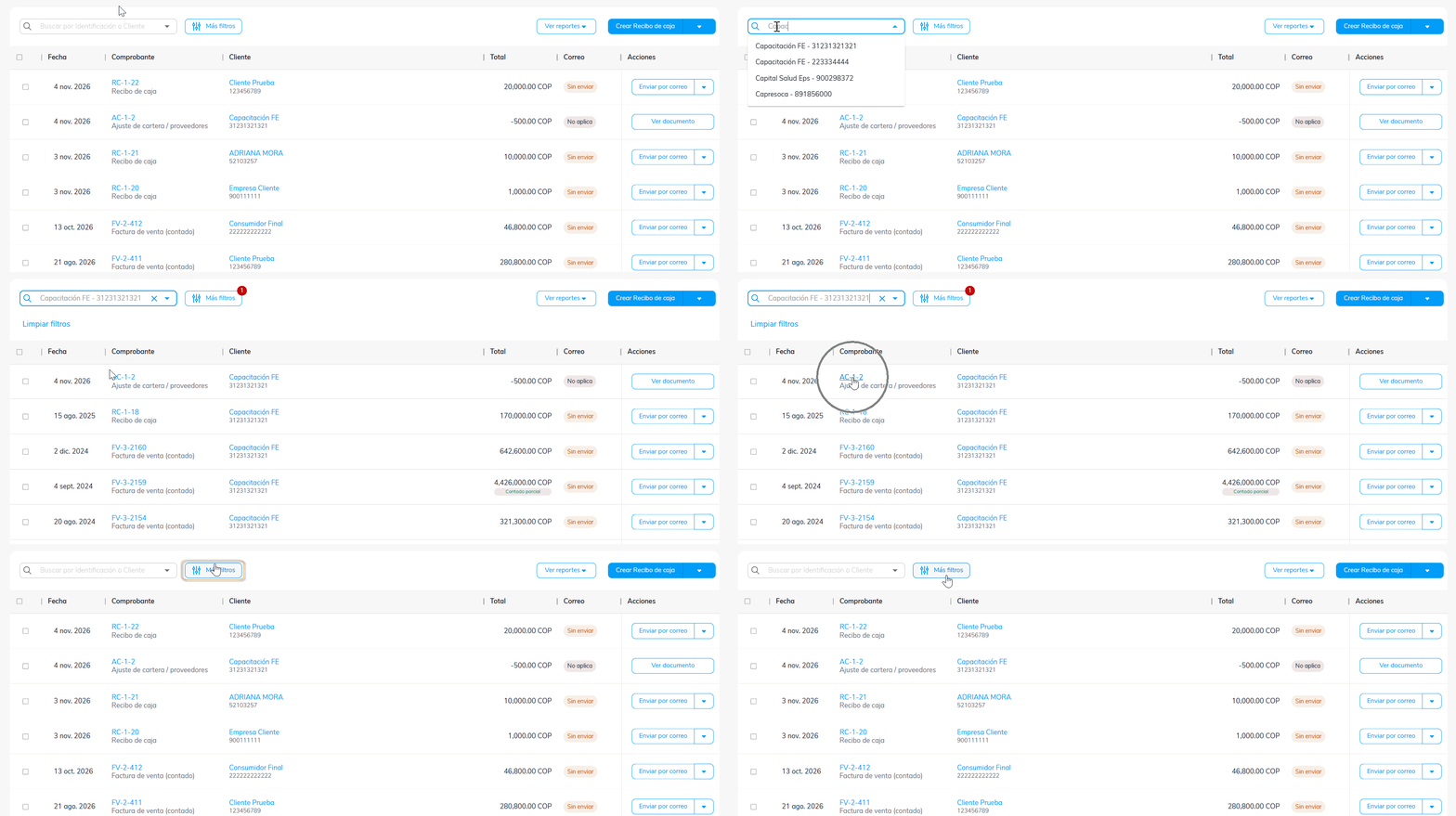
3. El sistema habilita una ventana en la que puedes definir los siguientes criterios de búsqueda:
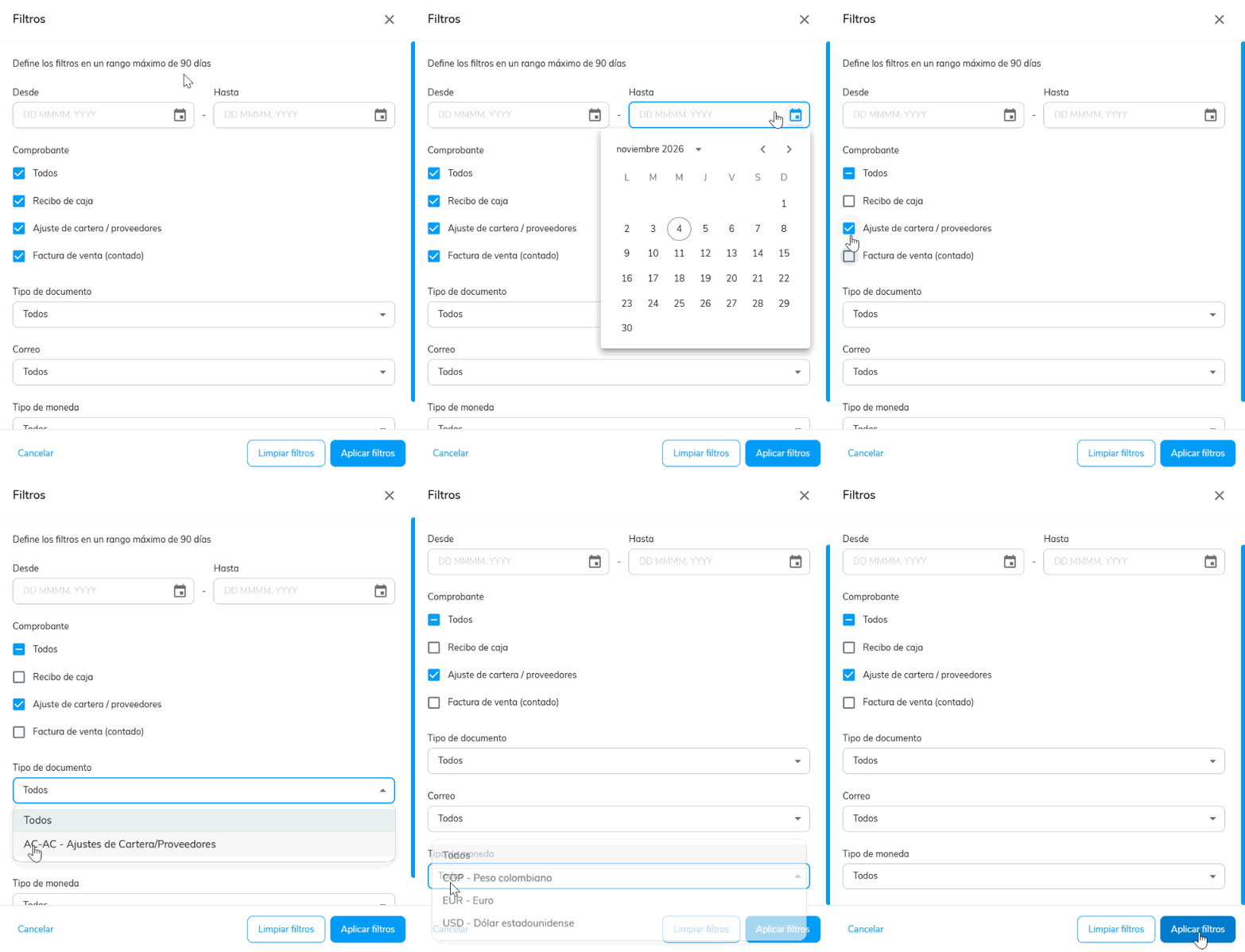
- Fecha: selecciona una fecha en los campos «Desde» y «Hasta» (no se completan automáticamente), teniendo en cuenta que el rango máximo permitido para la consulta es de 90 días.
- Comprobante: marca la opción Ajuste de cartera / proveedores.
- Tipo de documento: la opción «Todos» estará seleccionada por defecto. Si lo deseas, podrás seleccionar un tipo de comprobante activo para ajustes de cartera.
- Correo: para los ajustes de cartera, se mostrará el estado «No aplica», ya que estos documentos no se envían por correo.
- Tipo de moneda: selecciona un tipo de moneda, si lo tienes establecido en la configuración del perfil de la organización.
4. Una vez los definas, haz clic en el botón Aplicar filtros  .
5. El sistema generará el listado de los ajustes de cartera y se mostrarán las siguientes columnas:
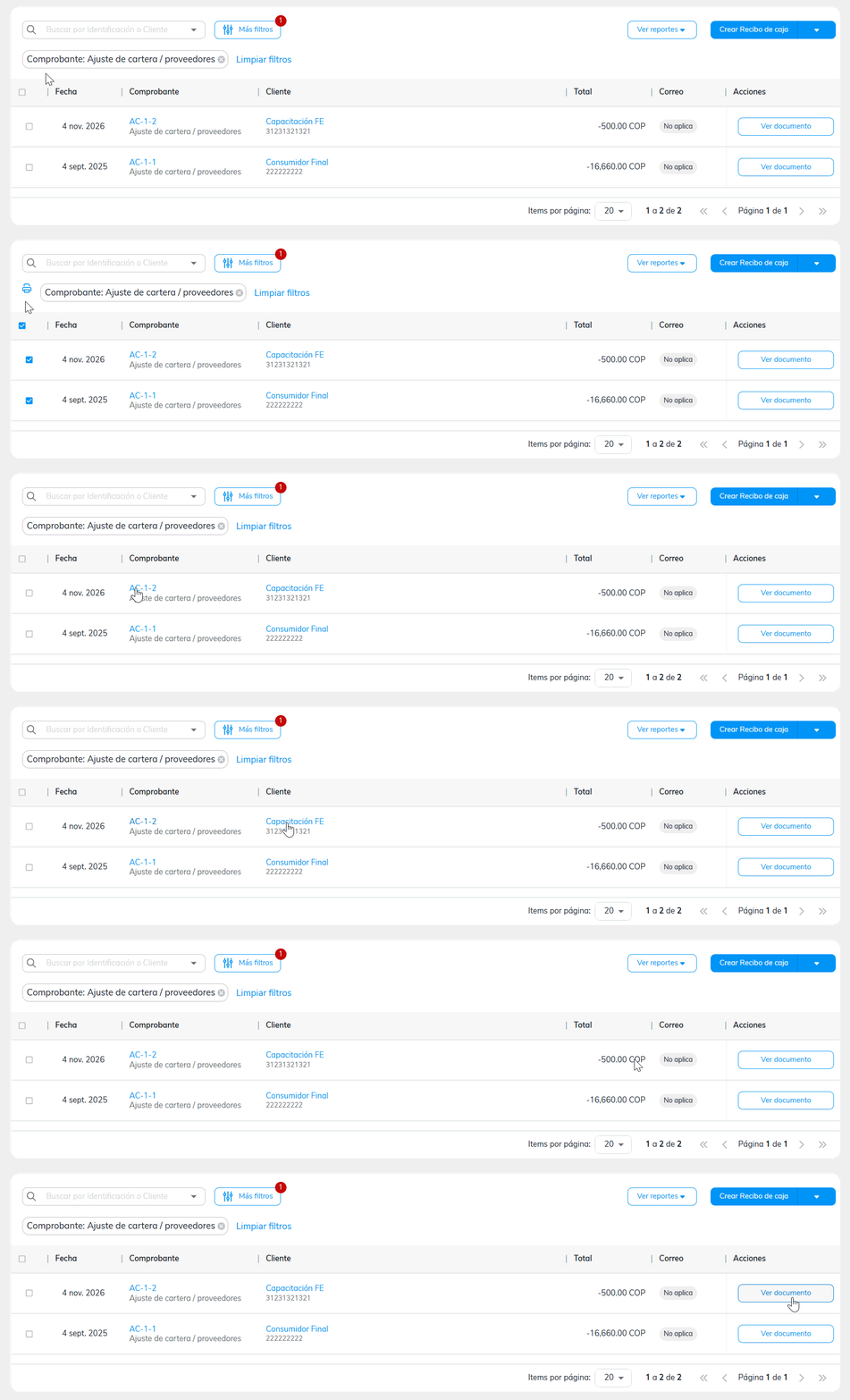
- Imprimir: al seleccionar varios ajustes de cartera, se habilitará el ícono Imprimir
 .
- Fecha: mostrará la fecha en la que se elaboró el comprobante, en formato día/mes/año, ordenada de la más reciente a la más antigua.
- Comprobante: indica el número del ajuste de cartera, con su respectivo prefijo, número y consecutivo, el cual abrirá la vista del documento.
- Cliente: aparece el nombre y apellido (persona) o la razón social (empresa) del cliente asociado al comprobante. Al hacer clic sobre el nombre, se te redirigirá al perfil del tercero.
- Total: mostrará el valor total del ajuste de cartera.
- Correo: para los ajustes de cartera, se mostrará el estado «No aplica», ya que estos documentos no se envían por correo.
- Acciones: podrás ver el documento.
6. Adicionalmente, en la parte superior derecha de la pantalla encontrarás las opciones:
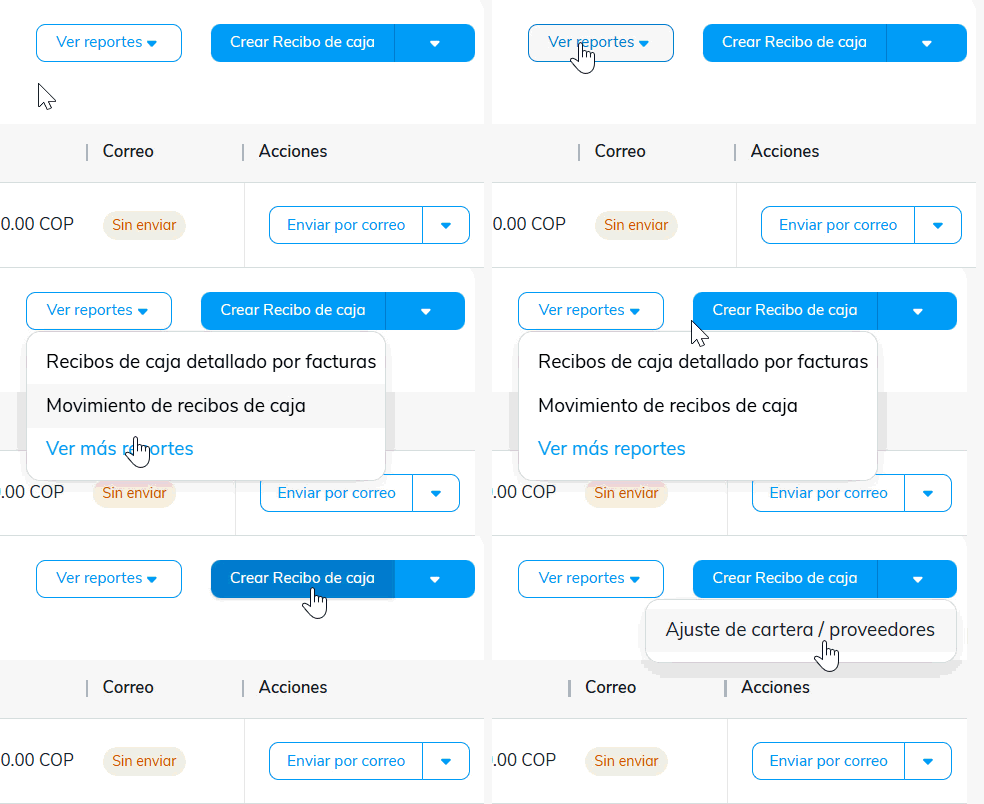
- Ver reportes: desde esta opción, podrás generar algunos reportes de recaudos.
- Crear recibo de caja: te permite crear un recibo de caja o un ajuste de cartera.
¡Listo! Con este proceso podrás buscar los ajustes de cartera en tu Siigo Nube.
