
La configuración de las remisiones te permite definir aquellos parámetros que son necesarios y se tendrán en cuenta al momento de elaborar y enviar a impresión el documento.
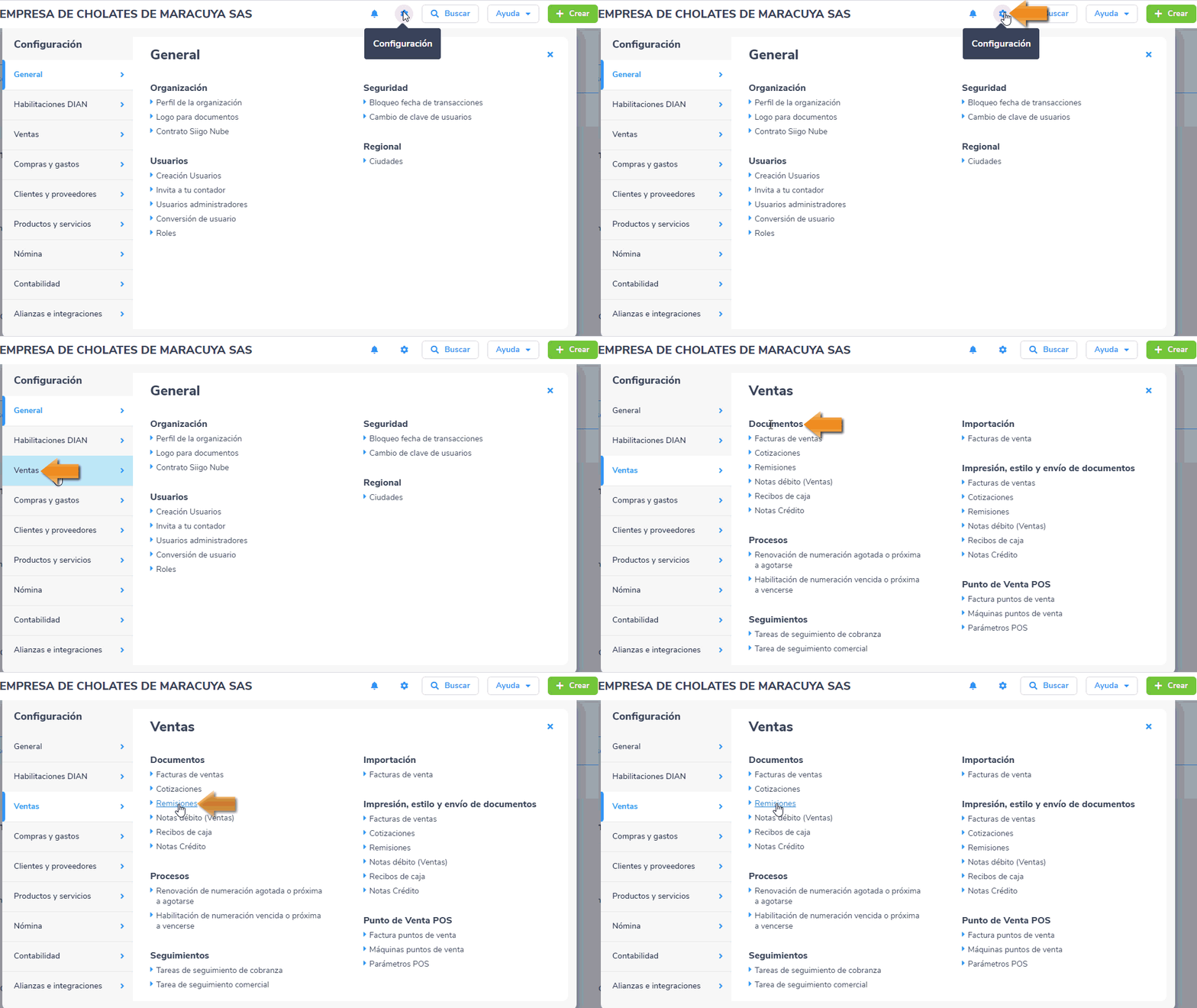
Para configurar los parámetros de una remisión te diriges al ícono del engranaje  que corresponde a Configuración, luego seleccionas Ventas – Documentos – Remisiones.
Al ingresar a esta opción, el sistema te permite crear nuevos tipos de comprobante “Remisión” y se visualizan los comprobantes que ya se encuentran definidos en el programa.
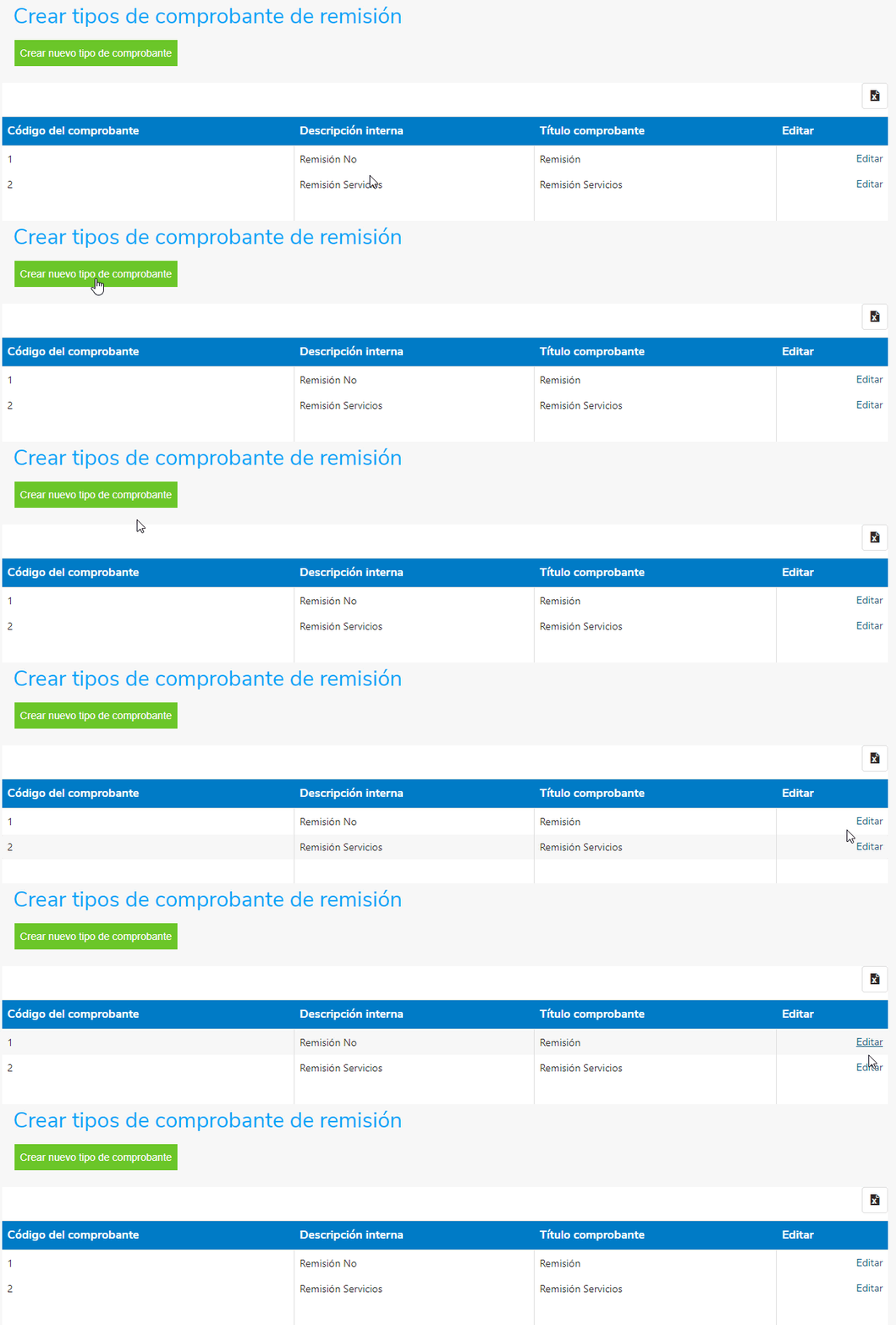
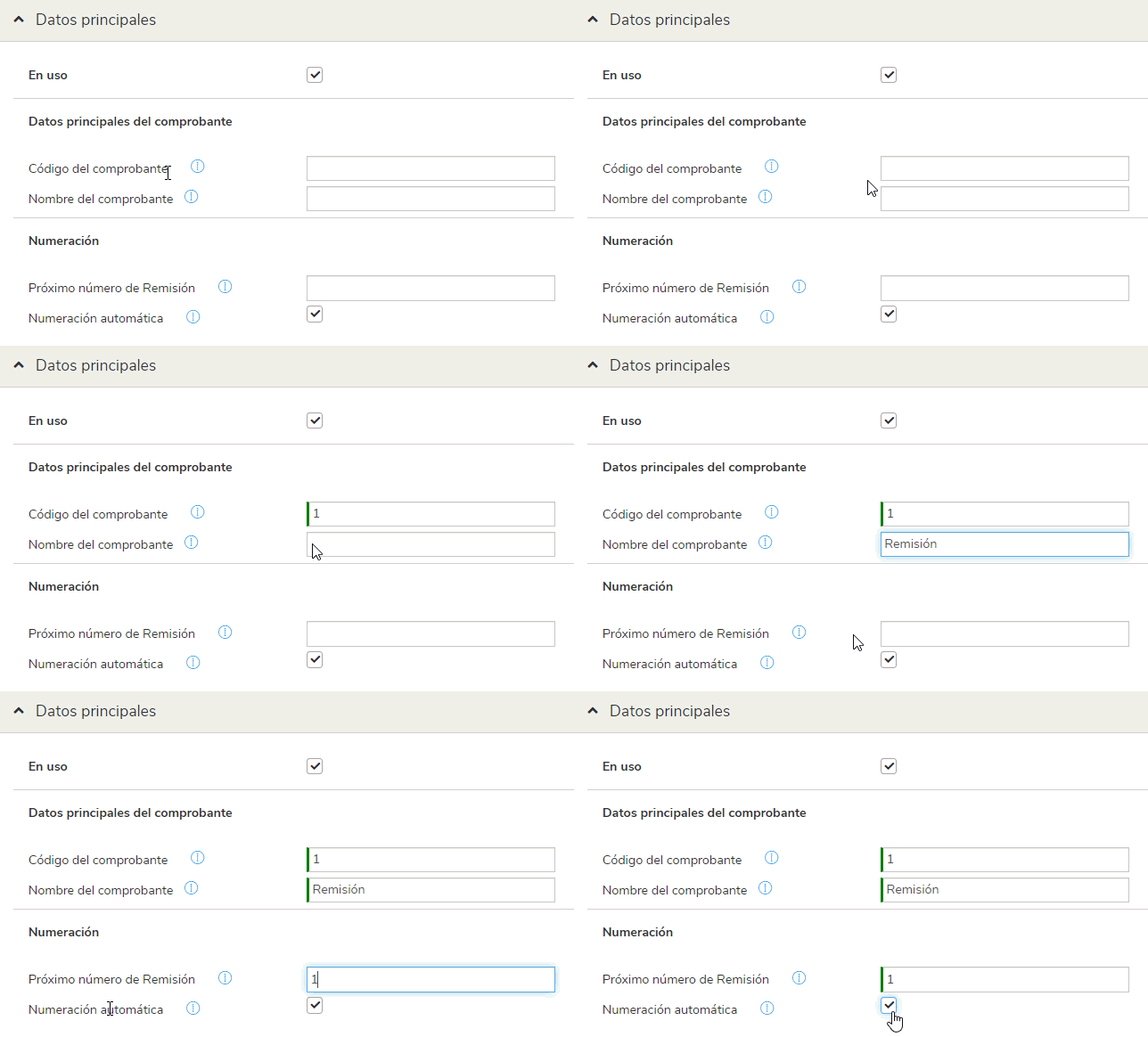
Para crear un nuevo comprobante das clic en el botón  que se encuentra en la parte superior de la imagen. A continuación, es necesario definir los siguientes datos:
1. Datos principales: corresponden a datos obligatorios que el sistema requiere para identificar el tipo de comprobante a contabilizar.
2. Configuraciones complementarias: aquí puedes realizar la habilitación de los centros de costo, activar el manejo de los decimales y definir si los descuentos van a ser por porcentaje o por valor.
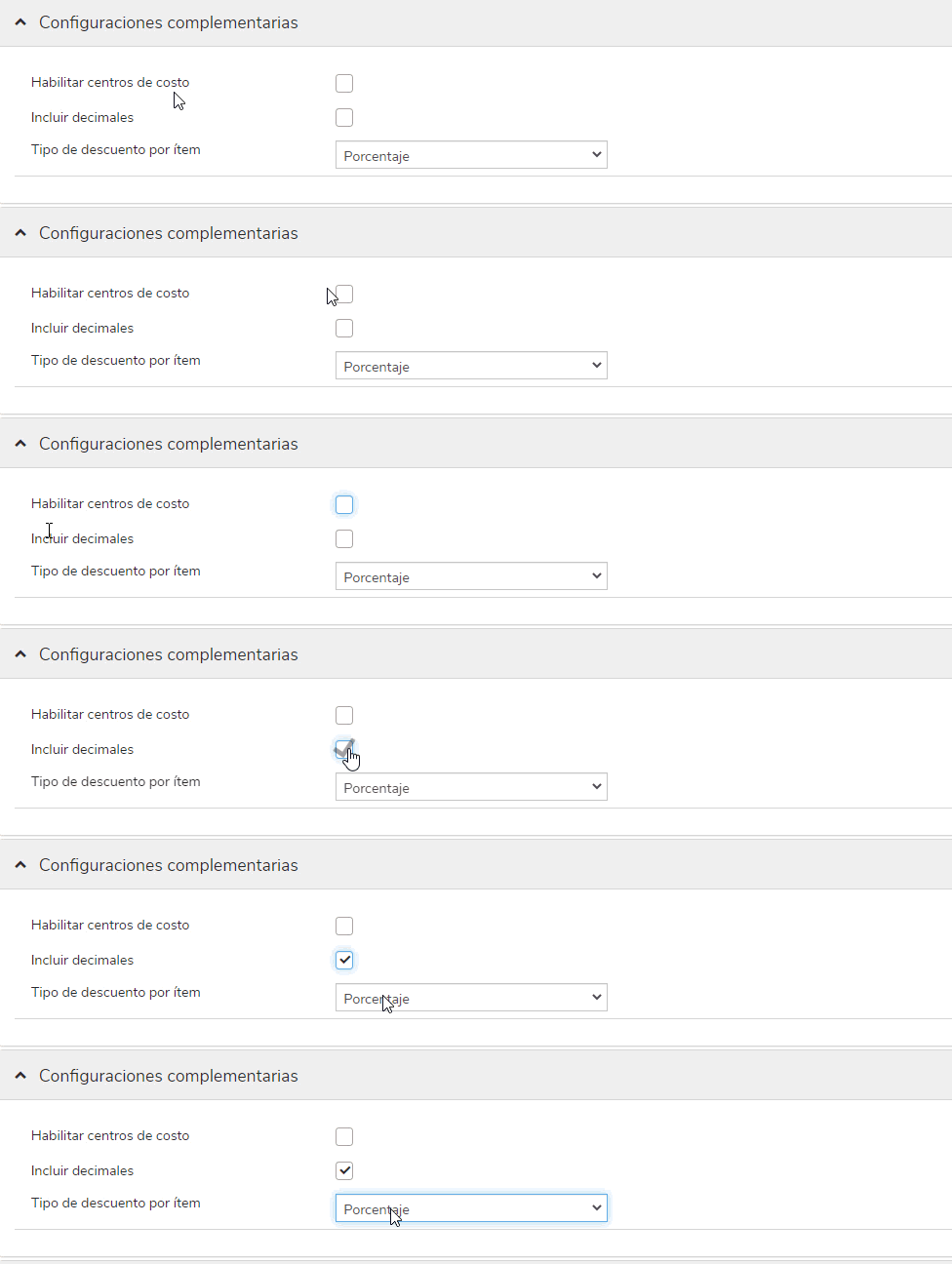
Importante: el uso de decimales es obligatorio cuando facturas electrónicamente. Por lo tanto, es necesario marcar la casilla «incluir decimales», para evitar inconvenientes al momento de facturar la remisión.
3. Visualización, impresión y envió de remisión.
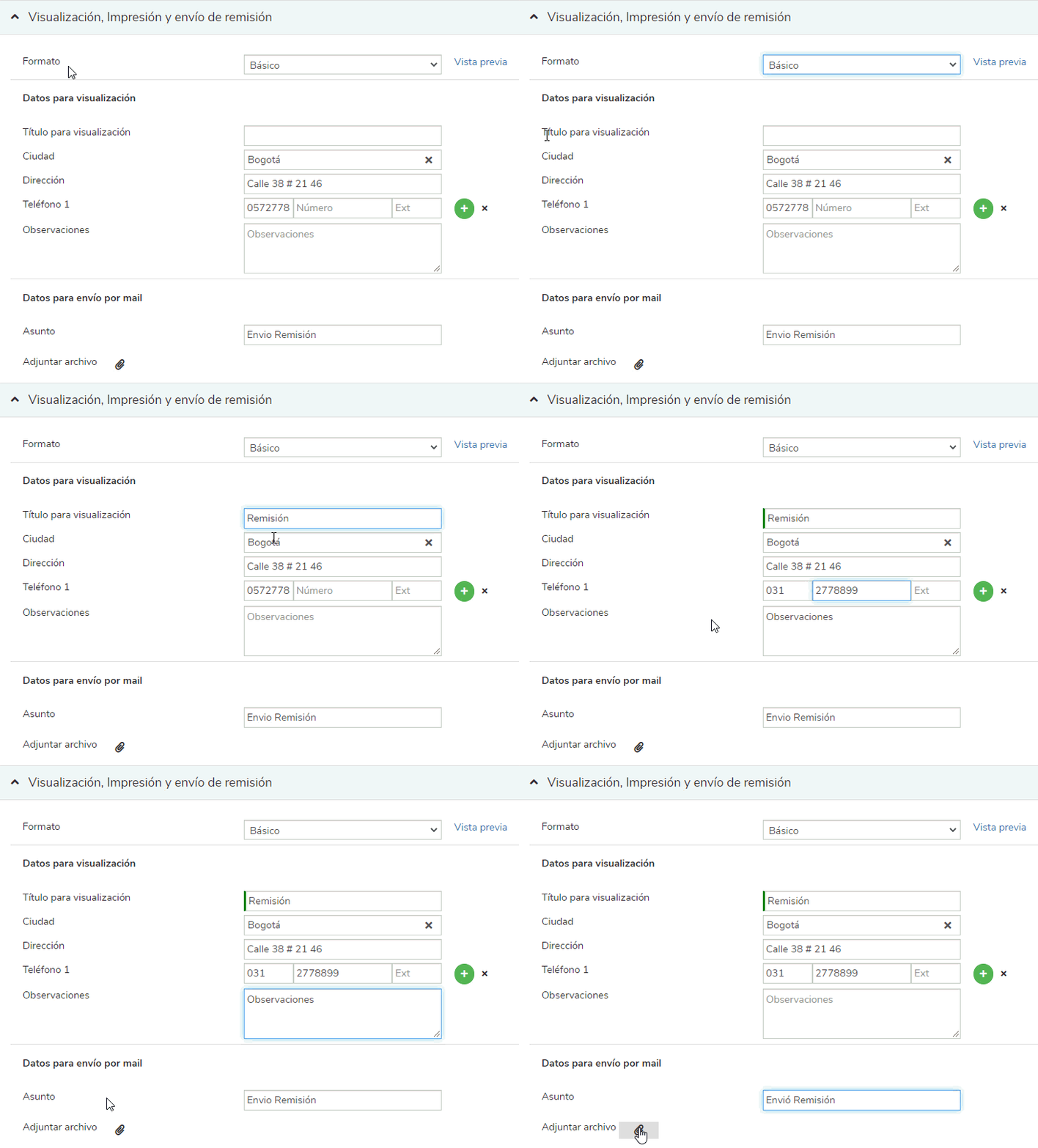
- Formato: en este campo puedes seleccionar el diseño que el programa tendrá en cuenta para realizar la impresión del documento y en vista previa ver un ejemplo del formato.
Datos para visualización
- Título para la visualización: ingresas el título que se visualizará en la elaboración e impresión de la remisión.
- Ciudad, dirección y teléfono de la empresa.
- Observaciones o comentarios adicionales fijos que se requieran visualizar en la impresión del documento.
Datos para envío por mail
- Asunto: que se tendrá en cuenta para él envió de la remisión al cliente.
- Adjuntar archivo: desde este campo es posible incorporar imágenes, videos o archivos que sean necesarios para mayor detalle de la remisión que será generada.
Datos que verá tu cliente en el detalle de la remisión
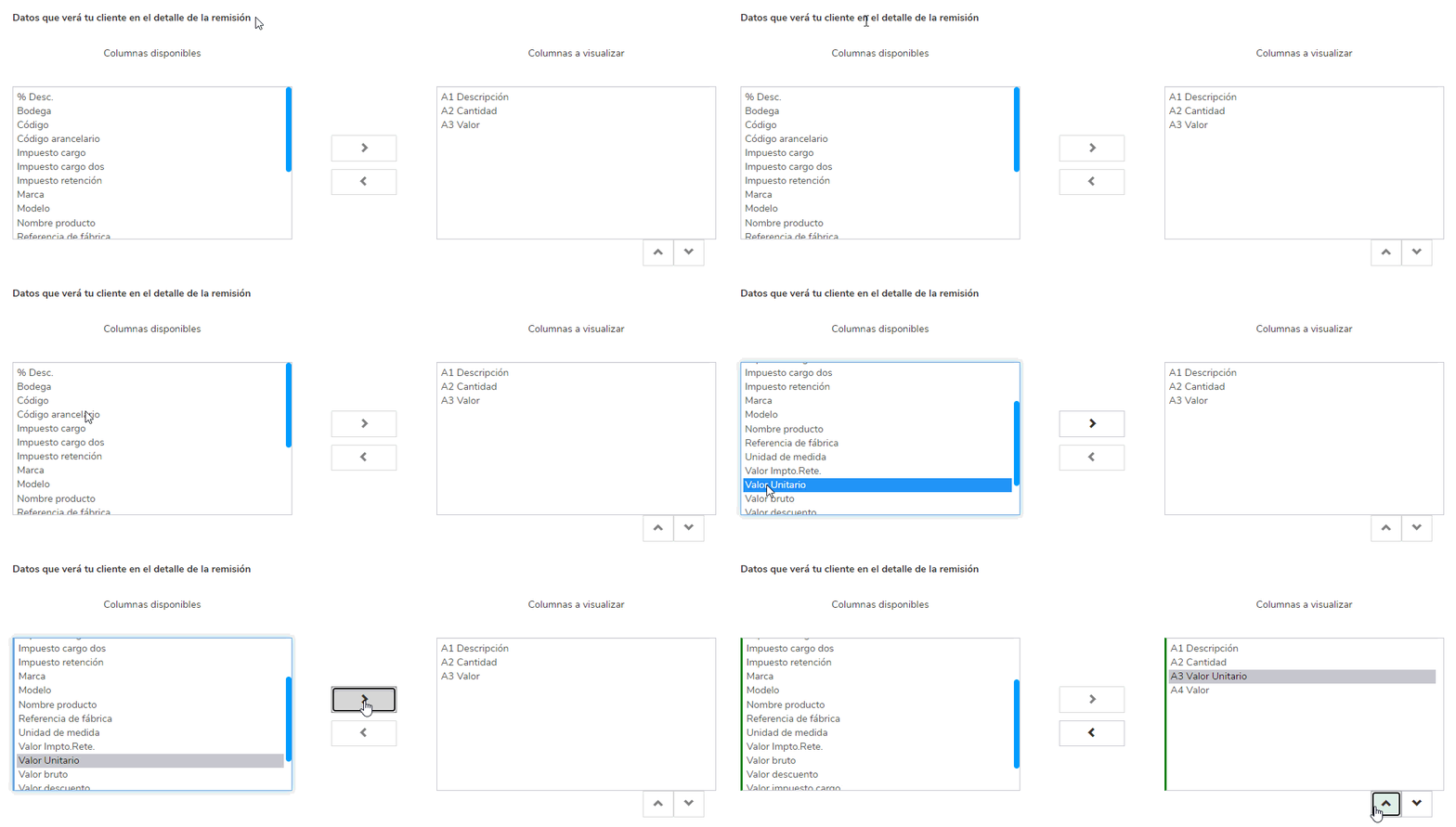
En esta opción es posible definir que columnas se visualizan en el detalle del documento al momento de generar la vista preliminar o realizar la impresión de la remisión.
Importante: es posible definir varios tipos de remisión y cada uno de ellos con sus parámetros propios e independientes.

3 comentarios en “Configuración de remisiones”
Buenos días.
Falta una fila y columnas donde se pueda registrar los datos del conductor, y los datos del vehiculo.
Hola Natalia, gracias por tus comentarios, en el momento no contamos con estos campos
Hola Natalia, en ese caso lo que yo hago es que en el espacio donde dice observaciones yo pongo
Firma del conductos:_______
Cc___
Placa vehiculo_____
Siempre hago las remisiones así