
La configuración de la nota crédito te permite definir aquellos parámetros que son necesarios y se tendrán en cuenta al momento de elaborar y enviar a impresión el documento.
Para configurar los parámetros de una nota crédito, sigue estos pasos:
1. Dirígete por el ícono del engranaje  que corresponde a Configuración, luego seleccionas Ventas – Documentos – Notas crédito.

2. Visualizas el listado de los comprobantes que están definidos en el programa, donde puedes:

- Crear un nuevo comprobante, para ello, haz clic en el botón Crear nuevo tipo de comprobante
 .
- Editar un comprobante existente, seleccionando el enlace Editar.
3. Completas los siguientes datos:
Datos principales:

- En uso: marcas esta casilla para habilitar el tipo de comprobante al momento de elaborar la nota crédito.
- Código del comprobante: ingresas un código único para identificar el tipo de comprobante.
- Nombre del comprobante: digitas el nombre que identificará la nota crédito.
- Usar como documento electrónico: marcas esta casilla si utilizas el comprobante como documento electrónico.
- Próximo número de nota crédito: corresponde al consecutivo con el que quedará registrada la próxima nota crédito.
- Numeración automática: marcas esta casilla para que el sistema genere el consecutivo de los comprobantes automáticamente.
Configuraciones complementarias:

- Habilitar centros de costo: el programa te permite definir si el documento manejará centros de costo.
- Incluir decimales: marcas esta opción si deseas manejar decimales en tu documento.
- Tipo de descuento por ítem: puedes elegir entre valor o porcentaje.
- Cuenta contable para descuentos por ítem: podrás definir la cuenta contable para generar descuentos en las notas crédito.
- Retenciones: defines las retenciones que se manejarán en la nota crédito como el reteIVA, reteICA y Autorretención.
- Facturar ingresos para terceros: esta opción aplica cuando tengas ingresos recibidos para otros terceros.
Otros Cargos y descuentos en totales de la nota crédito:

Los campos a diligenciar para la creación de un cargo o un descuento son:
- En uso: marcas esta opción cuando aplicas el cargo o descuento al realizar el comprobante.
- Nombre: escribes el nombre o una descripción corta para identificar el cargo o descuento.
- Tipo: seleccionas si es un descuento o un cargo.
- % Tarifa: podrás asignar la tarifa para que el sistema pueda calcular el valor, no podrá ser mayor a 100 y debe manejar máximo 2 decimales.
- Cuenta contable: agregas la cuenta contable en la que quieres que este cargo o descuento se contabilice al seleccionarlo en un comprobante.
- Al dar clic en el ícono más (+) se guardará dicho cargo o descuento.
Importante: podrás seleccionar la misma cuenta contable para todos los cargos y/o descuentos y solo se podrán llamar cuentas contables que no tengan ningún movimiento contable.
Visualización, Impresión y envío de la nota crédito:

- Título para visualización: hace referencia al título del comprobante.
- Dirección, Ciudad y Teléfono de la empresa.
- Observaciones o comentarios adicionales fijos que se requieran visualizar en la impresión del documento.
- Asunto: se tendrá en cuenta para el envío de la nota crédito al cliente.
- Adjuntar archivo: desde este campo es posible incorporar imágenes, videos o archivos que sean necesarios para mayor detalle de la nota crédito que será generada.
- Datos que verá tu cliente en el detalle de la nota crédito:
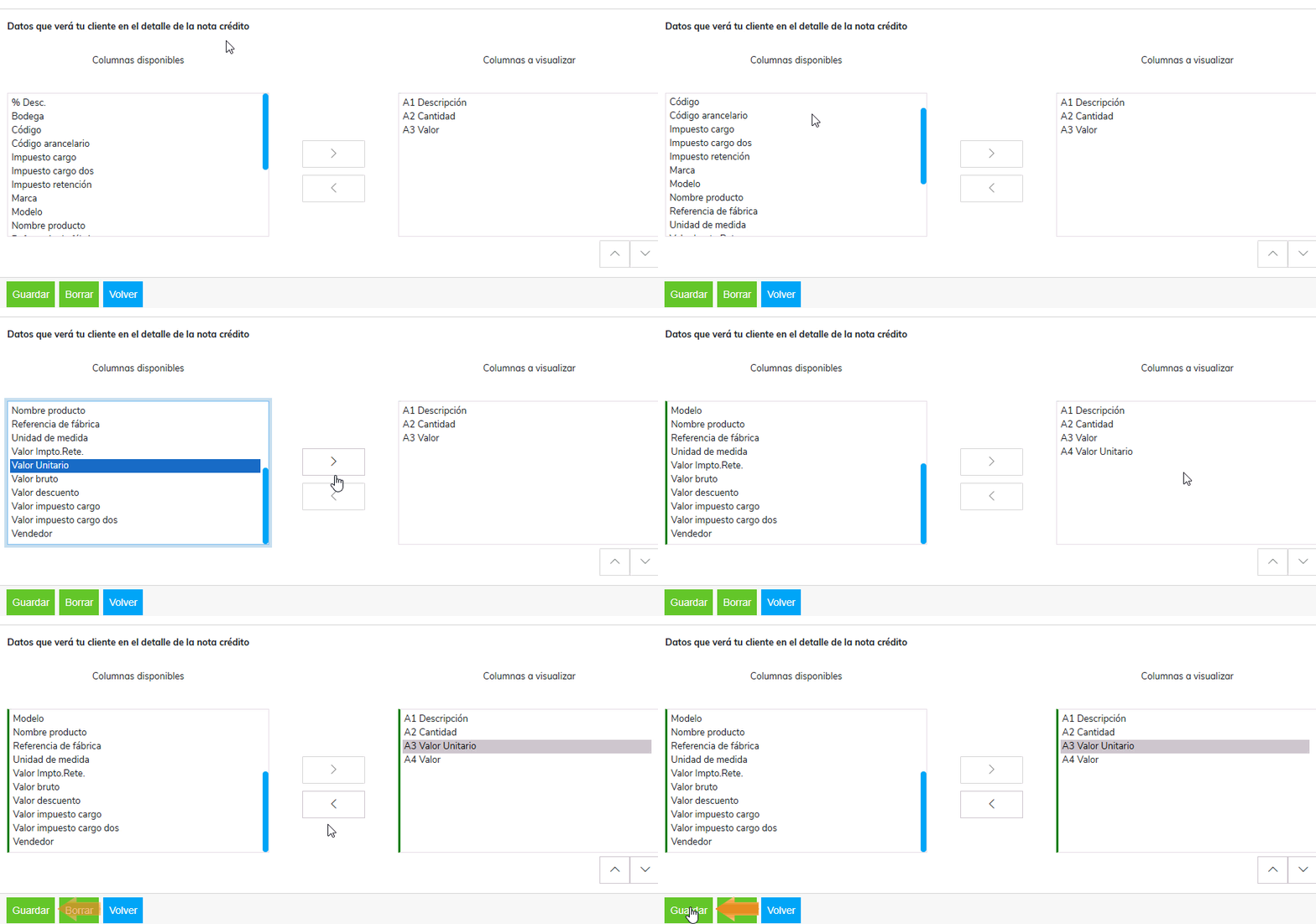
- Podrás definir qué columnas se visualizan en el detalle del documento al momento de generar la vista preliminar o realizar la impresión de la nota crédito.
4. Haz clic en el botón Guardar  .
Importante: es posible definir varios tipos de nota crédito y cada uno de ellos con sus parámetros propios e independientes.
Ahora ya tienes todo lo necesario para configurar las notas crédito en tu Siigo Nube.

4 comentarios en “Configurar nota crédito”
es una nota credito por devolucion de material por donde la debo hacer
Buen día Mariat, puedes elaborar una nota crédito electrónica cómo lo explica este instructivo.
La factura electrónica refleja los costos en moneda local y en dolares, porque la nota crédito no?
como se puede solucionar, pues los clientes solicitan la nota crédito así.
Hola Patricia, al realizar el documento cambias el tipo de moneda, el sistema lo guarda en las dos monedas, verifica que la nota crédito se realizo con la moneda extranjera y revisar en los informes.