
Ingresar y navegar en Siigo Nube te permite conocer las funcionalidades del programa y las rutas disponibles para realizar cada proceso. A través de esta opción podrás familiarizarte con las diferentes secciones de la plataforma, entender cómo se organiza la información y utilizar el sistema de manera más eficiente.
Para ingresar y navegar en Siigo Nube, sigue estos pasos:
1. Ingresa al navegador de internet y accede a la página web www.siigo.com. Luego, selecciona la opción Iniciar Sesión – Siigo Nube, Contador, Facturación.

2. Digita el correo electrónico y contraseña de acceso. Luego, selecciona el botón Continuar  .
.

Ten en cuenta que cuando adquieres tu Siigo Nube, se enviarán el usuario y la clave de acceso al correo que informaste al momento de realizar la compra.

Importante:
- Una vez que ingreses al programa, te recomendamos cambiar tu contraseña para brindar mayor seguridad a tu información.
- Si olvidaste tu clave de acceso, realiza la recuperación de la contraseña.
3. Se mostrará una ventana para verificar tu cuenta por mensaje de texto. Luego, podrás activar el método de verificación por correo electrónico.

4. Cuando accedas por primera vez al programa, será necesario aceptar el contrato y autorizar el tratamiento de tus datos personales.

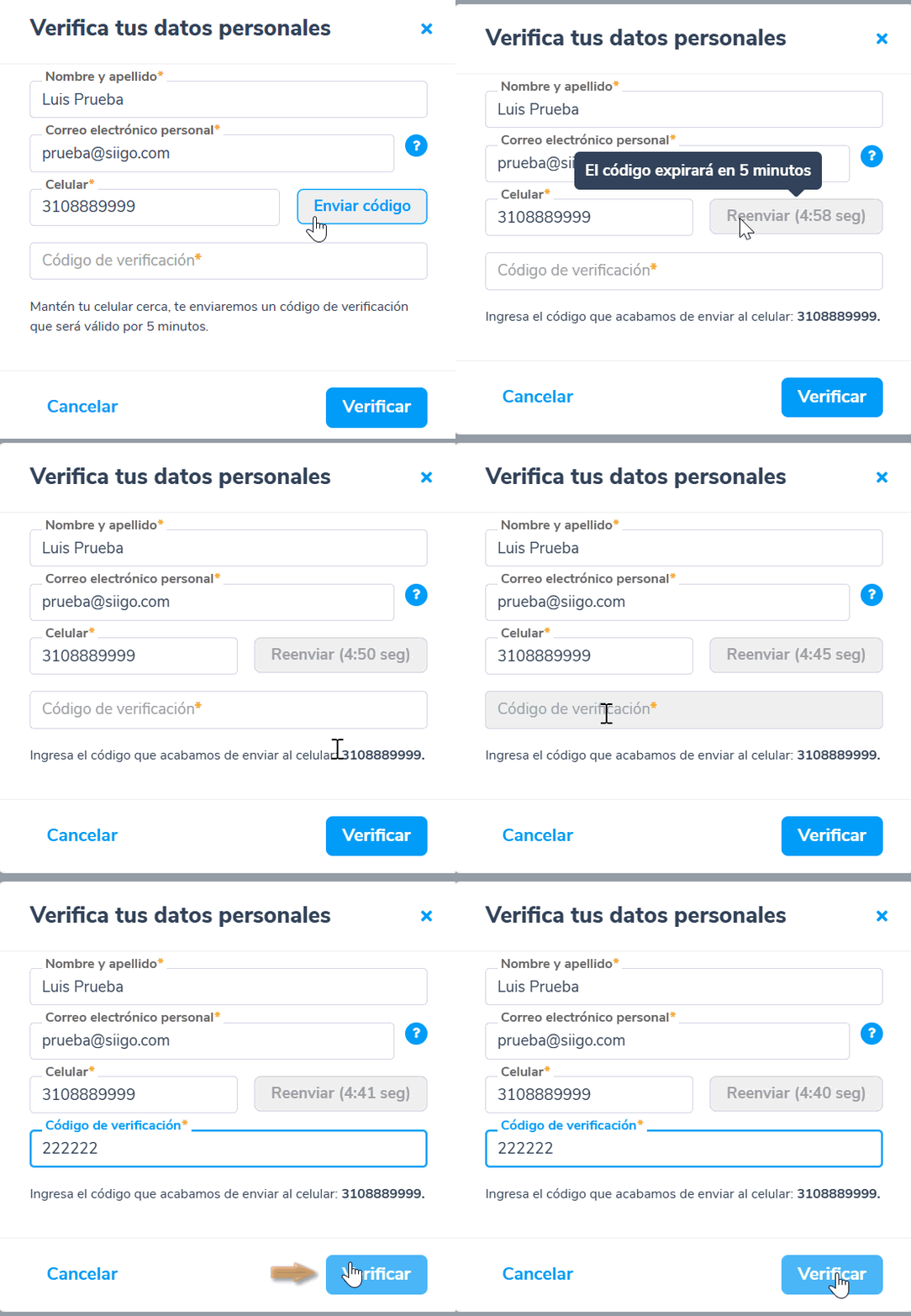
5. Luego, completa los datos del formulario que aparece para verificar tus datos personales y haz clic en el botón Verificar  .
.
6. Al acceder al programa, el sistema te dirigirá al módulo de inicio, donde visualizarás las siguientes secciones:
Parte superior
Encontrarás el nombre de la empresa, el usuario con el cual ingresaste al programa y algunos íconos con funciones específicas, los cuales son:
Nombre de la empresa: si manejas varias empresas y tienes un portal multiempresa, al seleccionar el nombre se abre un buscador con las empresas asociadas al correo, lo que permite cambiar de empresa.

- Buscar en Siigo
 : podrás consultar información de manera rápida al seleccionar una opción del menú y digitar textos numéricos, alfabéticos o alfanuméricos relacionados con la información que necesitas. Además, permite localizar opciones del menú.

- + Crear
 : tendrás un acceso directo y rápido para elaborar algunos documentos y crear clientes, proveedores, usuarios, entre otros.

- Ayuda
 : permite solicitar ayuda, ver las solicitudes, inscribirte en capacitaciones, descargar la asistencia virtual, ingresar directamente al centro de ayuda para consultar guías y videos y realizar la prueba de velocidad de internet.

- Notificaciones
 : recibirás avisos sobre aprobaciones o rechazos de documentos electrónicos, así como información sobre si tus clientes han leído las facturas de venta, entre otros.

- Configuración
 : encontrarás todas las configuraciones que el programa requiere para la posterior elaboración de documentos y generación de reportes.

- Perfil del usuario: muestra el nombre del usuario con el que ingresaste al sistema y permite acceder al perfil y a la cuenta, consultar el calendario, cambiar la contraseña de acceso y cerrar la sesión.

Menú parte izquierda
En esta franja se encuentran las opciones del menú que permiten elaborar documentos, ejecutar procesos y generar reportes.

Menú central
En la pantalla de inicio encontrarás las siguientes opciones:
- Accesos directos: permiten ingresar rápidamente a la creación de diferentes documentos, terceros, productos, entre otros.

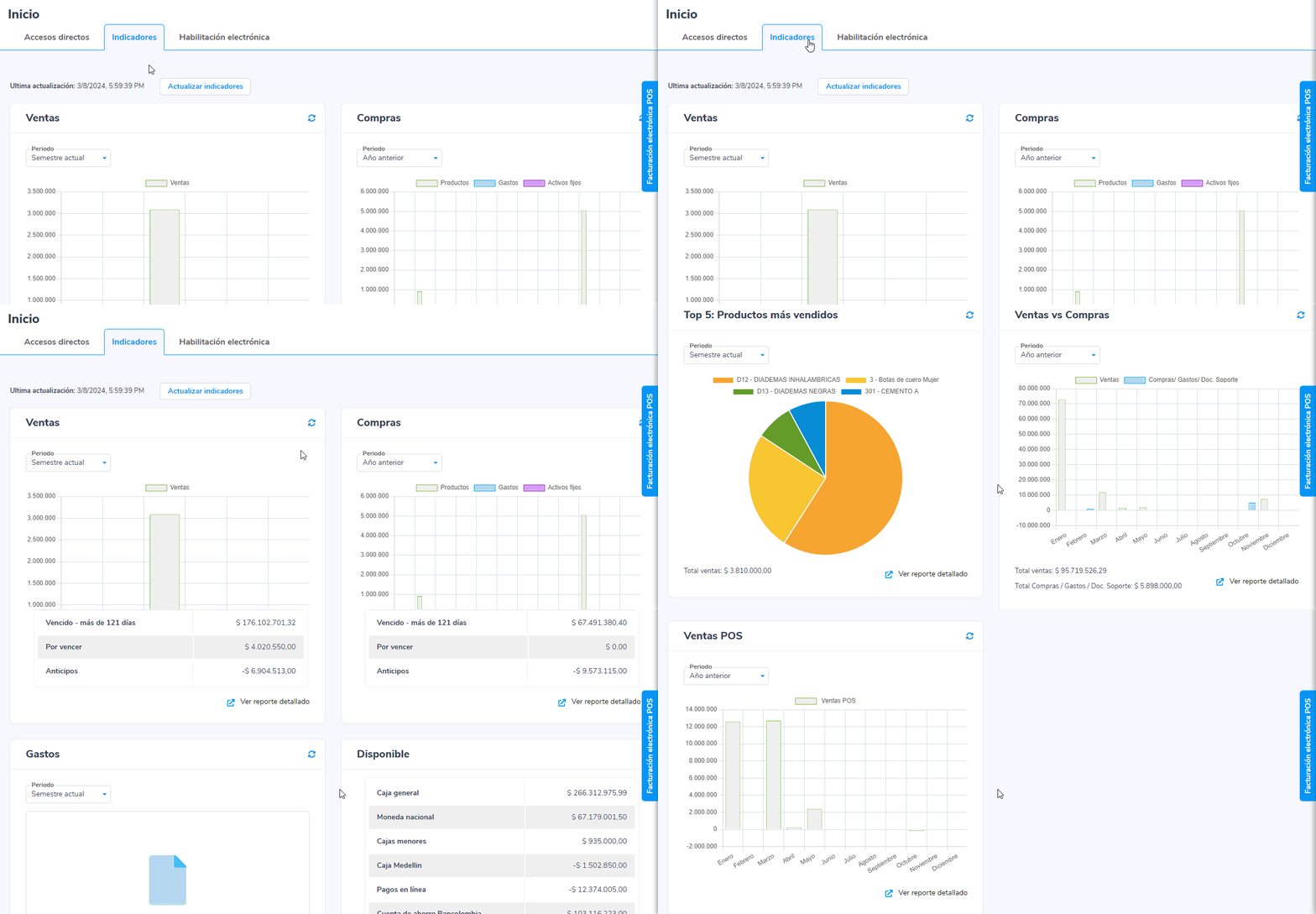
- Indicadores: en este espacio podrás encontrar la representación gráfica de la información que has ingresado al programa, con datos que reflejan el estado actual de tu empresa.
- Habilitaciones electrónicas: aquí podrás realizar el proceso de habilitación electrónica para documento soporte, factura y nómina electrónica.

Esperamos que esta guía haya sido de ayuda para que empieces a manejar tu Siigo Nube.

4 comentarios en “Ingresar y navegar en Siigo Nube”
Buenas Noches !
Borre el correo donde me estaba el usuario y la contraseña al compra el plan con ustedes. Como puedo obtenerlo nuevamente. Gracias
Hola, Héctor al intentar ingresar colocas el correo que indicaste y en la opción ¿Olvidaste tu contraseña? y allí el sistema te reenvía para que la puedas cambiar. Si no recuerdas el correo con el que te inscribiste, es necesario que te comuniques al área de call center para validar tus datos y te vuelvan a enviar la información.
Buenos días, me encuentro en este momento en la capacitación y mi pregunta es: En el boton de inicio yo puedo configurar también reportes porque veo que esta la factura electrónica, documento soporte, etc.
Hola Paula, en el modulo de inicio encuentras los accesos directos para elaboración en algunos documentos, consulta de indicadores y los procesos para realizar la habilitación de los documentos electrónicos y los reportes que puedes generar en la sección de reportes.