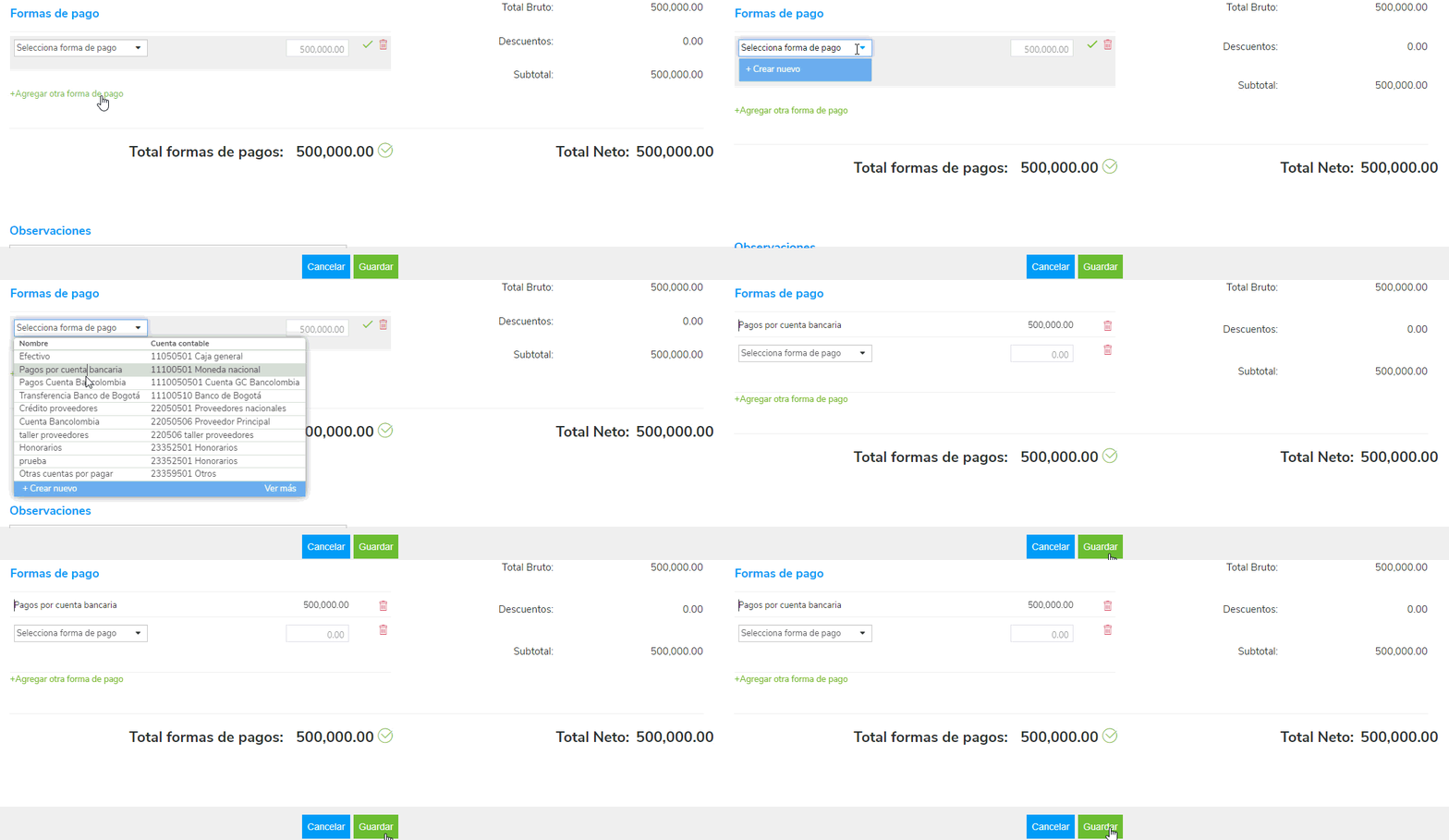
Llevar un registro organizado de los viáticos es fundamental para que los gastos de desplazamiento y representación de tu equipo se integren correctamente en la estructura financiera de la organización. Ya sea que optes por la flexibilidad de un comprobante contable para legalizaciones internas o la formalidad de una factura de compra para detallar transacciones con proveedores específicos, el sistema garantiza que cada erogación por movilidad, alojamiento o alimentación cuente con el soporte técnico necesario.
Para legalizar viáticos, sigue estos pasos:
1. Te diriges por el botón + Crear  – Ver más – Otros – Comprobante contable.

2. Al ingresar, se te habilita la siguiente ventana:
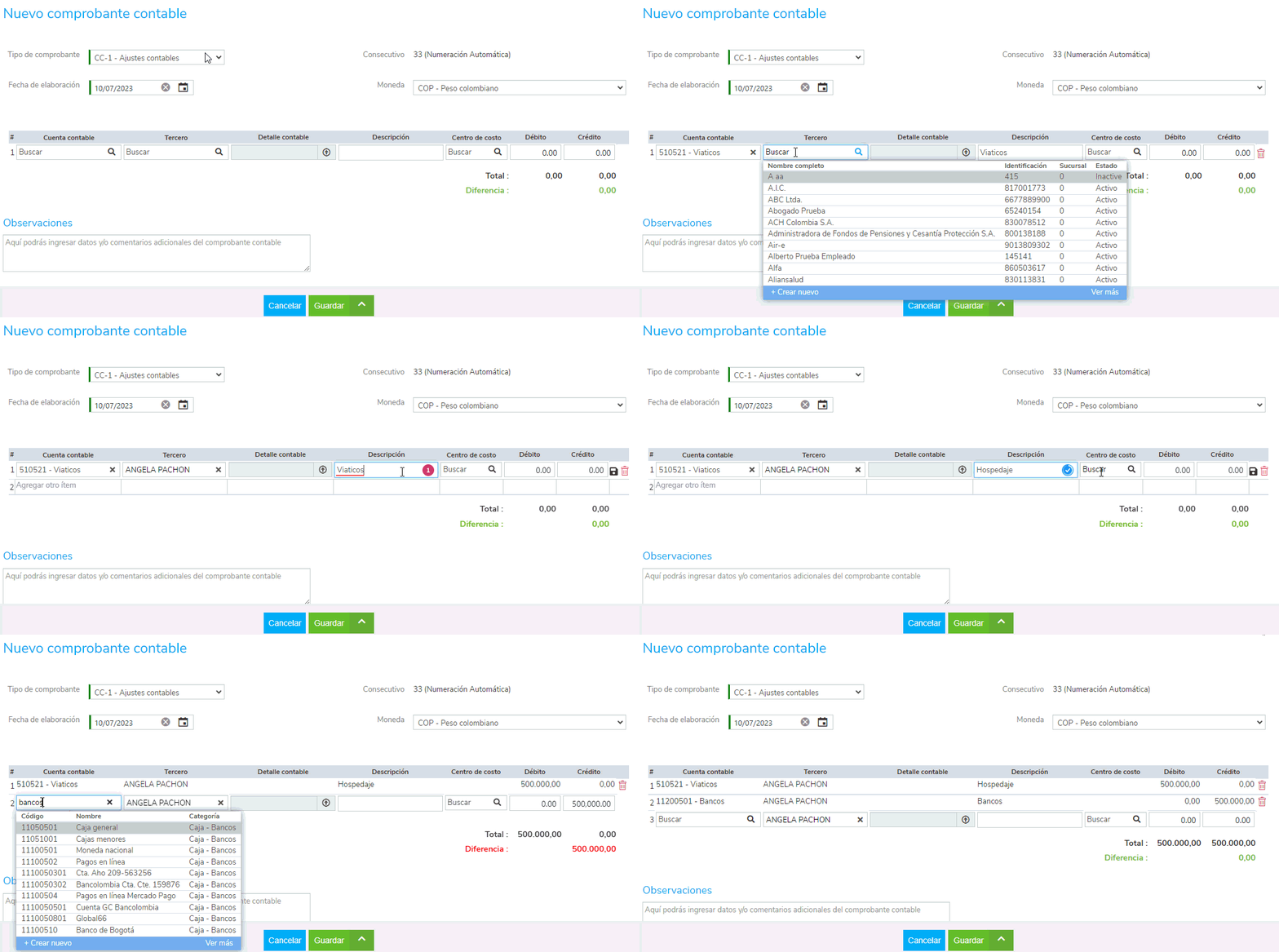
3. Completas los siguientes campos:
- Tipo: seleccionas el tipo de comprobante «Legalización de viáticos».
- Fecha de elaboración: seleccionas la fecha en la cual quedará contabilizado el comprobante contable.
- Número: en este campo el sistema te muestra el último consecutivo disponible a utilizar y asigna el consecutivo del documento, únicamente si en la definición de los parámetros del documento fue seleccionado el manejo de numeración automática; caso contrario es necesario al momento de elaborar el documento digitar el número con el cual será contabilizado.
- Moneda: esta casilla te permite asignar la sigla moneda sobre la cual se registrará el documento, aplica básicamente cuando la empresa maneja moneda extranjera.
- Detalle: en esta sección es necesario asignar o incluir la información que el sistema solicita como cuenta contable, tercero, detalle, descripción, centro de costo y el valor en débito o crédito. Recuerda que esto depende de tu contabilidad y del manejo contable que le requieras darle al viático.
Importante: si no te aparece la cuenta, es necesario realizar la creación de la cuenta contable.
- Observaciones: en este campo es posible incluir comentarios adicionales que se requieran visualizar en la impresión del documento.
- Adjuntar Archivo: el sistema permite anexar un documento o soporte de acuerdo al registro contable realizado.
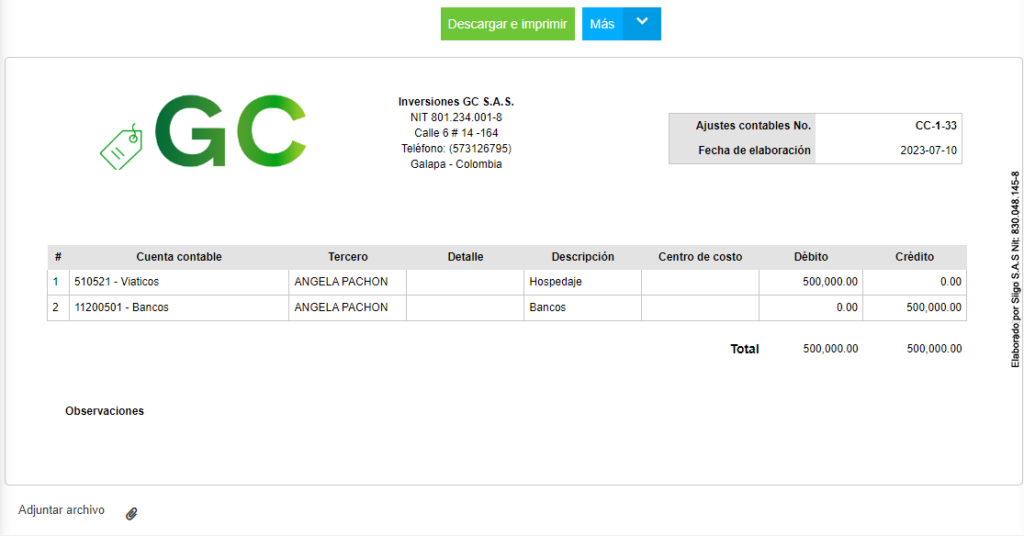
4. Para finalizar, das clic en el botón Guardar  . Y la visualización del comprobante contable será de la siguiente forma:
5. También puedes realizar el proceso por medio del registro de compra:
- Realiza la configuración de Compras, gastos.
- Después, te diriges a elaborar la factura de compra, por el botón + Crear – Proceso de compras – Factura de compra / Gasto.

– Al ingresar, se habilita la siguiente ventana:
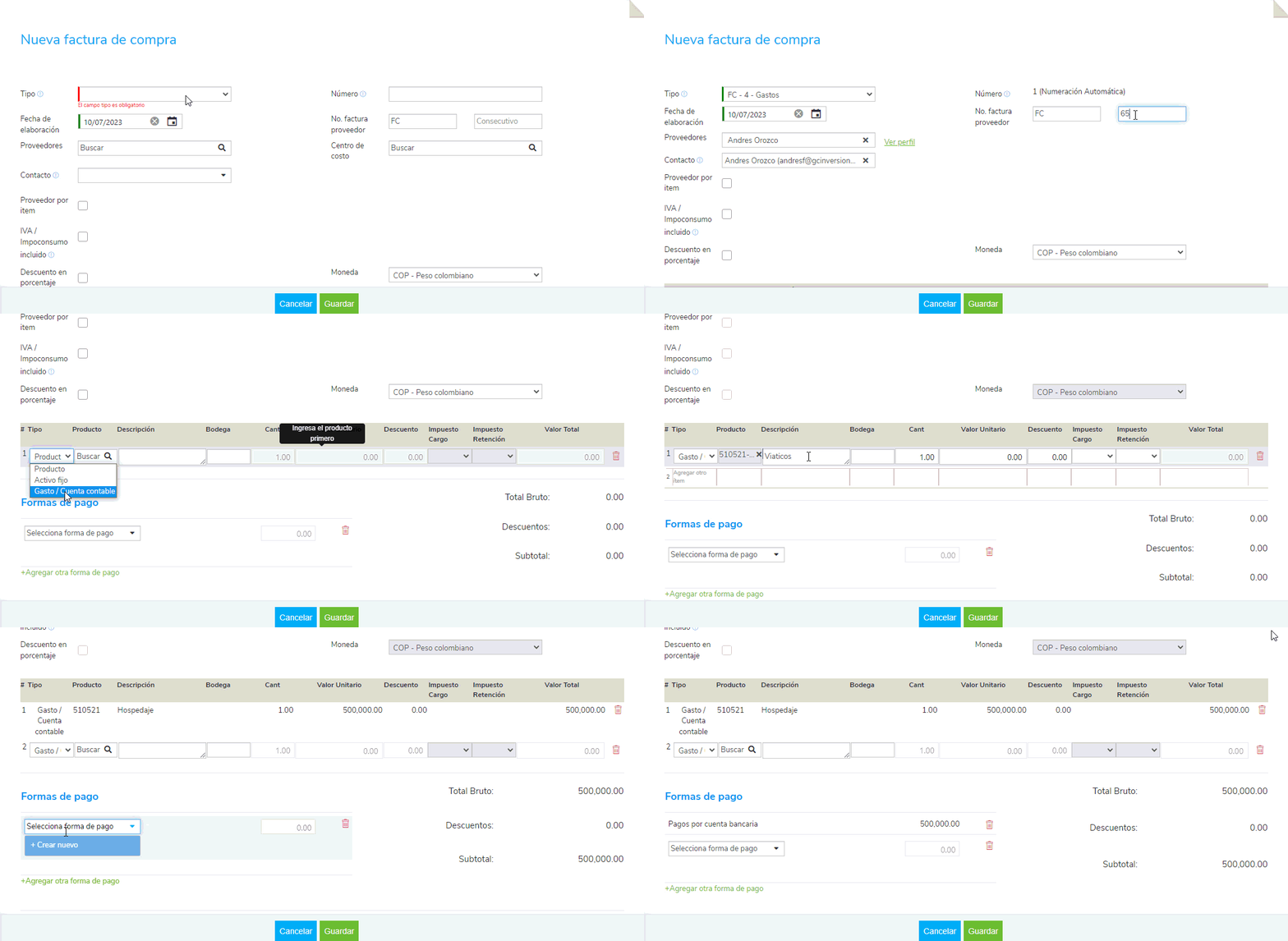
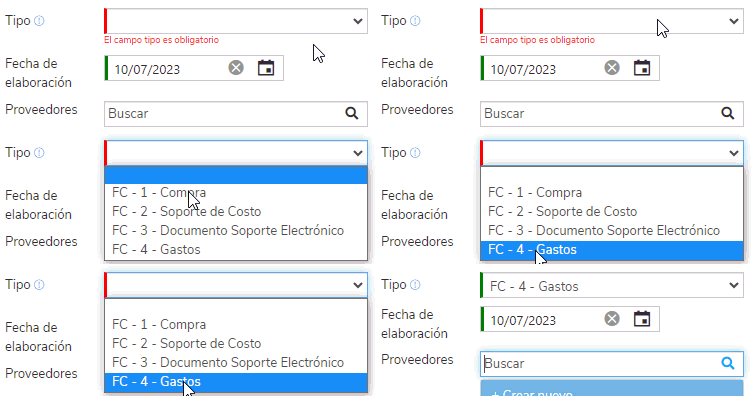
- Aquí, completas los datos del encabezado, como: el tipo de comprobante, donde seleccionas «Gasto» que fue el que configuraste previamente, realizas la búsqueda del proveedor, N° de comprobante, entre otros.
- En el detalle te ubicas en «Tipo», y seleccionas «Gasto/Cuenta contable», esta opción te permite realizar la búsqueda de la cuenta contable donde vas a registrar el viático.
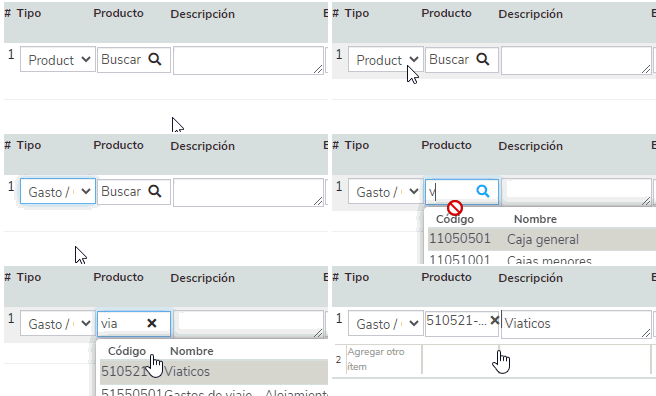
Importante: si no te aparece la cuenta, es necesario crear la cuenta contable.
Seleccionas las forma de pago de la factura y para contabilizar, das clic en el botón Guardar .