
Esta funcionalidad permite la gestión de cobranza de las facturas, con el objetivo de tener más recaudos.
Para realizar seguimiento de cobranza, sigue estos pasos:
1. Ingresa al módulo Ventas y en la sección Documentos de venta, selecciona la pestaña Factura de venta.

2. Realiza la búsqueda por la identificación o nombre del cliente. También, podrás seleccionar los siguientes criterios de búsqueda para consultar las facturas de venta, haciendo clic en el botón Filtros  .

- Fecha: campos obligatorios Desde y Hasta, por defecto trae la fecha del mes actual (primer y último día del mes actual).
- Tipo de comprobante: por defecto trae seleccionado Todos, te listará los tipo de comprobantes que sean electrónicos y hayan sido usados.
- Estado DIAN: tiene definida la opción Todos, te permitirá seleccionar los estados: Guardado (sin enviar), Enviando, Procesando, Falla de conexión, Rechazado, Aprobado.
- Estado email: podrás seleccionar entre los estados Sin enviar, Error de envío, Enviado o Todos.
- Estado de pago: defines la opción Por cobrar si las facturas tienen deuda, Con fecha de pago vencida cuando los vencimientos de las facturas han pasado la fecha en curso o Pagado si las facturas están pagadas en su totalidad.
- Tipo de moneda: mostrará los tipos de moneda que hayan sido usados en las facturas electrónicas de venta creadas.
Haz clic en el botón Filtrar  .
3. El sistema generará el informe y para realizar el seguimiento de cobranza, podrás consultar en la columna Alertas los siguientes estados:
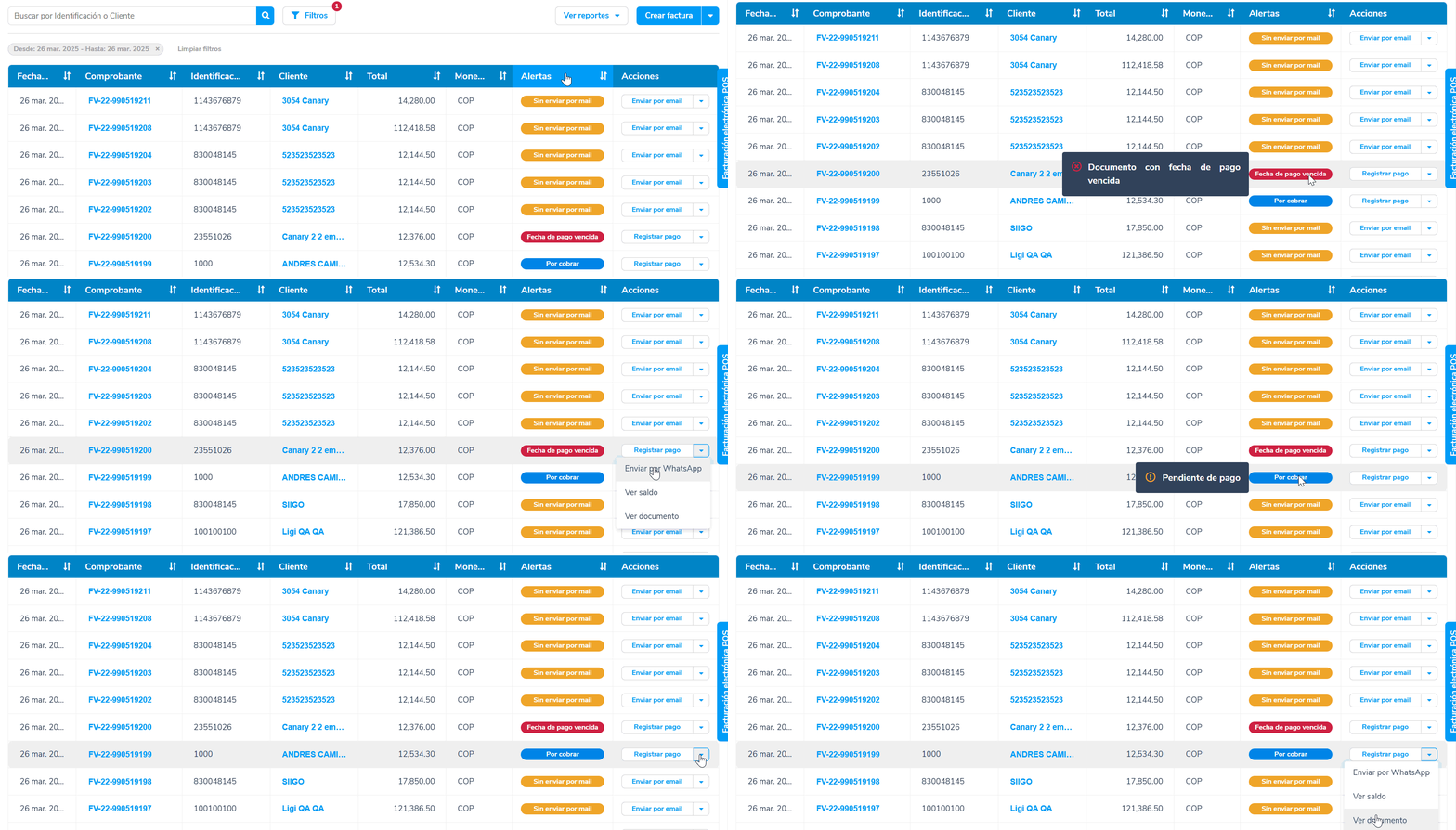
Por cobrar:
La factura tiene pendiente el pago, sea parcial o completo. Sin embargo, no se han vencido las cuotas de la factura.

En la columna Acciones se visualizará:
- Registrar pago: te llevará a la creación del recibo de caja y trae precargados los datos del vencimiento de la factura.
- Ver documento: podrás visualizar el documento pertinente.
- Ver saldo: al dar clic se habilita una ventana, en la cual podrás ver en detalle el saldo de la factura:

En esta pantalla tienes la opción de:
- En el botón Ver estado de cartera
 te direcciona al reporte de movimiento de cartera por vencimiento.
- Haz clic en Registrar pago
 para realizar el registro del recibo de caja pertinente.
Fecha de pago vencida:
Aparece cuando la factura tiene vencimientos que han pasado su fecha y están en deuda. En la columna Acciones se visualizará el botón Registrar pago y desplegará las opciones Ver saldo y Ver documento.

Importante: si tienes activa la configuración de mercado pago, te aparecerá la acción Enviar por WhatsApp para que puedas realizar el recaudo:

- Al seleccionarla, el sistema mostrará la siguiente ventana para realizar el envío al cliente.

Ya tienes todo lo necesario para realizar el seguimiento de cobranza en tu Siigo Nube.
