
Elaborar facturas electrónicas con ReteICA es un proceso que permite incluir la retención en la fuente del Impuesto de Industria y Comercio (ICA) en las facturas de venta emitidas desde Siigo Nube.
Esta funcionalidad se utiliza cuando la operación lo requiere según el municipio y las condiciones tributarias aplicables, y es clave para asegurar que la información enviada a la Dirección de Impuestos y Aduanas Nacionales (DIAN) cumpla con la normatividad vigente. Su correcta aplicación garantiza un registro contable adecuado y una gestión fiscal alineada con las obligaciones del negocio en la operación diaria.
Para elaborar la factura de venta con Retención del Impuesto de Industria y Comercio (ReteICA), sigue estos pasos:
1. Haz la siguiente configuración:
- Configura en el comprobante de factura electrónica el manejo de este impuesto. Dirígete a la sección de Configuraciones complementarias y, en la opción Retenciones, marca la casilla Habilitar ReteICA.

Haz clic en Guardar  .
.
- En el catálogo de impuestos, define las cuentas contables para manejar el reteICA. Encontrarás los impuestos creados, donde podrás modificar las cuentas contables si no se tiene movimiento y crear los porcentajes que necesites.

2. Elabora la factura electrónica por las siguientes rutas:
- En el módulo de Inicio – Accesos directos – Crea una Factura electrónica.

- Desde + Crear
 – Clientes – Factura Venta / Ingresos.

- Ve a la opción de Ventas; luego, selecciona Crear factura
 .
.

3. Diligencia los datos de encabezado:
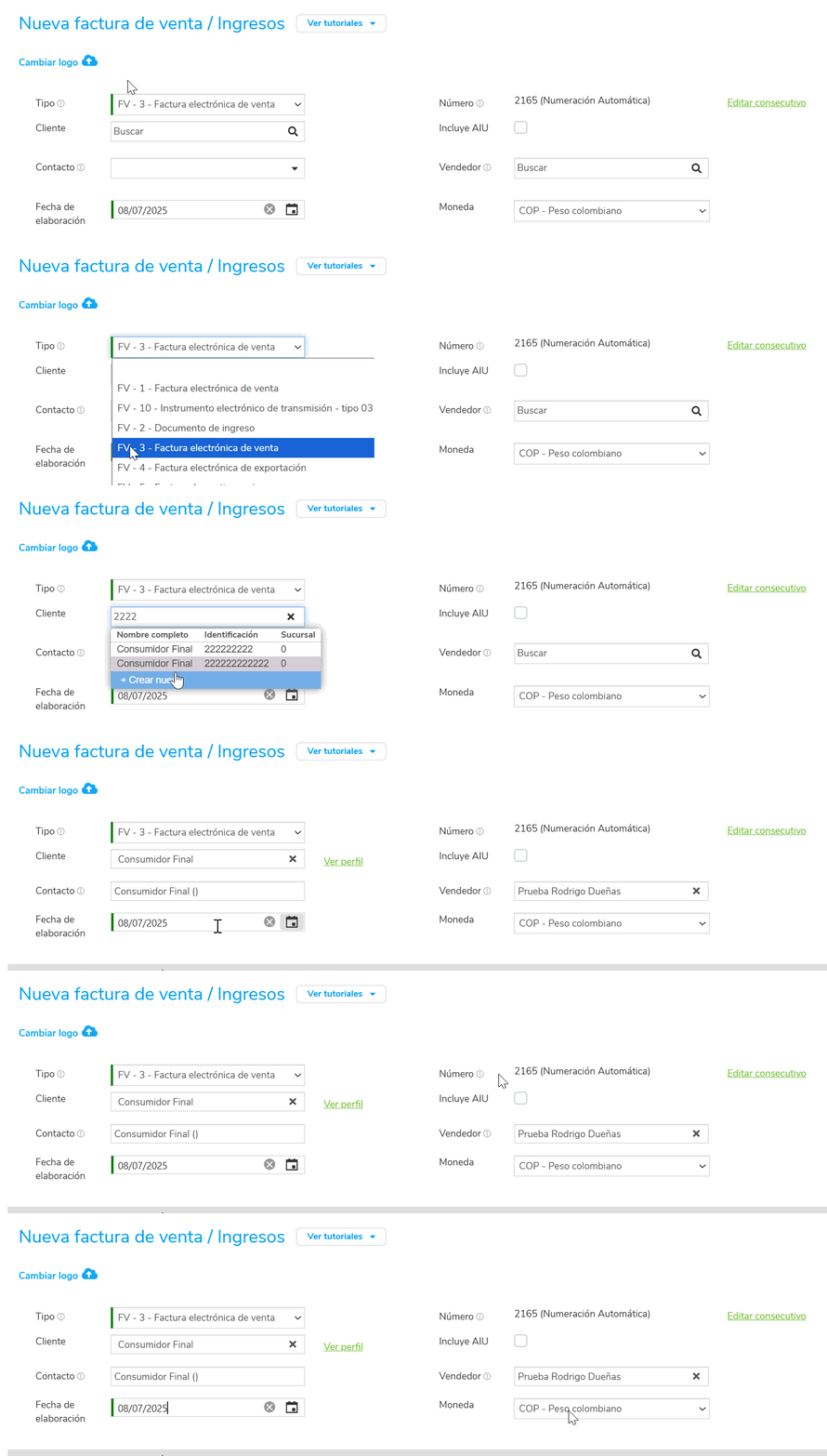
- Tipo: selecciona el tipo de comprobante de factura electrónica que se utilizará.
- Cliente: relaciona el cliente al cual le vas a emitir la factura electrónica.
Al definirlo, puedes hacer clic sobre el nombre del cliente y ajustar el número de identificación desde la creación rápida. Si requieres modificar o adicionar información al perfil del cliente, selecciona la opción «Ver perfil» y el sistema te abrirá una ventana para que los puedas ingresar.

Importante: el sistema verificará que el cliente tenga al menos tres dígitos en su número de identificación; si no cumple con esta condición, se mostrará un mensaje y no se permitirá guardar el documento.

Haz clic en el nombre del cliente para ajustar el número de identificación desde la opción de creación rápida.
- Contacto: en este campo aparecen los datos de la persona con la cual se tendrá comunicación en la empresa del cliente. Si te aparece en blanco, es porque esta información no se completó cuando creaste tu cliente, por ende, lo puedes crear desde la opción + Crear nuevo
 .
. - Fecha de elaboración: el sistema configura automáticamente el campo con la fecha actual del día y al hacer clic en el calendario, este se desplegará mostrando las fechas anteriores bloqueadas.

- Número: el sistema asigna el consecutivo del documento únicamente si en la definición de los parámetros del documento fue seleccionado el manejo de numeración automática; caso contrario, es necesario, al momento de elaborar la factura digitar el número con el cual quedará guardada.
El enlace «Editar consecutivo», te permitirá utilizar un consecutivo que haya sido eliminado anteriormente o que no se haya utilizado, garantizando que la nueva factura mantenga una secuencia ordenada y evite vacíos en la numeración.
- Vendedor: aparece el nombre del vendedor asociado al cliente.
- Moneda: esta casilla te permite asignar la sigla moneda sobre la cual se registrará el documento, aplica cuando la empresa maneja moneda extranjera.
4. Una vez registrados todos los datos de la factura, en el apartado de subtotales podrás indicar el impuesto de reteICA que corresponda.

5. Selecciona las formas de pago; el sistema despliega las que han sido previamente creadas y las cuales, en su configuración, estén marcadas como tipo: solo cartera o cartera / proveedor.
6. Al finalizar la elaboración de la factura electrónica de venta, seleccionas Guardar y enviar  .
.
7. Aparecerá una ventana informando que, una vez enviada, la factura no podrá ser editada, anulada o borrada. Para confirmar el proceso, selecciona Guardar y enviar  .
.

8. Envía la factura al correo electrónico o WhatsApp del cliente. En el campo «Para» se visualiza prellenado con el nombre, apellido y correo electrónico del contacto seleccionado en la elaboración de la factura. Al desplegar el campo, se pueden visualizar y seleccionar los contactos asociados al tercero.

O puedes crear uno nuevo seleccionando el Más  ; este contacto quedará guardado en los contactos del tercero y de inmediato se mostrará en el campo «Para». Después de confirmar la información de envío, haz clic en Enviar
  .
.
Importante:
- La opción para el envío por WhatsApp estará habilitada cuando configuras Siigo Pay.
- En caso de no tener habilitada esta opción, solo tendrás disponible el envío mediante correo electrónico.

Una vez enviado el correo pertinente, el sistema mostrará una pantalla para el envío mediante WhatsApp, en donde indicas el número de celular al cual quieres realizar el envío, guardarlo como número del cliente para futuros envíos y visualizar una previa del mensaje a enviarse.

9. Cuando las facturas electrónicas de venta no estén aprobadas por la DIAN o estén guardadas, se mostrará solo el prefijo y consecutivo del documento, el campo «Fecha» se visualizará como «Fecha y hora comprobante», no se mostrará la firma del proveedor tecnológico y aparecerá un mensaje en la parte inferior indicando: «Este es un borrador de la factura para fines informativos. No reemplaza la factura de venta ni el documento equivalente».

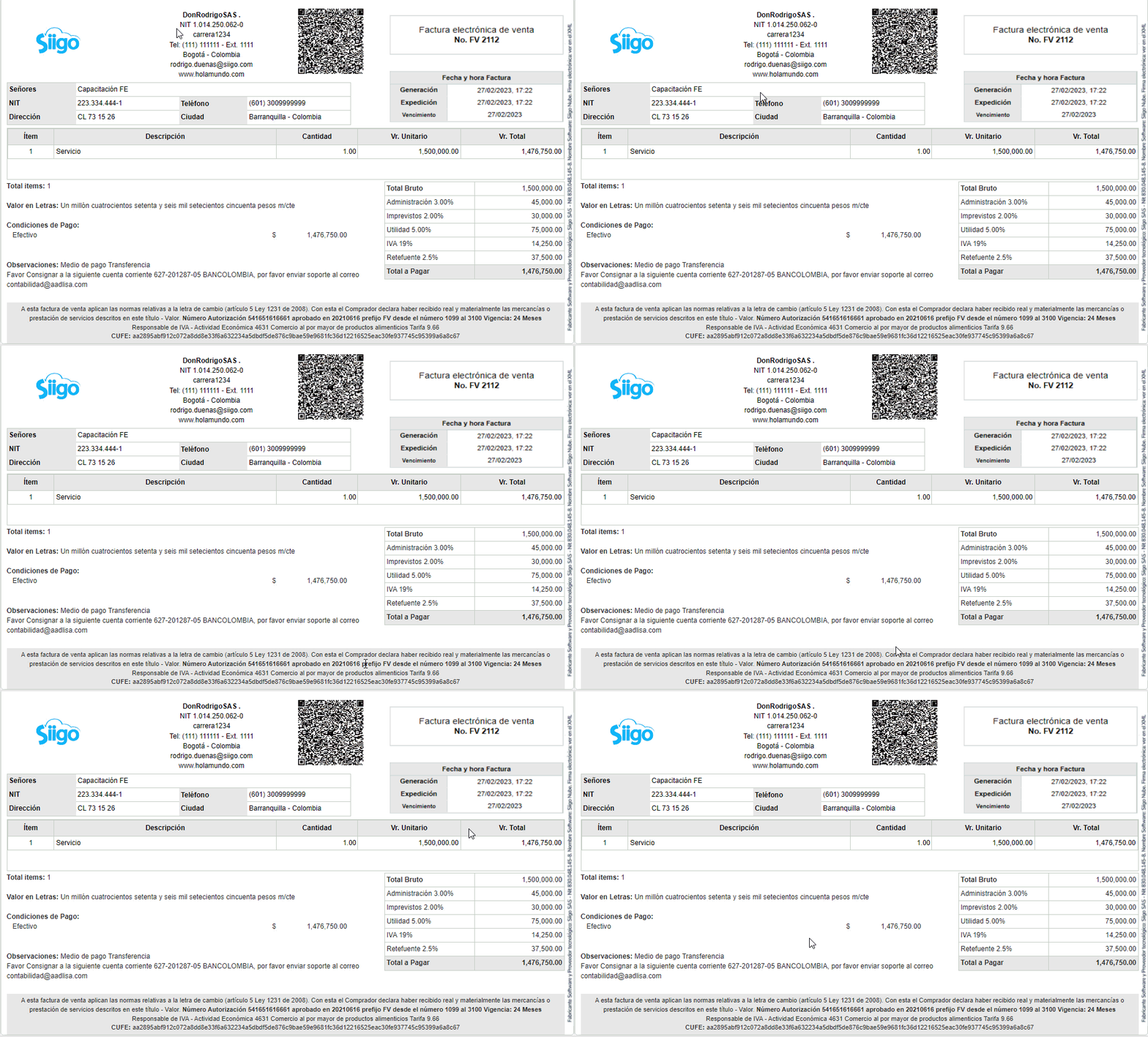
10. Al ser aprobada por la DIAN, observarás el documento con el formato asignado en la configuración, junto con las columnas definidas y los códigos electrónicos correspondientes.
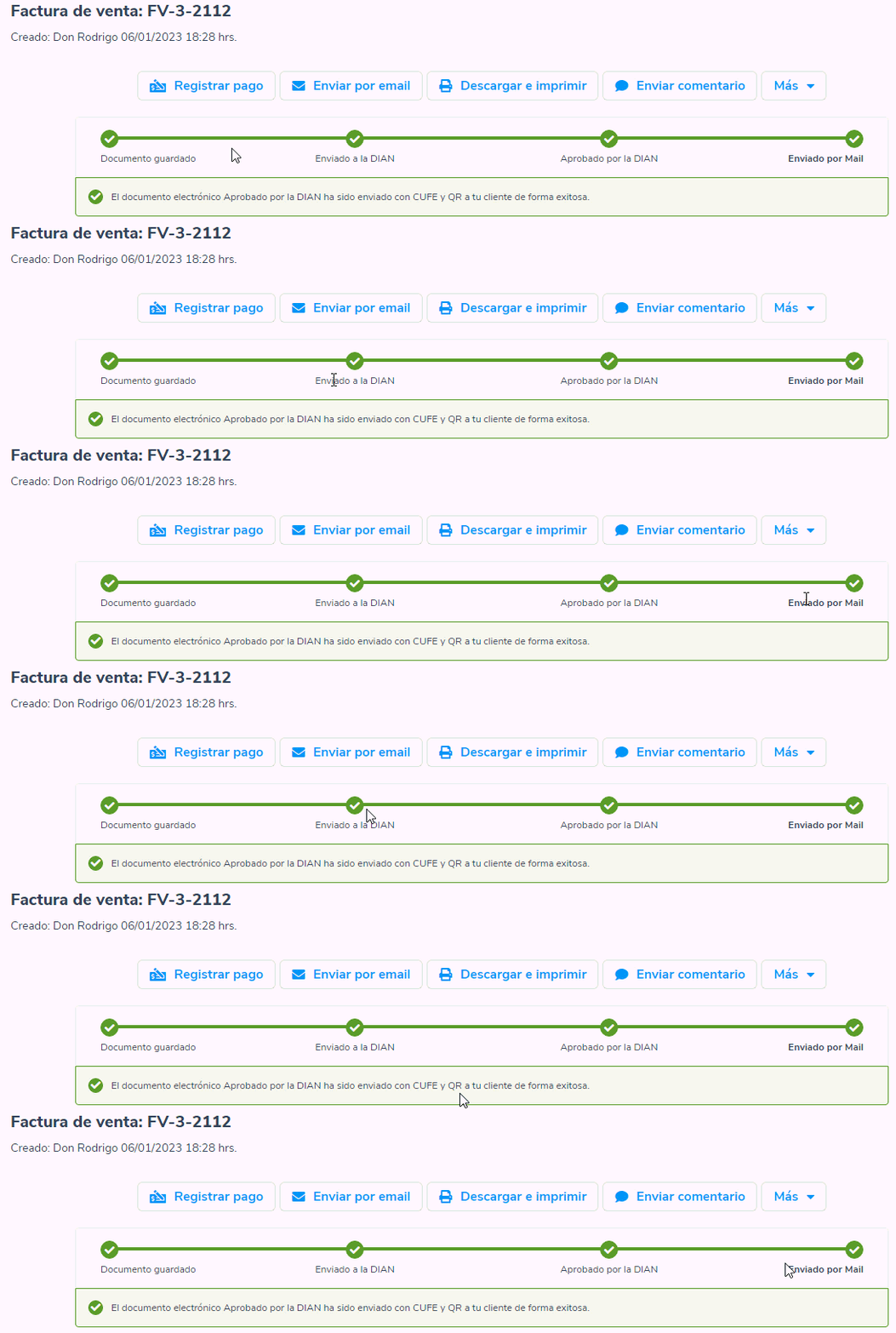
11. Adicional, en la parte superior podrás conocer el estado y en qué proceso se encuentra tu factura electrónica, hasta ser enviada por correo a tu cliente.
Realizando este proceso podrás elaborar facturas electrónicas con ReteICA.

10 comentarios en “Elaborar factura electrónica con ReteICA”
Necesito desactivar los decimales de mis facturas de ventas electrónicas, pero el sistema no me deja en las configuraciones.
Hola Mario, el manejo de decimales, se activará automáticamente y se bloqueará para que no se pueda desmarcar; esto con el fin de prevenir errores de envío ante la DIAN.
Buenos dias, puedo facturar en dolares? y en la factura sale el valor en dolares y en pesos? esto para temas de impuestos
Buen día Lucia, puedes elaborar la factura electrónica con moneda extranjera como lo indica este instructivo.
COMO PUEDO REALIZAR UNA FACTURA QUE LA RETENCION SEA POR TODOS LOS PRODUCTOS Y NO QUE SEA PRODUCTO POR PRODUCTO YA QUE CUANDO SON VASTANTES ES MUY DEMORADO
Hola Wiliam, buen día.
Lis impuestos, puedes dejarlos por defecto al crear tus productos y que de esta manera te lo calcule dentro de las facturas.
Buenas noches, cómo puedo ver todas las facturas electrónicas que he realizado?
Buen día, puedes buscar las facturas electrónicas, cómo lo indica este instructivo.
COMO PUEDO MODIFICAR EL PORCENTAJE DE ReteICA, ya que le doy en la opción crear nuevo pero no lo ejecuta en la lista de opciones. gracias
Buen día José, puedes editar la configuración desde el catalogo de impuestos.