
Para migrar la contabilidad de ADM a tu Siigo Nube, es necesario que descargues la información de ADM y, posteriormente, la incorpores al sistema Siigo Nube utilizando plantillas de Excel.
Para ello, realizas los siguientes pasos:
1. Descarga la información de tu ADM:
En este proceso, podrás descargar la información de las facturas, notas crédito, cotizaciones, compras, facturas POS, productos, clientes y terceros (proveedores – empleados).
Te diriges al menú principal y seleccionas la opción según los comprobantes que desees descargar, sean facturas, notas crédito, compras, entre otros.

Al ingresar a cualquiera de las opciones, das clic derecho y el sistema te mostrará la siguiente pantalla, donde podrás definir cuáles son los campos con los que deseas se descargue la información.
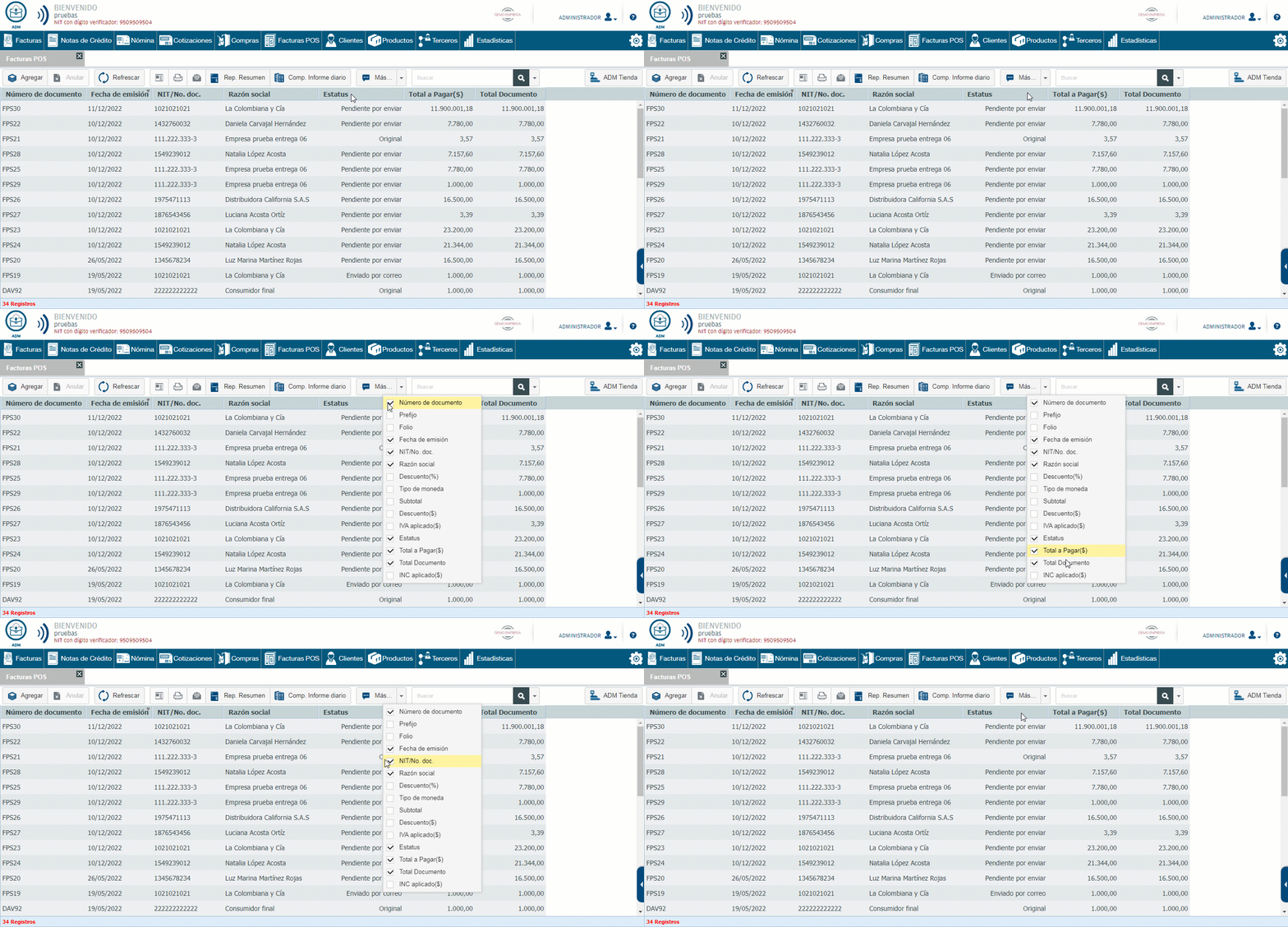
Después, seleccionas el botón  y escoges la opción Excel.

Importante: este proceso lo realizas con cada uno de los catálogos o tipos de documentos que necesites descargar.
De este modo, se descargará la información del sistema.
2. Convertir archivo CSV a XLS (Excel).
Los archivos de ADM, se descargan en formato CSV, por lo tanto, es necesario convertir el texto en columnas.
Importante: si tu computador está configurado para que los archivos se conviertan automáticamente, no es necesario realizar este proceso.
Para ello, en el archivo de Excel te ubicas en la columna A fila 1.
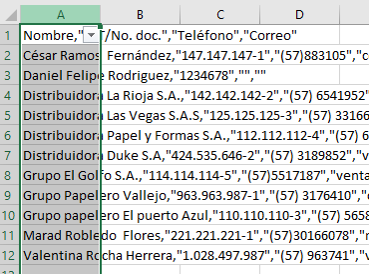
Luego; te diriges a la opción Datos – Texto en Columnas.

El sistema te mostrará la siguiente pantalla, donde seleccionas Delimitados.

Después marcas la opción Coma.
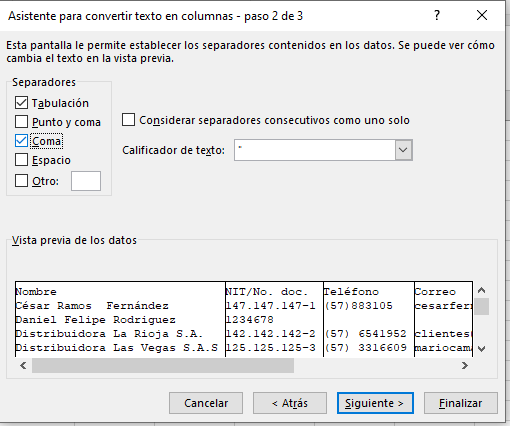
Por último, das clic en el botón Finalizar.

Y de este modo, podrás visualizar el archivo delimitado en cada columna.
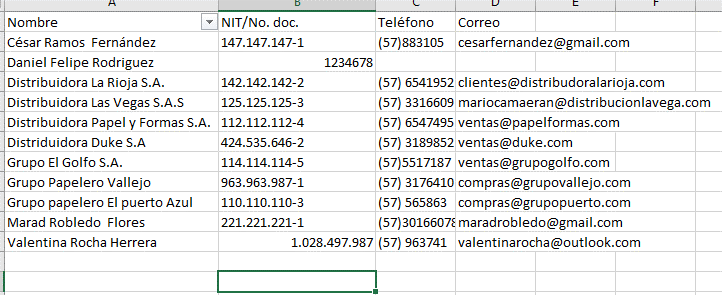
Importante: esto lo realizas con cada uno de los archivos que descargues desde ADM.
3. Incorporar la información a Siigo Nube.
Para realizar este proceso, es necesario que ingreses a tu Siigo Nube y descargues las plantillas de Excel, para ello, desde configuración te diriges al módulo requerido y encontrarás la opción de importación.

Una vez, descargues las plantillas según la información que deseas subir al sistema, completas los campos con la información que descargaste previamente.
A continuación, te indicaremos el paso a paso de como diligenciar las plantillas y subirlas al sistema por cada catálogo o documento:
- Clientes o Proveedores.
- Productos.
- Facturas.
- Para subir las notas crédito y compras, usas la plantilla de comprobantes contables.
- Empleados.
- Contratos.
¡Esperamos que esta información te haya sido de utilidad!
